

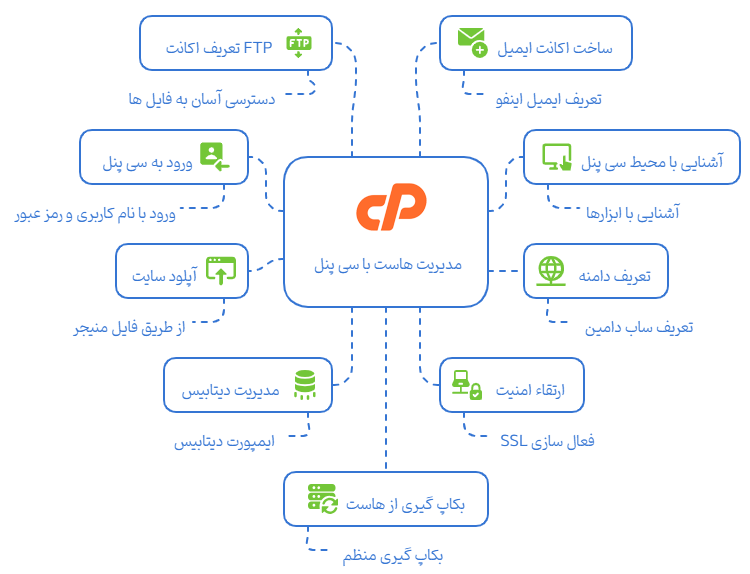
فرض کنیم به تازگی یک هاست سی پنل خریداری کردید اما به محض وورد به هاست زمانیکه قصد مدیریت هاست با cpanel را دارید با یک صفحه شلوغ و گزینه های گیچ کننده مواجه میشید! در این آموزش بخش های مختلف سی پنل را یاد میگیرید چطور فایل آپلود کنید، دیتابیس بسازید، ایمیل سازمانی خودتون را داشته باشید، برای دامنه گواهی SSL فعال کنید، مصرف منابع هاست را چک کنید، امنیت سایت را بالا ببرید و کلی فعالیت دیگه که از طریق سی پنل قابل مدیریته. درپایان این آموزش تمام و کمال کار با cpanel را طبق محیط واقعی یاد میگیرید پس با ما همراه باشید.
ویدیو نحوه کار با سی پنل را در شبکه های زیر تماشا کنید:



آموزش کامل کار با سی پنل

بعد از خرید هاست، اولین قدم راه اندازی سایت هست یعنی باید فایل ها را آپلود کرده و دیتابیس بسازید و سیستم مدیریت محتوای مورد نظر را نصب کنید تمام این اقدامات از طریق هاست صورت میگیره بنابر پلن میزبانی کنترل پنل متفاوتی در اختیارتون قرار میگیره تا به کمک اون هاستتون رو مدیریت کنید از محبوب ترین ها میشه به cpanel و DirectAdmin اشاره کرد. ما قبلا مفصلا توضیح دادیم که سی پنل چیست.
فصل 1: چطور وارد سی پنل شویم؟
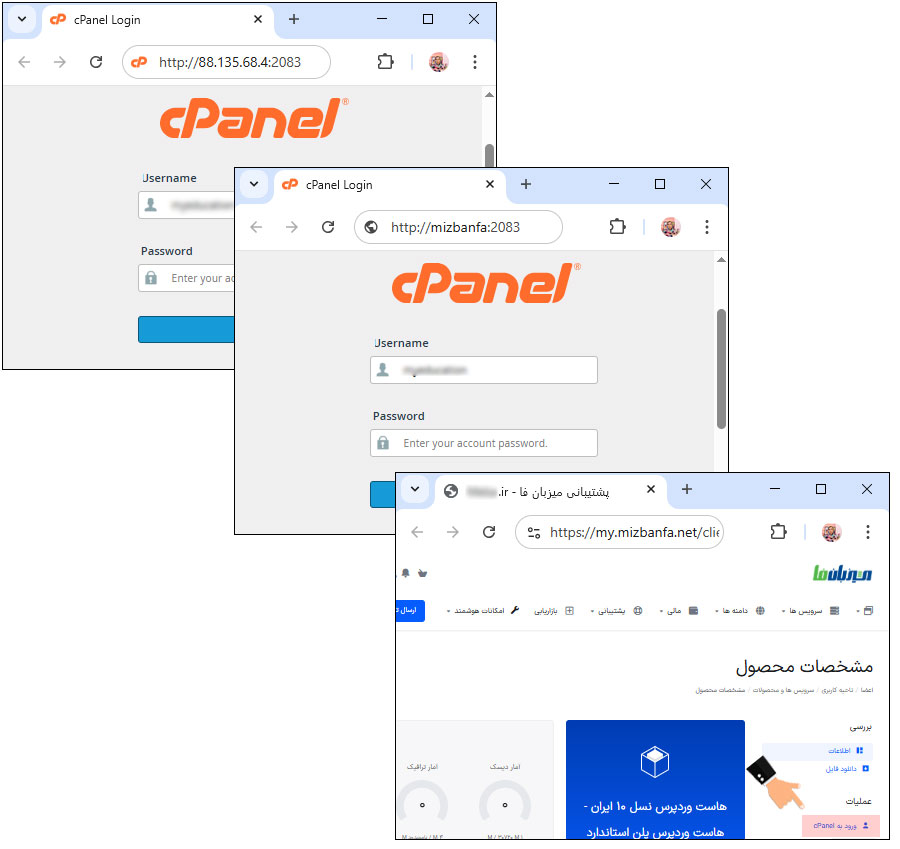
برای ورود به کنترل پنل cpanel سه روش اصلی وجود داره که وابسته به شرایط فعلی سایتتون، میتونیید از هر روش که با اون راحت تر هستید اقدام کنید. برخی از طریق ناحیه کاربری، برخی با آدرس سایت و برخی دیگر از طریق آی پی سرور وارد هاست میشن. اما هر سه به یک صفحه لاگین واحد می رسند.
روش اول: ورود با آدرس دامنه و پورت سی پنل
ساده ترین و متداول ترین روش ورود به سی پنل استفاده از پورت های پیش فرض هست البته باید به جای example.com دامنه خودتون را جایگزین کنید. به این ترتیب صفحه ورود cpanel نمایش داده میشه.
example.com:2082  (مخصوص دامنه های بدون ssl)
example.com:2083  (مخصوص دامنه های با ssl)
روش دوم: ورود با آدرس آی پی سرور
دقیقا شابه روش قبلی میتونید وارد هاست سی پنل بشید با این تفاوت که به جای آدرس دامنه باید آی پی سرور را درج کنید. این روش برای زمانی مناسبه که دامنه شما مشکل داره.
IP address:2083روش سوم: ورود از طریق ناحیه کاربری
اکثر شرکت های هاستینگ در ناحیه کاربری بخشی با عنوان «ورود به سی پنل» تعبیه کردن که برای ورود به کنترل پنل سی پنل، نیازی به وارد کردن رمز و نام کاربردی نداره و مستقیما میتونید وارد هاست بشید. در میزبان فا هم چنین قابلیتی ارائه شده.
آموزش های کاربردی نحوه ورود به سی پنل:
نحوه ورود به هاست سی پنل
آموزش نحوه ورود به کنترل پنل هاست سی پنل از طریق Cpanelid

فراموش نکنید هیچ وقت با اینترنت عمومی مثلا وای فای محیط های عمومی، وارد سی پنل نشی! این اطلاعات کاملا محرمانه هست و حفظ و نگهداری محرمانه اطلاعات ورود آینده کسب و کارت را تحت تاثیر قرار میده. در صورتی که تمایل دارید با تمام تکنیک های ورود به هاست سی پنل خود آشنا شوید می توانید دو لینک آموزشی ارائه شده را مطالعه کنید.
فصل 2: مدیریت فایل بعد از خرید هاست سی پنل
کاربران بعد از خرید هاست به فکر آپلود سایت هستن. همه اطلاعات شامل فایل ها و پوشه ها در بخش فایل منیجر هاست قرار میگیره. حالا اولین سوالاتی که به ذهن کاربران خطور می کند اینه که:
- فایل منیجر هاست کجاست؟
- پوشه public_html کجاست؟
- چطور سایتم را روی هاست آپلود کنم؟
- چجوری سایت را مدیریت کنم؟
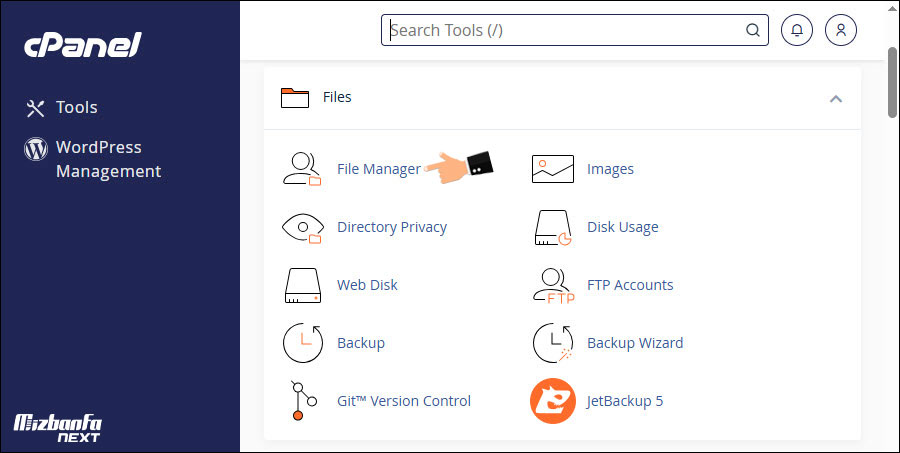
باید بدونید در محیط سی پنل بخشی تحت عنوان FILES و در آن بخش، گزینه ای به نام File Manager وجود داره. توسط فایل منیجر می توان به مدیریت محتوای سایت پرداخت. در واقع تمام فایل های وب سایت شما در این بخش نگهداری می شوند. پس مشکلاتی همچون آپلود نشدن فایل در سی پنل را از این بخش پیگیری می کنیم.
سایز گزینه ها در بخش files سی پنل برای مدیریت هاست:
معرفی کامل ابزار مدیریت فایل ها در سی پنل
نحوه مشاهده لاگ خطاهای سایت در سی پنل
نحوه ایجاد اکانت وب دیسک جدید در سی پنل
اتصال فایل منیجر هاست به یکی از درایو های ویندوز در سی پنل
نحوه مشاهده میزان فضای اشغال شده توسط فایل ها در سی پنل
نحوه تغییر سایز و فرمت تصاویر سایت در سی پنل
آموزش نحوه کار با Jetbackup در سی پنل

با تفاسیر بالا باید متوجه شده باشید که چگونه سایت خود را روی هاست قرار بدید. در فایل منیجر یک دایرکتوری به نام public_html وجود داره که فایل های سایت را در آن آپلود می کنیم. در واقع دایرکتوری پابلیک در اصطلاحات عامیانه به نام ریشه سایت نیز شناخته میشه. پس منظور از قرار دادن فایل در ریشه سایت، همان آپلود فایل در دایرکتوری public_html هست.
فصل 3: آشنایی با نوار ابزار سی پنل
تا اینجای کار آموختیم که cpanel چیست و چطور وارد آن شویم اما چالش ما اینه که چگونه با سی پنل کار کنیم؟ نگران نباشید در صورتی که با ابزارهای سی پنل آشنا بشید این چالش هم رفع میشه. حالا می خواهیم به ابزارها و بخش های مختلف آن و نحوه کار با cpanel بپردازیم. برای اینکه بتونید بهتر سایت خود را مدیریت کنید می بایست با تمام ابزارها آشنا باشید. امکانات متعددی در این کنترل پنل محبوب ارائه شده که تمام نیازهای شما را پوشش میدن.
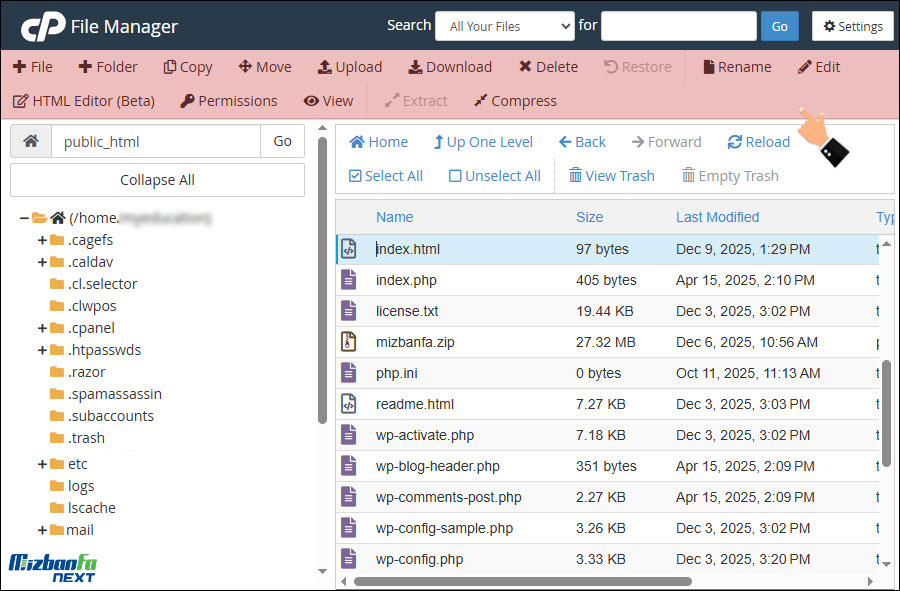
در بالای صفحه فایل منیجر سی پنل نوار ابزاری مشابه تصویر بالا مشاهده میکنید هر زمان یک فایل یا دایرکتوری را انتخاب می کنید برخی ابزارها فعال و برخی دیگر غیر فعال میشن که به نوع مورد انتخابی بستگی داره. به عنوان مثال گزینه Extract هنگامی فعال میشه که شما یک فایل فشرده که قابلیت استخراج و اکسترکت داره را انتخاب کرده باشید.
پیشنهاد می کنیم در ابتدا اولین آموزش یعنی معرفی کامل ابزار مدیریت فایل ها در سی پنل را به صورت کامل مطالعه کنید تا متوجه بشید هر ابزار چه کاربردی داره و بعد به صورت مجزا ویدیوی آموزشی ابزارهای سی پنل را از طریق لینک هایی که در ابتدای این مقاله درج شده، مشاهده کنید.
آموزش ابزارها در هاست سی پنل:
نحوه فشرده کردن فایل ها در سی پنل
نحوه استخراج فایل ها از حالت فشرده در سی پنل
نحوه آپلود فایل در سی پنل
نحوه حذف فایل ها و خالی کردن سطل زباله در سی پنل
نحوه ساخت لینک دانلود برای فایل ها در سی پنل
نحوه تغییر سطح دسترسی فایل ها در سی پنل cpanel
نحوه ایجاد فایل و فولدر جدید در سی پنل
نحوه کپی کردن و انتقال فایل ها در سی پنل
نحوه ویرایش فایل ها در سی پنل

فصل 4: مدیریت پایگاه داده سایت ها با بخش database
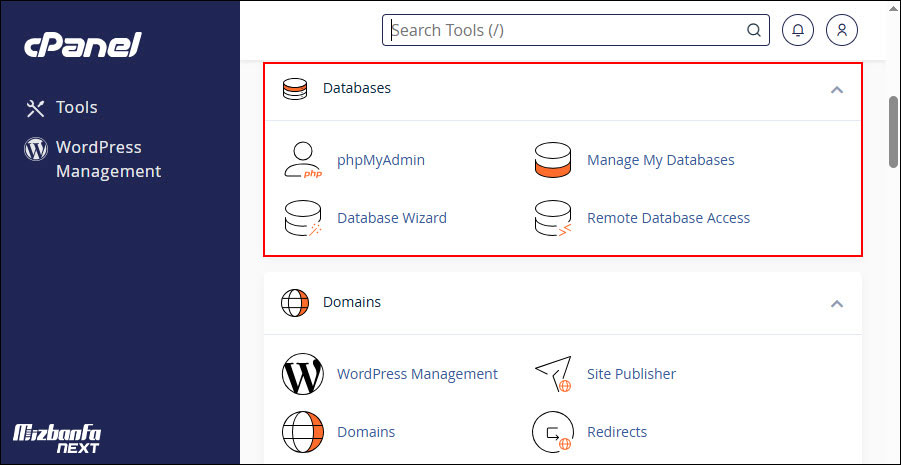
دیتابیس یکی از مهم ترین بخش های سایته و به نوعی میشه گفت قلب سایت شماست. دیتابیس یا همان پایگاه داده سایت بخشی برای ذخیره سازی اطلاعات صفر و یک همچون دیدگاه های سایت، مقالات و نوشته ها، جداول، اطلاعات مربوط به قالب و افزونه ها و… هست. در سی پنل بخشی تحت عنوان DATABASES تعبیه شده که میشه نسبت به ساخت دیتابیس، مدیریت تمام داده ها و جداول، ایمپورت و اکسپورت پایگاه داده و… اقدام کرد. پس هر کاری در خصوص دیتابیس داشتید میتونید از این بخش پیگیری کنید. برای شروع کار می بایست یک دیتابیس بسازید و اطلاعات دیتابیس فعلی خود را درون آن ایمپورت یا درون ریزی کنید. همچنین اگر بخواهید نسخه بکاپی از دیتابیس بگیرید یا یک فایل خروجی تهیه و در یک هاست دیگه پیاده کنید باید از اطلاعات خروجی گرفته یا اصطلاحا دیتابیس را اکسپورت کنید.
آموزش های دیتابیس هاست سی پنل:
نحوه ساخت دیتابیس در سی پنل توسط ابزار MySQL Databases
ساخت سریع دیتابیس در سی پنل با ابزار MySQL Database Wizard
نحوه ایمپورت اطلاعات داخل دیتابیس هاست سی پنل
نحوه خروجی گرفتن از دیتابیس در هاست سی پنل

فصل 5: چگونه از هاست سی پنل بکاپ بگیریم؟
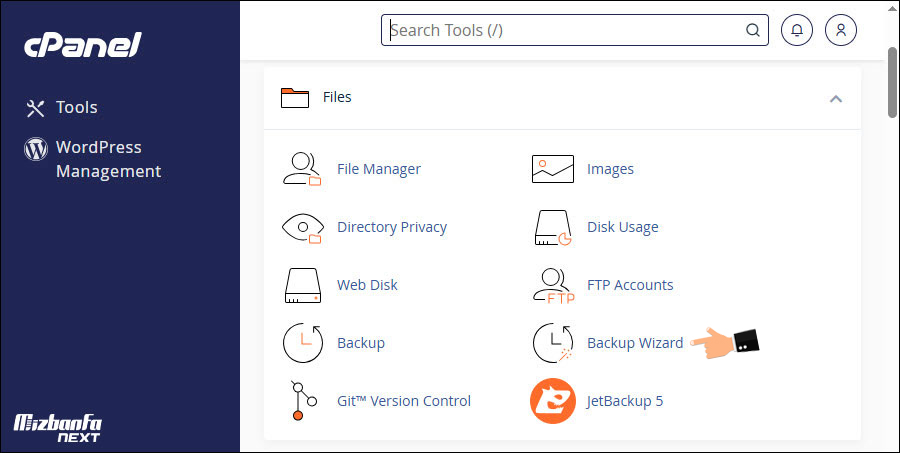
بکاپ گیری از سایت یکی از موضوعات بسیار مهمیه که کمتر به آن پرداخته میشه. در واقع می بایست با توجه به میزان تغییرات سایتتون، بازه های زمانی را تعیین کنید و مطابق با این زمان بندی ها بکاپ بگیرید. این بازه های زمانی به میزان تغییراتی که روی سایتتون اعمال می کنید بستگی داره. به عنوان مثال شاید یک وب سایت در طول روز یا حتی یک هفته تغییرات چندانی نداشته باشه پس به بکاپ گیری روزانه احتیاج نداره و میتونه در پایان هفته یک بکاپ تهیه کنه. اما مثلا سایت های خبری که در هر دقیقه حجم عظیمی از اطلاعات را دریافت میکنن نه تنها روزانه بلکه می بایست برنامه بکاپ گیری ساعتی تنظیم کنن.
اگر از سیستم مدیریت محتوای وردپرس استفاده می کنید پیشنهاد می کنیم مقاله آموزشی تهیه نسخه پشتیبان از پایگاه داده وردپرس و همچنین آموزش بکاپ گیری و بازگردانی بکاپ در وردپرس را مطالعه کنید تا در مواقع ضروری یا پیشامدهای احتمالی از فایل های بکاپ سایت استفاده کنید.
بکاپ گیری از هاست موجب میشه در صورت بروز مشکلات احتمالی، تداخل، هک شدن و… یک راه بازگشت داشته باشید. میزبان فا در این خصوص برنامه ریزی هایی داشته و طرح بکاپ گیری روزانه برای سرویس های هاست وردپرس و ووکامرس و برنامه بکاپ گیری هفتگی برای سرویس های هاست اشتراکی در نظر گرفته. این بکاپ ها در دو سرور مجزا نگهداری میشن. اما هرچقدر سرویس دهنده میزبانی شما قوی باشه باز هم نباید از موضوع بکاپ گیری غافل بشید توصیه اکید ما برنامه ریزی دقیق برای زمان بندی و تهیه فول بکاپ هست. در ادامه به آموزش بک آپ گیری از cpanel و تمام روش های موجود میپردازیم.
بکاپ گیری از هاست سی پنل:
نحوه تهیه فول بک آپ از هاست سی پنل
نحوه ریستور و بازگردانی بکاپ در سی پنل

فصل 6: مدیریت دامنه ها در سی پنل با بخش domains
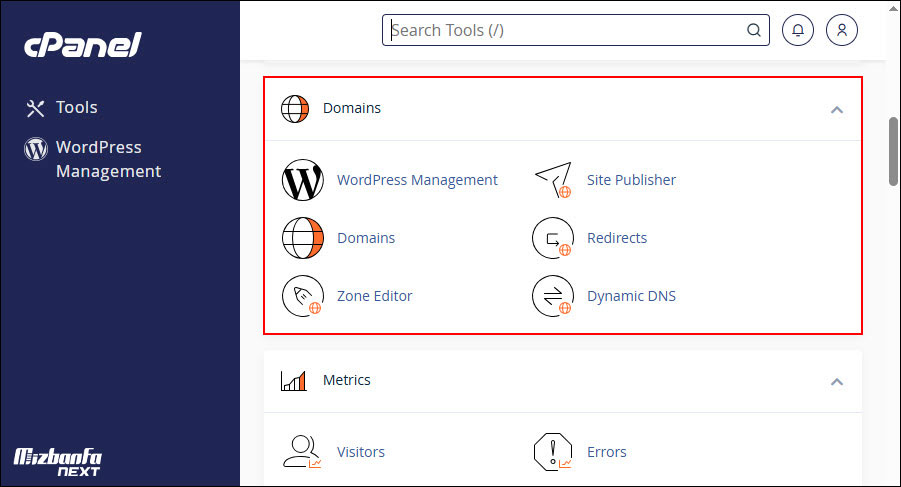
دامنه و مدیریت اون از موارد بسیار مهم برای صاحبان وب سایت ها بشمار میره. سی پنل بخشی تحت عنوان domain برای مدیریت دامنه های سایت فراهم کرده. در این بخش به راحتی میتونید مواردی همچون تعریف دامنه ها، ایجاد ساب دامین یا زیر دامنه برای سایت، انجام ریدایرکت یعنی انتقال یک دامنه به دامنه دیگه، پارک دامین و… را پیاده سازی کنید.
مدیریت دامنه ها در هاست سی پنل:
استفاده از اکانت FTP برای ادان دامین ها در هاست سی پنل
نحوه ساخت ساب دامین در هاست سی پنل
نحوه اتصال ساب دامین به هاست دیگر
نحوه اضافه کردن دامنه جدید یا ادان دامین به هاست سی پنل
نحوه اتصال ساب دامین هاست سی پنل به هاست دانلود
نحوه ریدایرکت یک آدرس به آدرس دیگر در هاست سی پنل
نحوه اتصال دامنه جدید یا پارک کردن دامنه در هاست سی پنل
ابزار Site Publisher در سی پنل
راه اندازی سایت با ابزار site publisher در سی پنل
آموزش Zone Editor سی پنل
آموزش تنظیم رکوردهای dns دامنه در سی پنل *

* در صورتی که دامنه سایتتون را از میزبان فا تهیه کردید به منظور تنظیم DNS ها میتونید از آموزش تغییر dns دامنه در میزبان فا کمک بگیرید.
فصل 7: آموزش نصب وردپرس روی هاست سی پنل
در این بخش آموزش ویدیویی نصب وردپرس روی سی پنل را می بینید که به صورت گام به گام شرح داده شده. در صورت تمایل به مشاهده آموزش تصویری و متنی نصب وردپرس میتونید روی یکی از لینک های زیر کلیک کنید. نصب وردپرس روی لوکال هاست هم تقریبا به همین صورت انجام میشه. اگر بخواهیم واضح تر توضیح بدیم، برای راه اندازی سایت به هاست و دامنه نیاز دارید تا سایت شما در بستر اینترنت در دسترس عموم قرار بگیره پس میتونید براساس نوع کنترل پنل هاستتون که سی پنل، دایرکت ادمین با هر کنترل پنل دیگری هست یکی از آموزش های زیر را مشاهده کنید اما اگر فعلا بنا به هردلیلی قصد خرید هاست و دامنه ندارید یا فقط قصد دارید وردپرس را آموزش ببینید میتونید روی کامپیوتر خودتون اون را نصب کنید و اصظلاحا کامپیوترتون را به لوکال هاست تبدیل کنید و در بستری مجازی وردپرس را نصب کنید به این شکل نیاز به خرید هاست و دامنه ندارید و بعد از طراحی سایتتون میتونید اون را به یک هاست واقعی منتقل کنید.
راستی اگر به سیستم های مدیریت محتوا علاقه دارید به منظور کسب اطلاعات بیشتر و افزایش سطح آگاهی میتونید مقاله بهترین سیستم مدیریت محتوا را مطالعه کنید. در این مقاله محبوب ترین cms ها مورد قیاس قرار گرفته اند.
انواع روش های نصب وردپرس:
آموزش نصب وردپررس
آموزش نصب وردپرس روی هاست سی پنل
نصب وردپرس با WP Toolkit
نصب وردپرس در لوکال هاست wamp ویندوز
نصب وردپرس روی زمپ
نصب وردپرس روی ادان دامین هاست سی پنل
نصب وردپرس روی ساب فولدر هاست سی پنل
نصب وردپرس روی ساب دامین سی پنل
نصب وردپرس روی هاست دایرکت ادمین
نصب وردپرس روی ساب فولدر دایرکت ادمین
نصب وردپرس روی ساب دامین دایرکت ادمین
نصب وردپرس روی ادان دامین دایرکت ادمین

فصل 8: تنظیمات ایمیل در بخش EMAIL
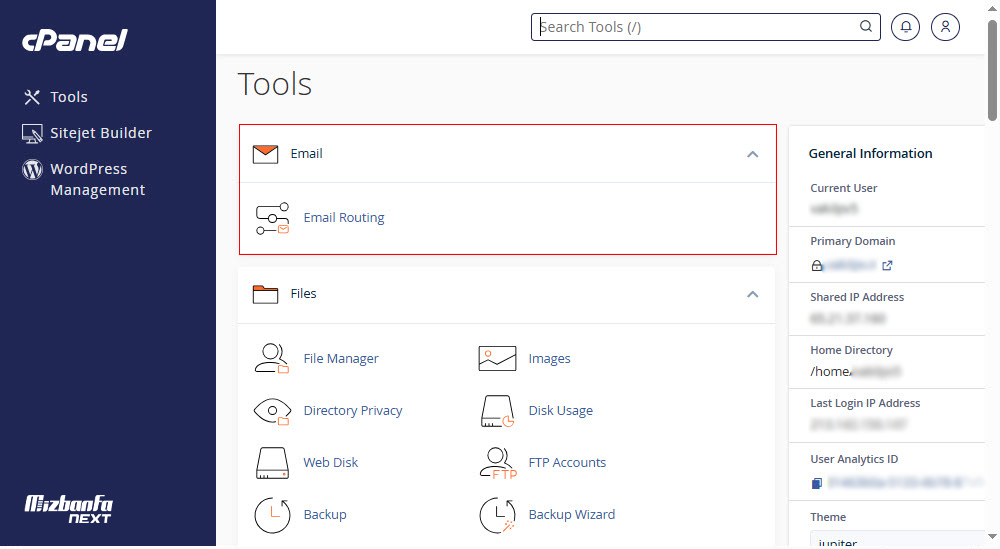
هر وب سایت با توجه ب نوعش به سرویس ایمیل نیاز داره. کنترل پنل های سی پنل و دایرکت ادمین برای رفع نیاز کاربران خود بخشی تحت عنوان EMAIL ارائه کرده اند که کاربر میتونه تمام نیازهای خود همچون تنظیم فورواردر، وارد شدن به ایمیل شخصی، ارسال ایمیل در سی پنل، دریافت ایمیل، ساخت ایمیل اینفو و… را در این قسمت پوشش بده و به تنظیمات وب میل هم بپردازه. البته میزبان فا در یک اقدام خلاقانه بستری فراهم کرده تا در کنار سرویس هاست اصلی، یک سرویس ایمیل اختصاصی هم داشته باشید به این ترتیب آی پی سرور اصلی تحت الشعاع اقداماتی که کاربران در خصوص ایمیل انجام میدن قرار نمیگیره و سبز باقی میمونه. تنظیمات ایمیل در cpanel مبحث بسیار گسترده ای است. سعی کردیم اصلی ترین نیازهای کاربران را در این قسمت پوشش بدیم. با توجه به نیاز خود میتونید از ویدیوهای آموزشی موجود در لینک های زیر کمک بگیرید.
آموزش کار با ایمیل در هاست سی پنل:
آموزش تصویری ورود و استفاده از webmail در هاست سی پنل
ارسال و دریافت ایمیل از طریق وب میل roundcube در هاست
ساخت ایمیل info برای سایت در هاست سی پنل
ورود به ایمیل info و ارسال ایمیل از طریق هاست سی پنل
تنظیم آدرس ایمیل پیش فرض در هاست سی پنل
ساخت پاسخگویی خودکار به ایمیل ها در هاست سی پنل
حذف ایمیل ها از طریق فایل منیجر سی پنل
اتصال ایمیل هاست سی پنل به Mozilla Thunderbird
نحوه انتقال یک ایمیل به آدرس ایمیل دیگر در هاست سی پنل
اتصال اکانت ایمیل هاست سی پنل به جیمیل
اتصال اکانت ایمیل هاست سی پنل به نرم افزار mail ویندوز
اتصال ایمیل هاست سی پنل به نرم افزار outlook
اتصال ایمیل هاست سی پنل به نرم افزار windows live mail

فصل 9: بررسی میزان منابع مصرفی و آمار سایت با بخش METRICS
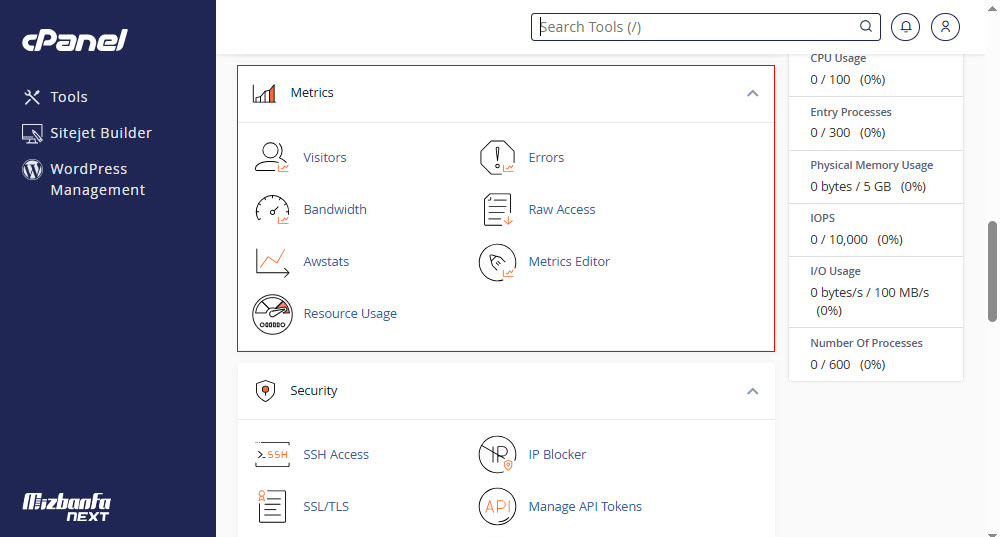
میزان منابع مصرفی همچون پردازنده، فضای هاست، آمار تقریبی بازدید، ارورها و… از موارد بسیار مهمیه که در هاست باید مورد بحث و بررسی قرار بگیره. در خصوص هر سرویس میزان منابع مشخصی از پهنای باند، رم، پردازنده، هارد و…. در نظر گرفته میشه. صاحب هاست باید به صورت مداوم این منابع و میزان مصرفشون را کنترل کنه چرا که در صورت عبور میزان مصرفی از حداکثر مجاز تعیین شده، با ارور و اختلال در سایت مواجه میشید. این مشکلات میتونن به صورت های زیر نمود پیدا کنن:
- اختلال در سایت
- کندی
- داون شدن سایت
- ارورهای کمبود منابع مثل ارور 503 سایت
- و…
جهت کنترل منابع مصرفی هاست بخشی تحت عنوان METRICS در سی پنل ارائه شده . در ادامه به نحوه بررسی میزان منابع مصرفی خواهیم پرداخت.
بررسی مصرف منابع پرداززشی در هاست سی پنل:

فصل 10: فعال سازی ssl در cpanel با بخش SECURITY
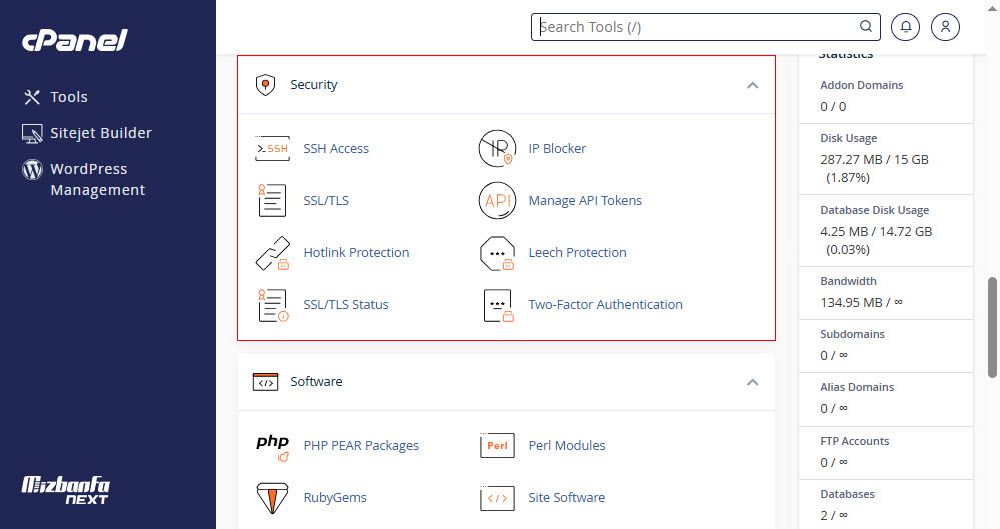
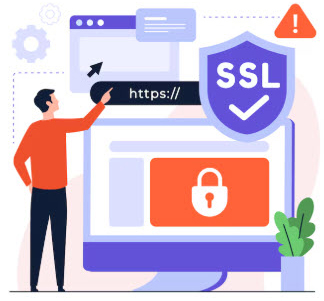
نصب SSL روی هاست همیشه جزو اولین گزینه های امنیتی محسوب میشه. اما تاکنون به این موضوع توجه کردید که گواهی ssl چطور کار میکنه؟ ssl یک گواهی امنیتیه که روی هاست نصب و فعال میشه سپس پروتکل های سایت از HTTP به HTTPS سوئیچ میکنن. در واقع یک لایه امینتی به آدرس دهی های سایت افزوده میشه و اطلاعات در یک لایه رمزنگاری شده منتقل میشن. از جمله مزیت های SSL میتونیم به افزایش سطح امنیت، جلب اعتماد بازدیدکنندگان و همچنین داشتن لایه رمزنگاری شده به منظور حفاظت از حریم و اطلاعات شخصی کاربران سایت اشاره کنیم. اما چطور متوجه بشیم یک سایت دارای گواهی هست فعال هست یا نه؟ نشانه هاش به این شکله که گواهی SSL نصب شده روی هاست پروتکل های سایت را از HTTP به HTTPS تغییر میده. در صورتی که گواهی SSL روی سایت شما فعال باشه، علاوه بر تغییر پروتکل ها، قفل سبز رنگی را کنار آدرس دهی های سایتتون مشاهده میکنید. برخی میپرسن دلیل سبز نشدن قفل https چیه؟ ممکنه نصب گواهی با مشکلاتی مواجه شده باشه که در این صورت باید ریشه یابی بشن. در ادامه داخل مقالات آموزشی به نحوه رفع این چالش ها می پردازیم.
حالا که به درک نسبی از اهمیت نصب SSL روی هاست رسیدید به نحوه نصب و فعالسازی آن می پردازیم. اگر از سیستم مدیریت محتوای وردپرس استفاده می کنید پس از نصب و فعالسازی SSL روی هاست، می بایست ssl را روی وردپرس هم فعال کنید. میتونید از آموزش نحوه نصب ssl روی وردپرس کمک بگیرید. در صورتی که به هر دلیلی از نصب SSL منصرف شدید هم میتونید از آموزش غیرفعال کردن SSL در وردپرس استفاده کنید.
فصل 11: سایر تنظیمات امنیتی سی پنل
امنیت سایت از مهم ترین مقوله هاییه که همواره باید در نظر داشته باشید. اگر از تاثیر امنیت سایت بر سئو آگاه باشید حتما این را هم میدونید که ممکنه یک شبه تلاش های چندسالتون را بر باد بدید! در گام اول توصیه می کنیم اقدامات امنیتی پیشنهاد شده در مقاله افزایش امنیت هاست را پیاده سازی کنید مثل:
- انتخاب رمزهای عبور قوی
- اسکن های امنیتی
- فعالسازی SSL
- عدم استفاده از سیستم های مشترک جهت ورود به هاست
- عدم استفاده از رمزهای ساده یا تکراری
- فعالسازی تایید هویت دو مرحله ای
- و…
مورد دیگری که در خصوص افزایش سطح امنیت پیشنهاد می کنیم فعالسازی تایید دو مرحله ای سی پنل هست که آموزش کامل آن در لینک های زیر ارائه شده.
آموزش های مدیریت سی پنل:
آموزش تایید دو مرحله ای سی پنل
نحوه مشاهده فایل های مخفی در سی پنل
محدود کردن ورود کاربران با آی پی های خاص در سی پنل
نحوه حذف رمز عبور مسیر های سایت در سی پنل
نحوه قرار دادن رمز عبور بر روی پوشه ها در سی پنل
نحوه تغییر رمز عبور مسیر های سایت در سی پنل

فصل 12: چگونه نسخه php را بروزرسانی کنیم؟
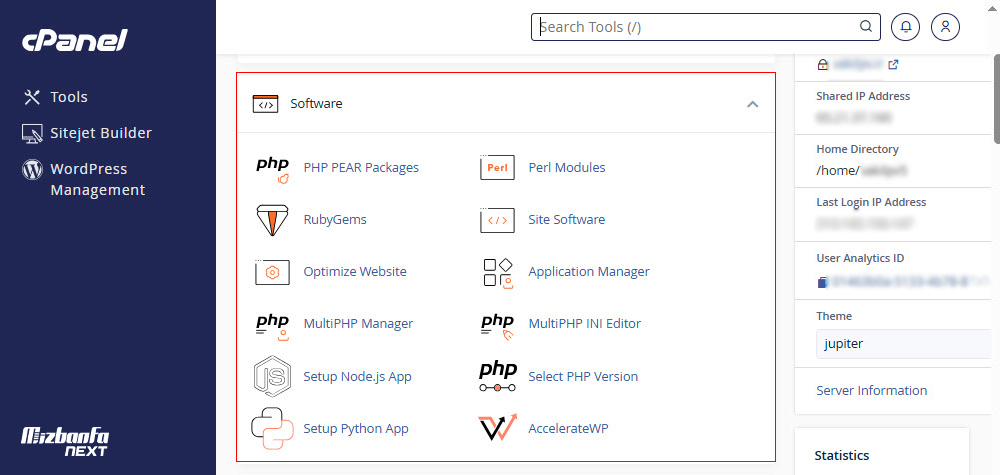
برای داشتن عملکرد بهتر سایت و عدم بروز مشکل حتما بخش Software را بررسی کنید. اگر نسخه قدیمی روی هاست شما فعال بود حتما در خصوص ارتقاء ورژن php هاست اقدام کنید. علاوه بر تنظیمات هاست، مشاهده منابع و… امکان فهمیدن ورژن php هاست هم وجود داره. ورژن PHP مورد بسیار مهمیه چون سیستم های مدیریت محتوا، افزونه ها و قالب مستقیما با ورژن php هاست در ارتباط هستن. استفاده از نسخه های قدیمی تر ممکنه به عدم کارکرد صحیح سایت منجر بشه. در برخی مواقع ارورهایی مثل ارور 500 با تغییر ورژن PHP هاست حل میشن. اما سوال اینجاست چگونه نسخه php را بروزرسانی کنیم؟ نگران نباشید آموزش گام گام زیر، پاسخ تمام سوالات شماست.
آموزش های مدیریت هاست cpanel:
فصل 13: تنظیمات اختصاصی تر هاست سی پنل با بخش ADVANCED
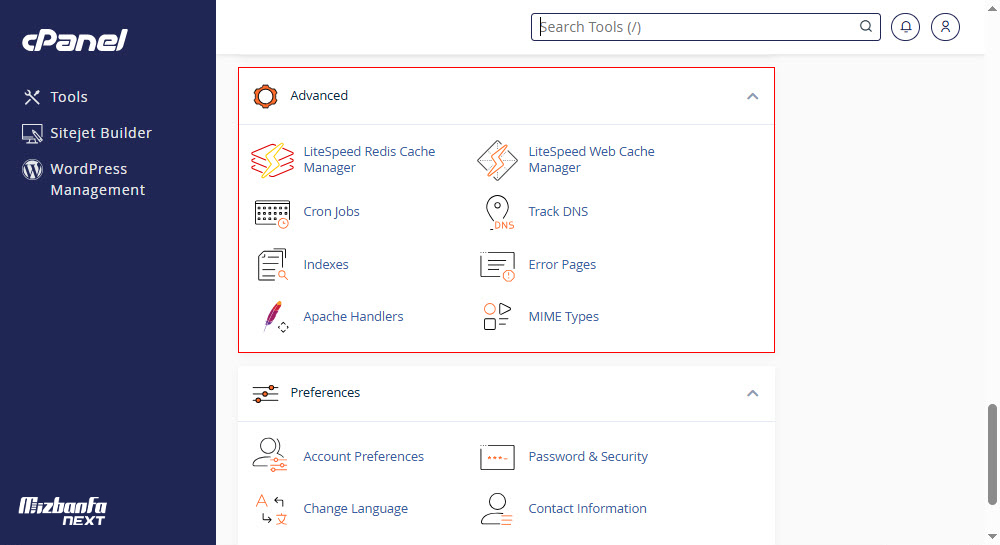
گاهی اوقات به تنظیمات فراتر از یک هاست معمولی نیاز داریم. برای این منظور باید به بخش ADVANCED سی پنل مراجعه کرد. در این بخش گزینه های مختلفی ارائه شده. با استفاده از Cron Jobs میتونید دستورات زمان بندی شده ای را اجرا کنید. به عنوان مثال ساعت و روزهای مشخصی را جهت اجرای یک فرمان تعیین کنید. یا اینکه برای خطاهای نمایشی سایتتون صفحات دلخواهی طراحی کنید.
آموزش های کار با هاست سی پنل:

فصل 14: تغییر سبک سی پنل با بخش PERFERENCES
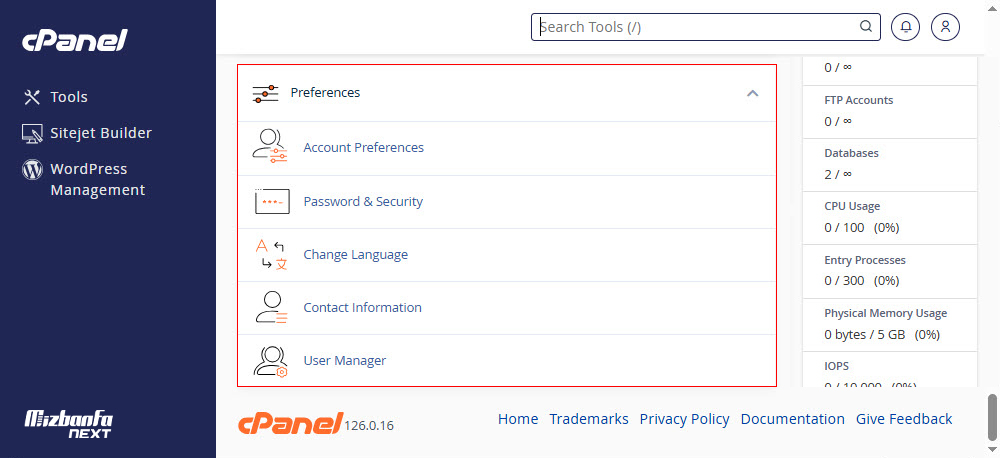
در صورتی که نیاز به تغییر ظاهر و سبک نمایشی سی پنل، تغییر رمز و… داشتید می بایست به PERFERENCES سی پنل مراجعه کنید. در این قسمت گزینه های زیر ارائه شدن:
- Password & Security: در این بخش میتونید رمز ورود به سی پنل را تغییر بدید.
- Change Style: در این بخش میتونید نسبت به تغییر استایل سی پنل اقدام کنید. در واقع میتونید یکی از 4 سبک ارائه شده برای نحوه نمایش گزینه های سی پنل را انتخاب کنید.
- Change Language: در این قسمت میشه زبان سی پنل را عوض کرد. این زبان به صورت پیشفرض روی حالت English تنظیم شده.
- و…
مدیریت حرفه ای سی پنل:

فصل 15: تکنیک های اتصال ftp به cpanel
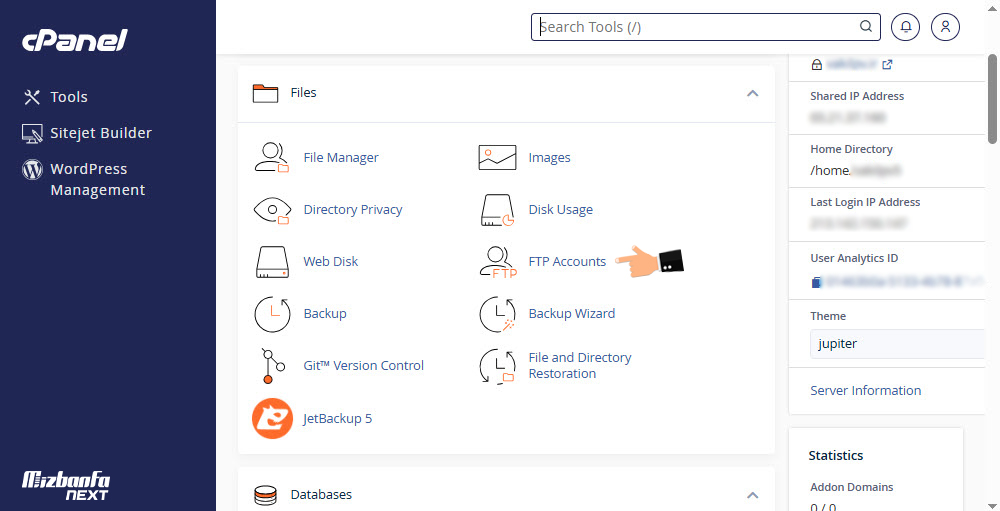
یکی از اقدامات بسیار مهم و موثر در خصوص سی پنل و کار با فایل ها اتصال به اکانت ftp هست. کاربر بسیار ساده تر و راحت تر میتونه به مدیریت هاست، آپلود و دانلود مشغول بشه. حتما می پرسید مفهوم اکانت ftp چیست؟ فرض کنید تمایل نداشته باشید دسترسی کاملی را به شخصی اعطاء کنید اما میتونید سطح دسترسی از پیش تعیین شده و مشخصی را در اختیار فرد دیگه ای قرار بدید تا به صورت مدیریت شده به فایل های شما دسترسی داشته باشه. برنامه های متعددی برای مدیریت اکانت های Ftp ارائه شده که هر کدوم مزایای خاص خود را دارن. پس در شروع کار به ساخت اکانت ftp می پردازیم سپس برنامه مدنظرمان را به سی پنل متصل می کنیم.
مدیریت اکانت ftp هاست:
گام اول: نحوه ایجاد اکانت ftp توسط ابزار ftp accounts در سی پنل
گام دوم: اتصال اکانت ftp به سی پنل
نحوه اتصال اکانت ftp سی پنل به نرم افزار filezilla
نحوه آپلود و مدیریت فایل های داخل هاست توسط fireftp
نحوه آپلود و مدیریت فایل ها در سی پنل از طریق sftp
نحوه اتصال اکانت ftp سی پنل به نرم افزار turboftp
نحوه اتصال اکانت ftp سی پنل به نرم افزار cuteftp
نحوه اتصال اکانت ftp سی پنل به نرم افزار CoreFTP

برنامه های متعددی برای اتصال اکانت ftp ایجاد شده به سی پنل وجود داره که محبوب ترین ها را در لیست بالا مشاهده می کنید. از جمله آن ها میتونیم به برنامه محبوب و کاربردی FileZilla اشاره کنیم
فصل 16: آموزش های کاربردی ریدایرکت سایت
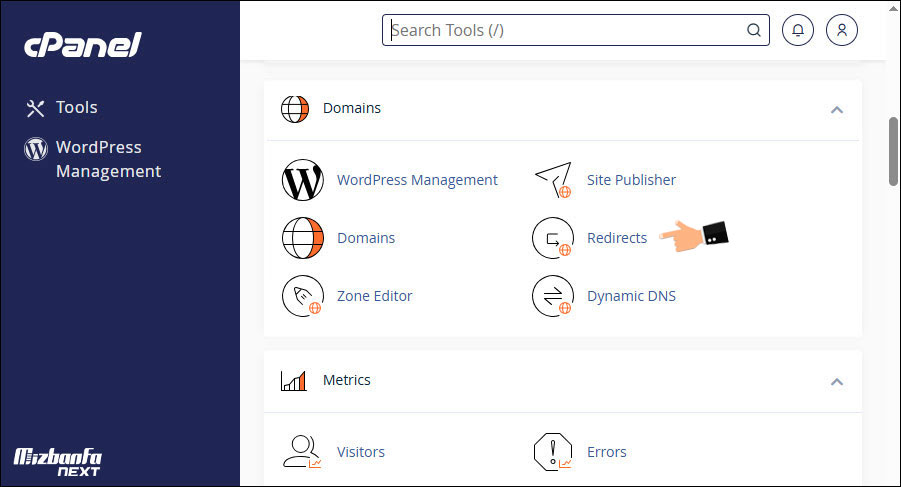
هر وب سایت با توجه به نوعش ممکنه در شرایطی خاص نیازمند ریدایرکت باشه. ریدایرکت سایت در شرایط مختلفی رخ میده به عنوان مثال:
- قصد تغییر دامنه و ریدایرکت اطلاعات به دامنه جدید را دارید.
- قصد دارید آدرس خاصی را ریدایرکت کنید.
- برخی صفحات کاربردی نیستند و نیازمند اصلاح آدرس و ریدایرکت به صفحات مرتبط هستند.
- و…
دقت داشته باشید ریدایرکت میتونه به صورت کاملا مستقیم تاثیر مثبت یا منفی روی وب سایت شما داشته باشه. پس هر گونه کد را محتاطانه و با بررسی همه جانبه به سایتتون اضافه کنید.
انجام ریدایرکت در هاست سی پنل:
آموزش ریدایرکت https به http در هاست سی پنل
نحوه ریدایرکت یک آدرس به آدرس دیگر در هاست سی پنل

فصل 17: اتصال فایل منیجر هاست به انواع سیستم عامل

حالا که آموختیم چگونه با سی پنل کار کنیم بهتره کمی به حواشی جذابش هم بپردازیم. اگر شما هم از آن دسته اشخاصی هستید که با بخش فایل منیحر هاستتون بیش از هر قسمت دیگه ای سروکار دارید این تنظیمات براتون فوق العاده هست! نکته جالب در خصوص سی پنل اینه که میتونید آن را از طریق گوشی یا حتی سیستم عامل ویندوز مدیریت کنید. این امکان را دارید که از طریق سی پنل یک اکانت تحت عنوان اکانت web disk بسازید سپس آن را به سیستم عامل مد نظر متصل کنید. به این شکل کاربر مورد نظر به جای مراجعه مستقیم به سی پنل، قادره فایل و دایرکتوری های هاست را به صورت مستقیم از سیستم عامل خودش کنترل و مدیریت کنه.
در فصل 3 “نحوه ایجاد اکانت وب دیسک جدید در سی پنل” را به صورت کامل آموزش دادیم. حالا قصد داریم اتصال این اکانت به سیستم عامل مد نظر را مورد بررسی قرار بدیم.
انجام ریدایرکت در هاست سی پنل:
نحوه اتصال فایل منیجر سی پنل به سیستم عامل اندروید
نحوه اتصال فایل منیجر هاست به یکی از درایو های ویندوز در سی پنل

مراحل کار با هاست سی پنل
به عنوان یک نتیجه گیری کلی، برای کار با هاست سی پنل باید گام های زیر را دنبال کنید:
- در گام اول باید بدونید که چطور وارد سی پنل شوید.
- با محیط کلی سی پنل و ابزارهای ارائه شده در این بخش آشنایی پیدا کنید.
- دامنه، ساب دامین یا ادان دامین های مورد نظرتان را تعریف کنید.
- با امکانات سی پنل و نوار ابزار آن به صورت کامل آشنا بشید.
- سایتتون را به کمک امکانات نوار ابزار سی پنل در هاست آپلود کنید.
- نسبت به ساخت دیتابیس، ایمپورت دیتابیس و مدیریت آن اقدام کنید.
- از لحاظ امنیتی سطح وب سایت خود را ارتقاء دهید. بدین منظور میتونید نسبت به فعال سازی SSL هاست اقدام کنید.
- در صورت نیاز با هدف سهولت دسترسی اکانت های FTP تعریف کنید تا در دفعات بعدی به صورت ساده و سریع تر بتونید به اطلاعات روی هاست دست یافته، نسبت به دانلود یا آپلود فایل ها اقدام کنید.
- نیاز مبرم هر وب سایت اطلاع رسانی و مکاتبات سایت از طریق ایمیل است! پس ساخت اکانت ایمیل یا حتی تعریف ایمیل اینفو یکی از اقدامات اساسی شماست.
- فرض می کنیم وب سایت شما راه اندازی شد، برای پایداری و جلوگیری از پیشامدهای احتمالی به صورت بازه های زمانی منظم باید نسبت به بکاپ گیری از هاستتان اقدام کنید. این مورد را میتونید با ابزارهای ارائه شده در سی پنل پیاده سازی کنید.
- می بایست با ابزارهای متریک یا اصطلاحا سنجش کیفیت، منابع مصرفی و عملکرد سایت را بررسی نمود.
| چالش | کاربرد اصلی | مسیر در cpanel |
|---|---|---|
| ورود به کنترل پنل سی پنل | دسترسی به محیط کنترل پنل مدیریت هاست | yourdomain.com:2083 یا از طریق آی پی |
| مدیریت فایل ها | برای آپلود، حذف یا ویرایش فایل های هاست | File Manager > public_html |
| مدیریت دامنه ها | افزودن دامنه مورد نظر | Domains >Create A New Domains |
| مدیریت دیتابیس ها | ساخت دیتابیس، مدیریت کاربران و اتصال یوزر و دیتابیس | MySQL Databases |
| مدیریت ایمیل ها | ساخت ایمیل اختصاصی بر پایه دامنه | Email Accounts |
| روند نصب سیستم مدیریت محتوا (CMS) | نصب وردپرس یا سایر CMS ها | File Manager |
| بکاپ گیری و ریستور آن | تهیه نسخه پشتیبان و ریستور سایت | Backup> Backup Wizard |
| مدیریت گواهی نامه SSL | فعال کردن گواهینامه SSL برای دامنه | SSL/TLS |
| نمایش آمار و میزان مصرف منابع هاست | بررسی میزان مصرف منابع مثل فضای دیسک و پهنای باند | Metrics >Resource Usage / Bandwidth |
هدف دوره این بود که بیاموزیم که چگونه با سی پنل کار کنیم چرا که بعد از خرید سرویس میزبانی مثل هاست ایران یا هاست مخصوص وردپرس در صورتی بهترین بهره وری را خواهید داشت که با مباحث مدیریتی کنترل پنل خود آشنا باشید. سعی کردیم تمام بخش های کنترل پنل cpanel را به صورت کامل ارائه کنیم. در این دوره رایگان آموزش های ویدویی نیز ارائه شده که برای تهیه آن ها ساعت ها زمان صرف شده است. کاربر در پایان دوره آموزش کامل سی پنل با تمام بخش های هاست خود آشنا شده و کار با هاست سی پنل و تمامی بخش های آن را فرا خواهد گرفت. در واقع می آموزد که چطور منابع مصرفی سایت خود را بررسی کند، چگونه سیستم مدیریت محتوایی را نصب و راه اندازی نماید، مدیریت ایمیل، تعریف دامنه، مدیریت دایرکتوری ها، تنظمیات امنیتی و… گوشه ای از این آموزش ها است. در صورت وجود سوال از طریق کامنت با ما در ارتباط باشید.
چک لیست فنی قبل از خرید هاست
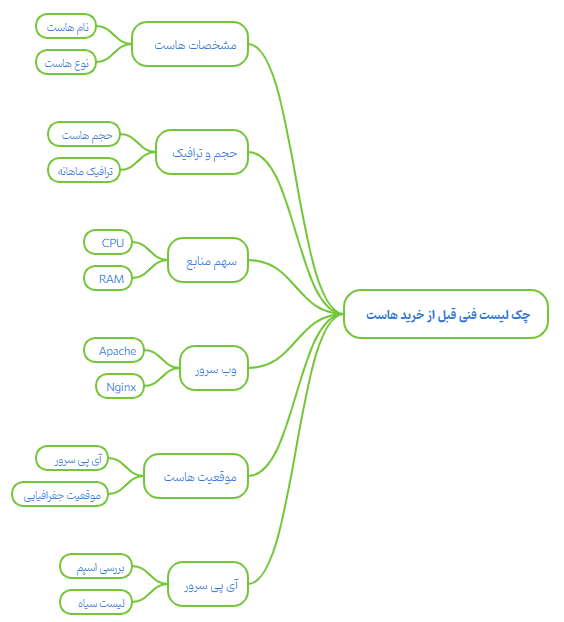
پس از خرید هاست حتما و حتما چک لیست فنی از آن تهیه نمایید. بدین صورت از حجم و ترافیک، امکانات، محدودیت های اعمال شده، عدم اسپم بودن آی پی سرور و… اطلاع خواهید یافت. بدین صورت مطلع می شوید که:
- مشخصات هاست شما چیست؟
- بررسی حجم و ترافیک هاست
- سهم منابع سخت افزاری و نرم افزاری چقدر است؟
- از چه وب سروری استفاده می شود؟
- موقعیت هاست کجاست؟ (با آی پی سرور)
- آیا آی پی سرور من اسپم است؟
- از سرور پینگ بگیریم؟
گاهی اوغات بیشتر مشکلاتی که کاربران موقع کار با سی پنل دارن نه از خود سی پنل، بلکه از هاست ضعیف نشات میگیره! مثلا خطای آپلود فایل، کندی سایت، محدودیت منابع، اجرا نشدن کراب جاب ها و… بنابراین اگر قصد داری تمام مواردی که در این آموزش یاد گرفتی را در عمل بدون مشکل اجرا کنی، از هاستی استفاده کن که از زیرساخت عالی و باکیفیت برخوردار باشه.
سوالات متداول درباره کار با سی پنل
-
کنترل پنل سی پنل چیست و چه کاربردی دارد؟
سی پنل یک کنترل پنل تحت وب است که به منظور مدیریت هاست مورد استفاده قرار میگیرد و از طریق رابط کاربری آن میتوانید به ایمیل رسانی، مدیریت اطلاعات سایت، مدیریت دیتابیس و موارد این چنینی بپردازید.
-
چطور یک ایمیل اختصاصی info بسازم؟
با مراجعه به بخش Email Accounts میتوانید براساس نام دامنه ایمیل های اختصاصی بسازید البته میزبان فا به کاربران خود هاست ایمیل اختصاصی ارائه میدهد.
-
چطور فایل های خود را در سی پنل آپلود کنیم؟
در سی پنل بخشی تحت عنوان File Manager وجود دارد که به منظور مدیریت فایل های آپلود شده روی هاست در نظر گرفته شده. در پوشه public_html کلیه فایل های سایت شما قرار دارد و در این بخش با کلیک روی دکمه upload میتوانید فایل مورد نظرتان را روی هاست آپلود کنید.
-
چطور میتوانم وارد سی پنل شوم؟
بعد از خرید هاست سی پنل، با وارد کردن آدرس سایتتان با فرمت yourdomain.com:2083 و وارد کردن نام کاربری و رمز عبور میتوانید وارد کنترل پنل هاست خود شوید.
سخن آخر
کار با سی پنل برای صاحبان وبسایت ها یک مهارت مهم محسوب میشه. با دنیال کردن آموزش های سی پنل میتونید از این رابط کاربری حرفه ای بهره برده و بخش های مهم سایت رسیدگی کنید از جمله مدیریت فایل ها،ساخت ایمیل ها، مدیریت دیتابیس سایت، تنظیمات دامنه و… کنترل پنل cpanel دارای محیطی کاربرپسند با ابزارهای متنوع است و این امکان را فراهم میکند تا افراد از مبتدی تا پیشرفته بتونن به نیازهای سایت خود پاسخ دهند.







1 دیدگاه. نوشتن دیدگاه تازه
سلام و ارز ادب و احترام
مقالتون عالی، خوب و آموزنده بود