
file manager در cpanel یک ابزار مدییتی مسحوب میشه و این امکان را میده تا مستقیما داخل هاست امکان مشاهده، آپلود، دانلود، ویرایش، حذف و مدیریت فایل ها و پوشه های مرتبط با سایت را داشته باشید. این بخش تقریبا مشابه ویندوز اکسپلور کامیپوتر شماس که داخلش میتونید فایل و فولدرها را مشاهده و مدیریت کنید. با فایل منیجر سی پنل میتونید محتوای فایل های سایت را ببینید، اون ها رو تغییر بدید، فایل جدید بسیازید، آپلود کنید و… در ادامه سعی میکنیم تمام بخش های file manager سی پنل را با هم بررسی کنیم و در انتها چگونگی استفاده از هر بخش file manager را یاد میگیریم به این شکل برای مدیریت فایل ها به هیچ ابزار جانبی دیگه ای نیازی ندارید.
داخل ویدئو آموزشی قبلی یعنی آموزش کار با سی پنل متوجه شدید که کاربرد هر کدوم از ابزارهای هاست سی پنل دقیقا چی هست، داخل این ویدئو تصمیم داریم تمام قسمت های ابزار file manager سی پنل رو به شما معرفی کنیم.
ویدیو آموزش فایل منیجر سی پنل را در شبکه های زیر تماشا کنید…



آموزش کار با file manager جهت مدیریت فایل ها در سی پنل
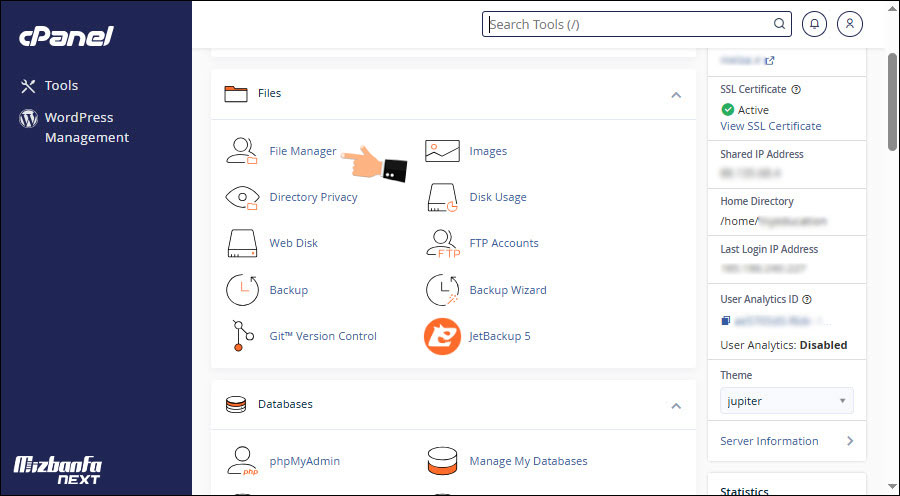
file manager ابزاری هست جهت مدیریت فایل های درون هاست، همونطور که وقتی یک نرم افزار داخل کامپیوترنصب می کنین یک سری فایل و فولدر به درایو اصلی کامپیوتر شما اضافه میشه، تمام سایت هایی هم که داخل اینترنت مشاهده میکنید توسط نرم افزارهای طراحی سایت راه اندازی میشن، در واقع نرم افزارهای طراحی سایت یک سری فایل و فولدر خروجی میدن که شما باید اون ها رو داخل هاست قرار بدین تا وقتی این فایل ها اجرا میشن بازدیدکننده سایت بتونه ظاهر اصلی سایت شما رو مشاهده کنه، پس نتیجه گیری کلی اینه که سایت ها هم نرم افزار های اینترنتی هستند و مثل نرم افزارهای داخل کامپیوتر از یک سری فایل و فولدر تشکیل شدن و ما باید اون محتویات رو روی هاست قرار بدیم تا نسخه نمایشی سایت ما اجرا بشه و بازدیدکننده ها قادر به مشاهده و استفاده از سایت ما باشن. file manager هم تو هاست دقیقا همون چیزی هست که به ما کمک میکنه تا فایل های سایتمون رو روی قرار بدیم و اون ها رو ویرایش و مدیریت کنیم. در ابتدا توسط آموزش ورود به سی پنل وارد هاست سی پنل سایتتون بشین و از قسمت files روی file manager کلیک کنید تا مطابق تصویر وارد این صفحه بشین.
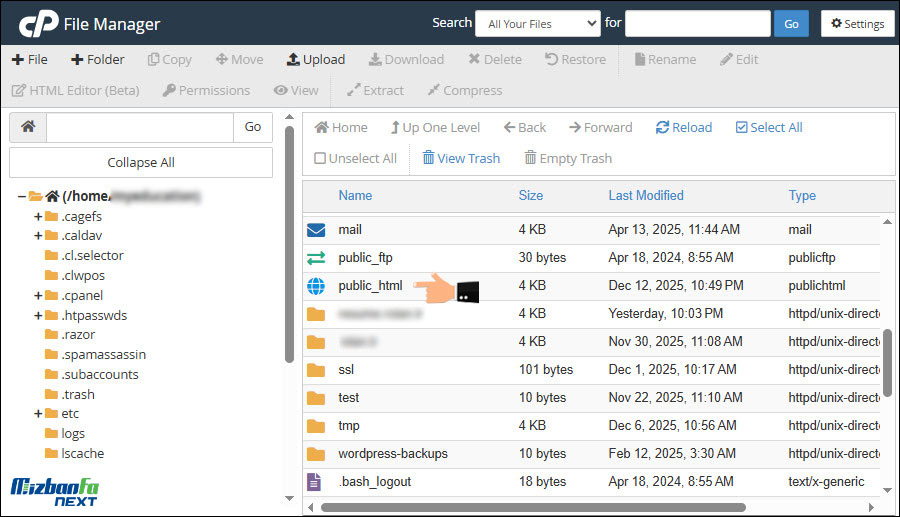
الان به صورت پیشفرض در مسیر home فایل منیجر هاستتون هستین، چیزی که باید بدونین اینه که Home اصلی ترین شاخه مدیریت فایل های هاستتون هست و تمام فایل ها و تنظیمات هاستتون داخل این پوشه ها ذخیره شدن، بنابراین چون هدف ما اینه که فقط فایل های سایتمون رو راه اندازی کنیم هیچوقت نباید با محتویات موجود در این مسیر کاری داشته باشیم چون این ها فایل های ساختاری هاست ما هستند، چیزی که شما باید باهاش معمولا سرو کار داشته باشین فولدر public_html فایل منیجر هست، در حقیقت public_html مسیری هست که داخل اون میتونین فایل های سایتتون رو قرار بدین تا تمام مردم قادر به مشاهده سایت شما باشن یعنی به صورت کلی همیشه شما باید وارد public_html بشین و فایل هاتون رو اونجا قرار بدین.
برای ورود به Public_html میتونید روی گزینه public_html ازستون سمت چپ صفحه کلیک کنید. حالا به این کادر توجه کنید، این کادر مسیری که داخلش قرار گرفتین رو به شما نمایش میده بنابراین اگه به صورت صحیح وارد public_html شده باشین داخل اینجا نوشته شده public_html، هم اکنون به قسمت اصلی آموزش رسیدیم و تصمیم داریم تمام ابزارهای موجود در این قسمت جهت مدیریت فایل ها رو به شما معرفی کنیم.
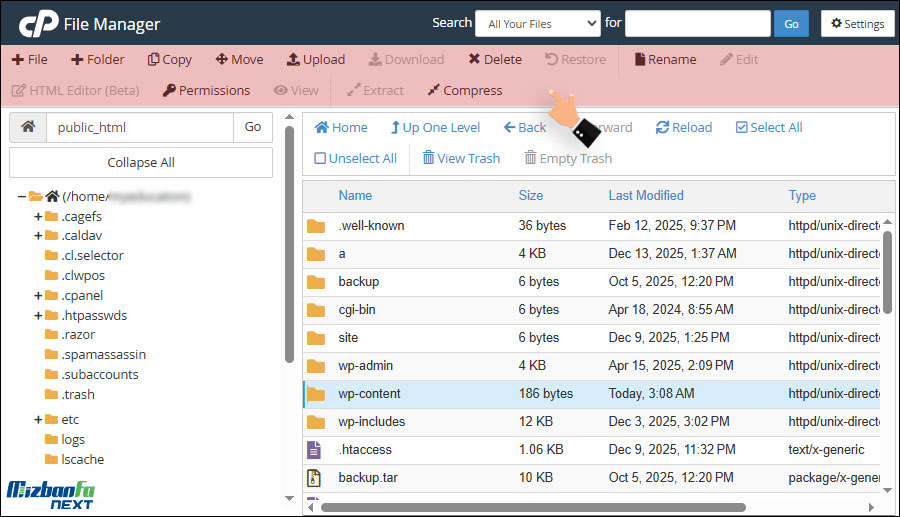
از بالای صفحه فایل منیجر در سمت چپ، آیکون cpanel رو مشاهده می کنید با کلیک کردن روی این آیکون به راحتی به صفحه اصلی سی پنل برگردونده میشین.
نحوه جستجو در هاست سی پنل
در قسمت بالا سمت راست فایل منیجر ابزار search رو مشاهده می کنید، این ابزار خیلی کاربردیه در واقع وقتی که شما خیلی فایل داخل هاستتون دارین و تصمیم میگیرین یکی از فایل ها رو ویرایش یا حذف کنید اما نمیدونین اون فایل دقیقا در کدام مسیر قرار گرفته توسط این ابزار قادر هستین نام فایل مورد نظرتون رو سرچ کنید تا ابزار search کل فایل های هاست شما رو بررسی کنه و فایل مورد نظر رو به شما نمایش بده. جهت جستجوی فایل ها داخل file manager سی پنل از این قسمت، در ابتدا میتونین مسیری که میخواین عملیات جستجو در مورد فایل مورد نظر انجام بشه رو انتخاب کنید، اگه روی این قسمت کلیک کنیم سه تا گزینه داره :
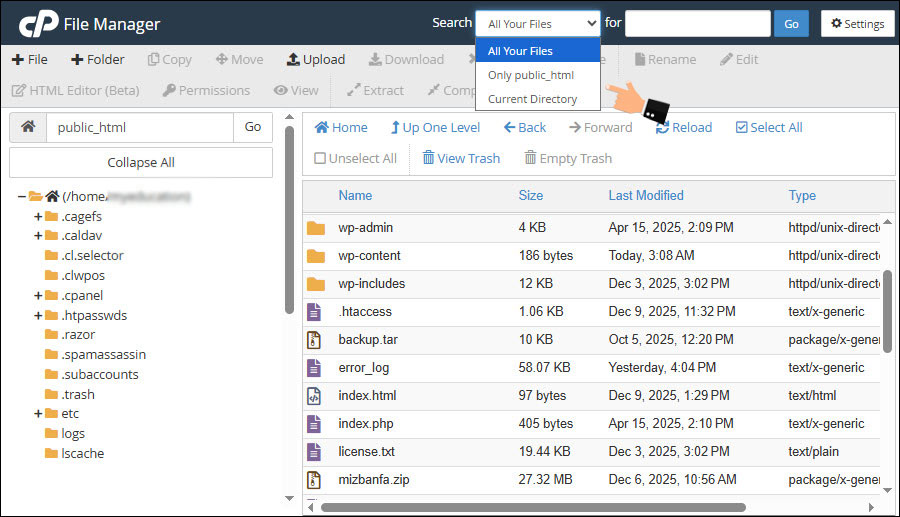
گزینه اول all your file اگه این گزینه رو انتخاب کنید عملیات جستجوی فایل مربوطه داخل تمام محتویات و فایل های هاست انجام میشه.
گزینه دوم only public_html اگه این گزینه رو انتخاب کنید عملیات جستجوی فایل مربوطه فقط از بین فایل هایی که داخل public_html هستند انجام میشه.
گزینه سوم current directory اگه این گزینه رو انتخاب کنید عملیات جستجوی فایل مربوطه فقط از بین فایل هایی که در حال حاضر در اون مسیر از file manager هستند انجام میشه.
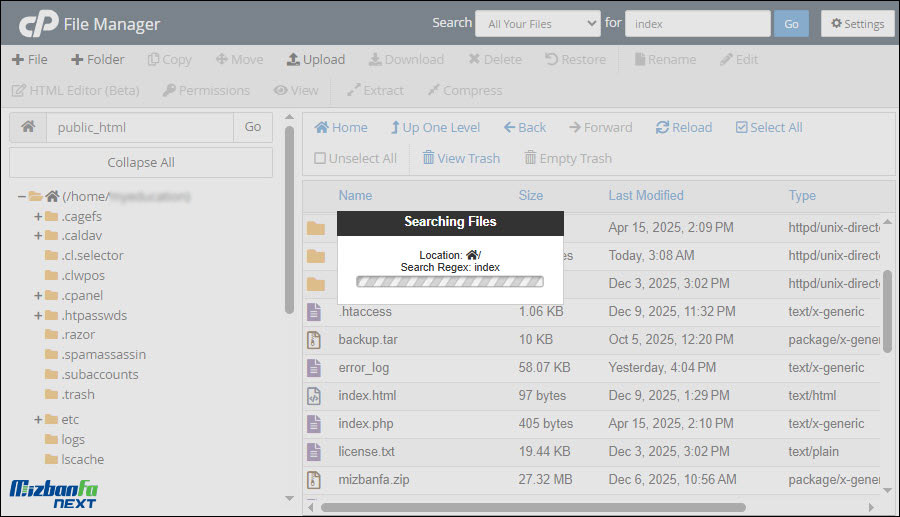
ما گزینه only public_html رو انتخاب می کنیم و داخل این فیلد نام فایل مورد نظرمون رو وارد می کنیم، مثلا ما اینجا مینویسیم index و حالا جهت شروع عملیات جستجو روی گزینه go کلیک می کنیم و صبر می کنیم تا عملیات جستجو انجام بشه.
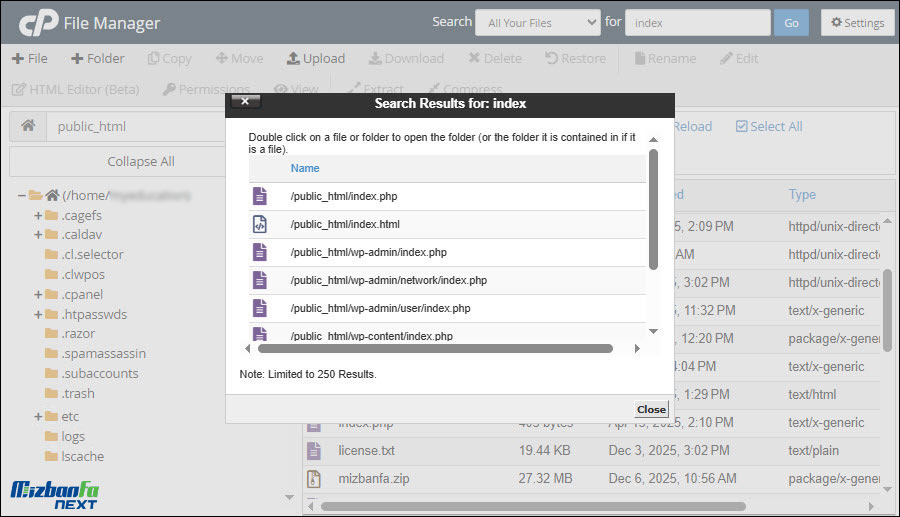
حالا پنجره search results for رو مشاهده می کنیم و این پنجره نتیجه جستجوی فایل مورد نظر رو به ما نشون میده، همونطور که میبینید در این پنجره تمام فایل ها و فولدرهایی که داخل نام اون ها index وجود داره رو به ما نمایش میده و با کلیک کردن روی هر کدوم از اونها به مسیر اون فایل هدایت میشیم.
تنظیم مسیر پس از کلیک روی فایل منیجر
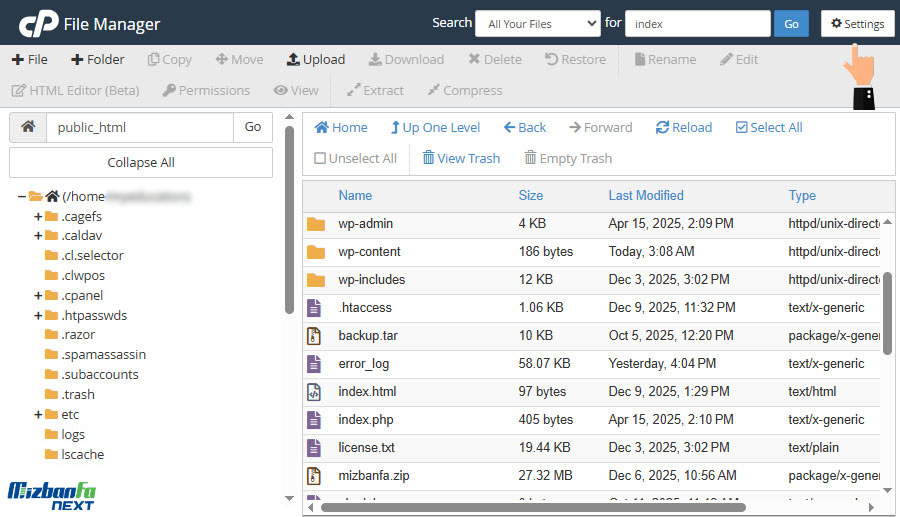
حالا مجددا از پنل سمت چپ روی public_html کلیک می کنیم تا به صفحه قبلی برگردیم. همونطور که مشخصه در گوشه سمت راست file manager دکمه settings رو مشاهده می کنید، هم اکنون مطابق تصویر روی گزینه settings کلیک می کنیم تا پنجره preferences برای ما باز بشه.
همونطور که می بینید نوشته شده Always open this directory in the future by default به این معناست که وقتی شما داخل صفحه اول هاست سی پنل روی آیکون file manager کلیک می کنید به صورت پیشفرض به کدوم مسیر از فایل منیجر هدایت بشید؟ که چهار تا گزینه داره و میتونین یکی رو انتخاب کنید:
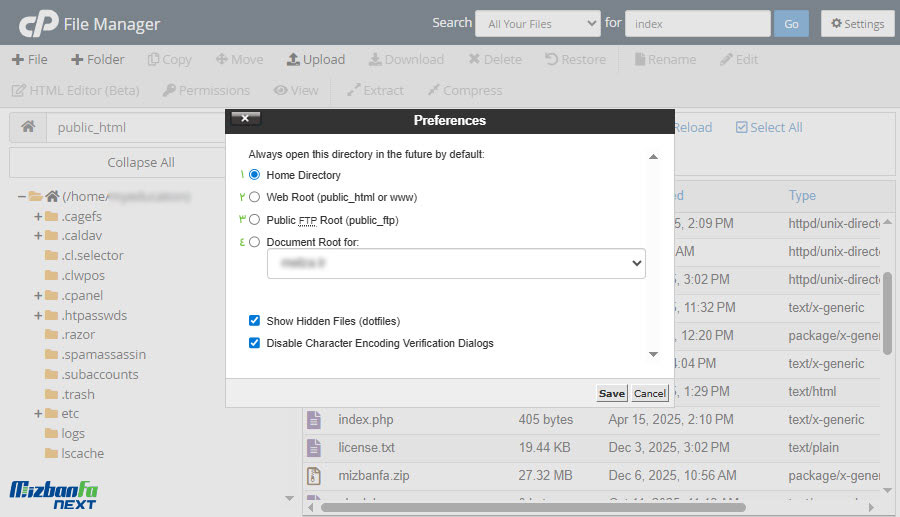
گزینه اول Home Directory به این معناست که وقتی میخواین وارد فایل منیجر هاست بشین به صورت پیشفرض به پوشه home که مسیر اصلی تنظیمات ساختاری هاست هست منتقل بشین.
گزینه دوم Web Root public_html or www به این معناست که بعد از کلیک کردن روی آیکون فایل منیجر مستقیما به مسیر اصلی فایل های سایت یعنی همون public_html بشید. توصیه ما اینه که همین گزینه رو انتخاب کنید.
گزینه سوم Public FTP Root public_ftp به این معناست وقتی روی فایل منیجر کلیک می کنید به صورت خودکار به شاخه ftp ها منتقل بشین.
گزینه چهارم Document Root for در پایین این بخش که نام دامنه های متصل به هاست رو نمایش داده میشه (وقتی داخل هاستتون ادان دامین اضافه کنید دامنه های دیگه ای هم به این قسمت اضافه میشن) اگه این گزینه رو تیک دار کنید و یکی از دامنه ها رو انتخاب کنید با هر بار کلیک کردن روی آیکون file manager به صورت خودکار به مسیر مدیرت فایل های اون دامنه هدایت میشین.
نمایش فایل های مخفی در هاست سی پنل
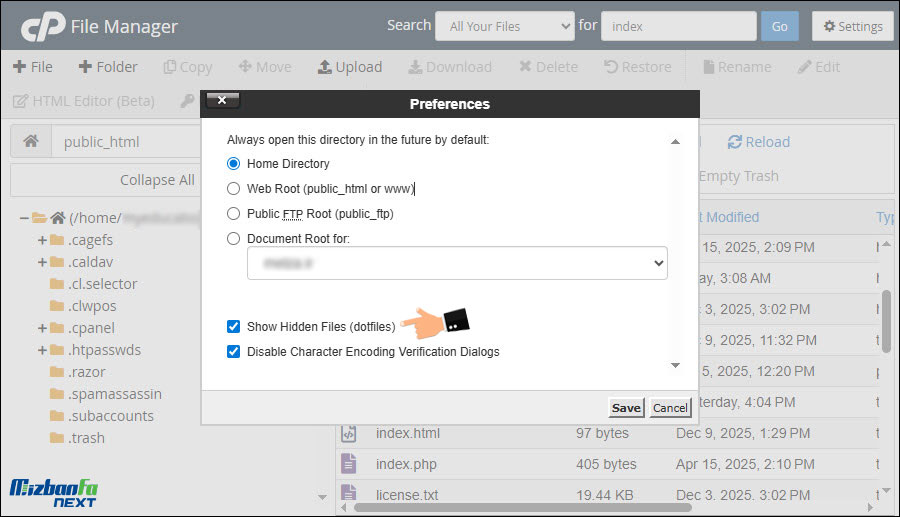
وقتی روی دکمه settings کلیک میکنید، در پایین این پنجره گزینه Show Hidden Files dotfiles رو مشاهده می کنید، در ابتدا شما باید بدونید داخل سرویس های هاست لینوکس هر فایلی که پیشوند دات داشته باشه یعنی نام اون فایل با نقطه شروع بشه به صورت عادی داخل فایل منیجر قابل دیدن نیست و بین فایل های شما مخفی میشه و فایل های مخفی رو هم hidden files مینامیم، حالا اگه شما تیک گزینه show hidden files رو بزنید تمام فایل های مخفی مسیری که داخلش هستین برای شما قابل دیدن میشه و میتونین به راحتی فایل های مخفی داخل هاست رو ویرایش یا حذف کنید. ما در یک آموزش ویدیویی نحوه مشاهده فایل های مخفی در سی پنل را به صورت کامل تشریح کردیم.
آخرین قسمت پنجره preferences گزینه Disable Character Encoding Verification Dialogs هست.
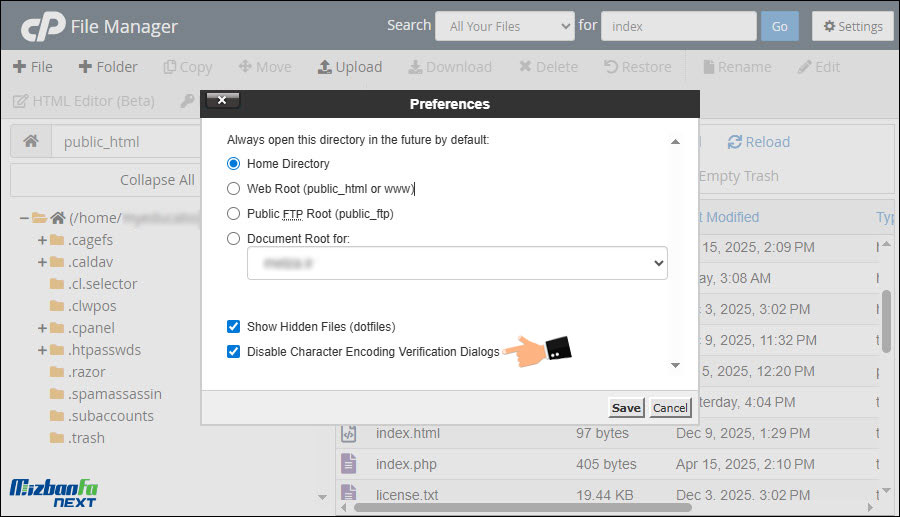
در واقع وقتی داخل هاست تصمیم میگیرین یکی از فایل ها رو ویرایش کنید همیشه میتونین یک انکودینگ خاص برای ویرایش اون فایل انتخاب کنید، به عنوان مثال وقتی تصمیم میگیرم فایل wp-login.php رو ویرایش کنیم پنجره text editor برای ما باز میشه که در قسمت های پایینی این پنجره میتونیم انکودینگ مورد نظرمون رو انتخاب کنیم و سپس روی دکمه edit کلیک کنیم تا فایل برای ویرایش باز بشه، حالا در قسمت setting اگه گزینه Disable Character Encoding Verification Dialogs تیک دار کنیم وقتی تصمیم میگیریم یک فایل رو ادیت کنیم پنجره text editor دیگه برای ما باز نمیشه و خیلی سریع به قسمت ویرایش فایل منتقل میشیم.
آموزش نوار ابزار فایل منیجر سی پنل
حالا مجددا به صفحه public_html برمیگردیم و معرفی تمام ابزار های معرفی فایل ها میپردازیم.
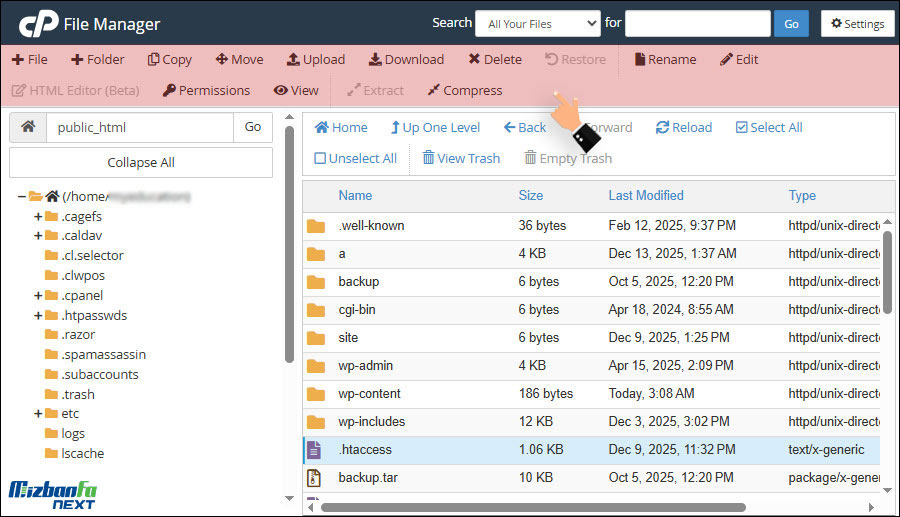
1- ایجاد فایل در سی پنل
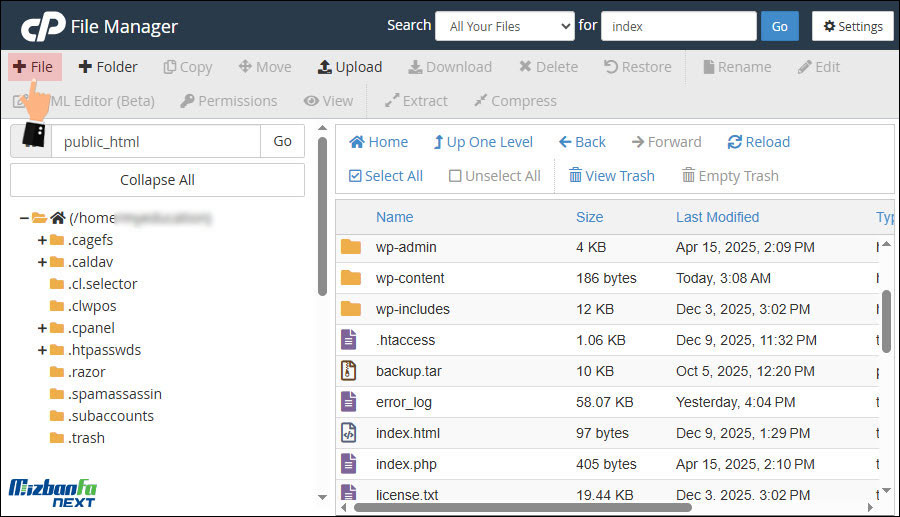
ابزار file جهت ایجاد فایل جدید استفاده میشه و با کلیک کردن روی این قسمت میتونین یک فایل جدید با پسوند دلخواهتون ایجاد کنید و کدهای مورد نظرتون رو داخل اون فایل قرار بدین.
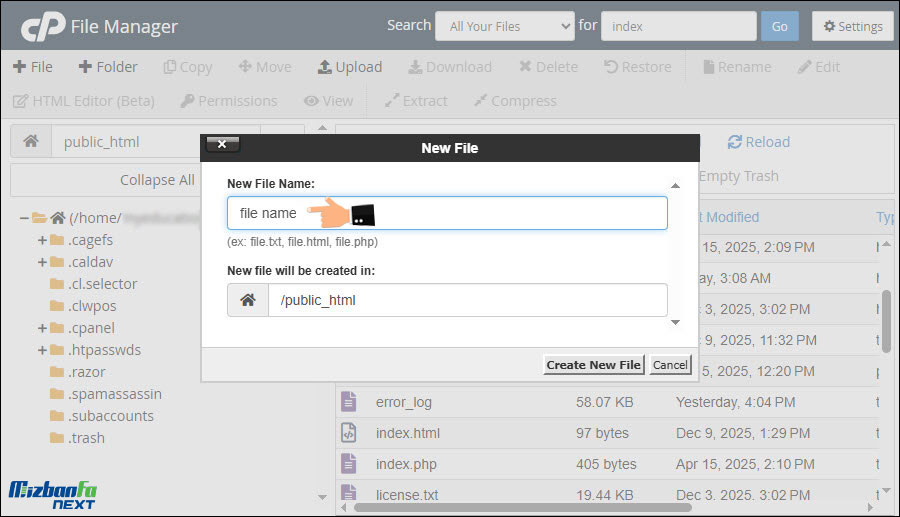
در پنجره باز شده نام فایل را بنویسید و روی دکمه Create New File کلیک کنید. برای راهنمایی بیشتر میتونید نحوه ایجاد فایل و فولدر در هاست سی پنل را مطالعه کنید و از تمام نکات کاربردی این بخش مطلع بشید.
2- ساخت پوشه در هاست سی پنل
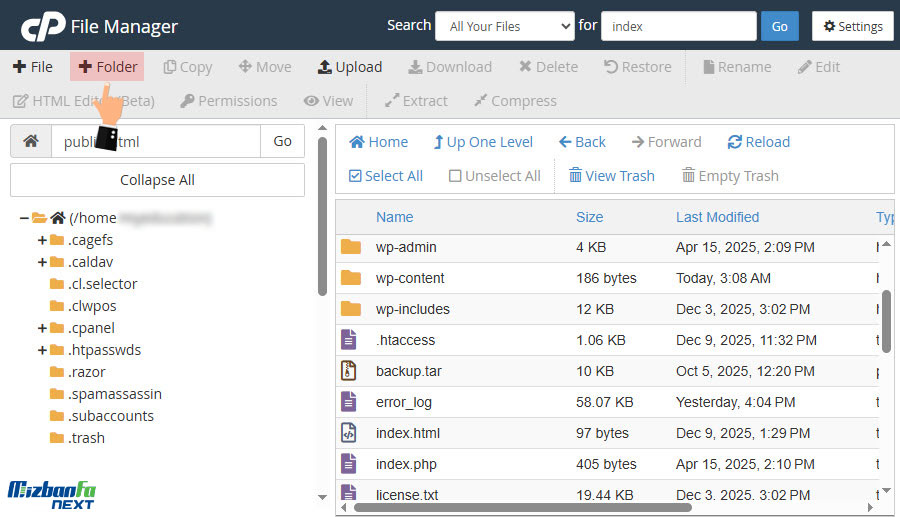
از ابزار folder جهت ایجاد فولدر یا پوشه جدید استفاده میشه و با کلیک کردن روی این قسمت میتونین یک فولدر جدید با نام دلخواه ایجاد کنید و بعد از ایجاد فولدر وارد اون بشید و فایل هاتون رو داخلش قرار بدین.
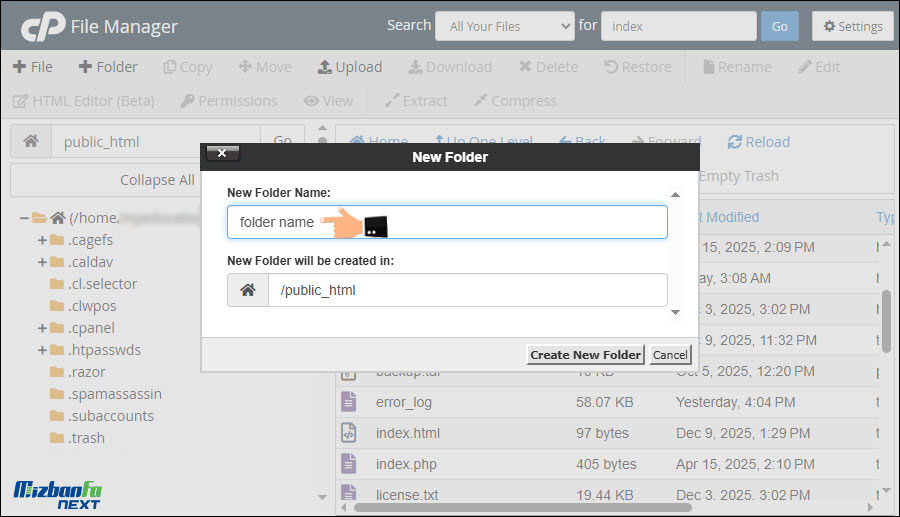
کافیه یک نام دلخواه برای پوشه بنویسید و روی دکمه Create New Folder کلیک کنید.
3- کپی کردن فایل و پوشه در سی پنل
از ابزار copy جهت کپی یا رونوشت کردن یک فایل یا فولدر به مسیر دیگه استفاده میشه، منظور از کپی کردن فایل ها اینه که وقتی یک فایل رو در یک مسیری کپی میکنین علاوه بر این که فایل به مسیر جدید میاد داخل مسیر قبلیش هم باقی میمونه.
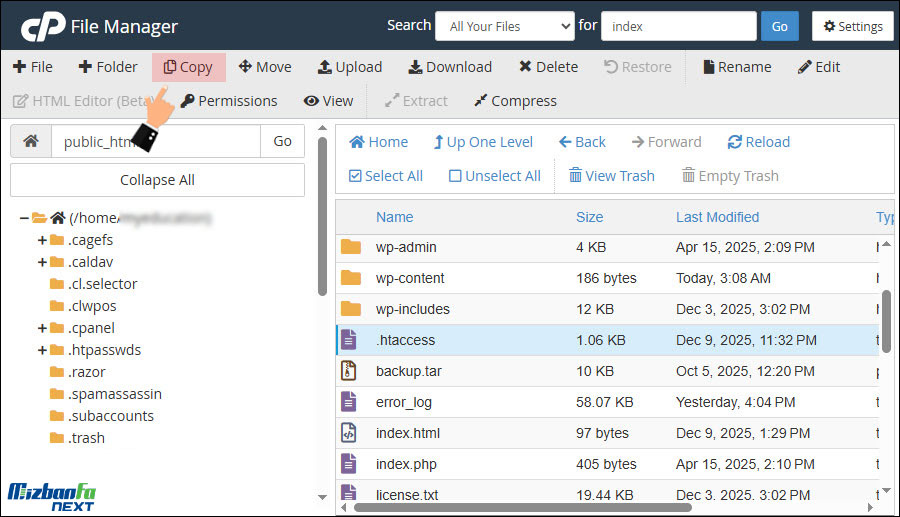
فقط کافیه مقصد را مشخص کنید یعنی تعیین کنید قصد دارید این فایل و پوشه ها در چه مسیری کپی بشن.
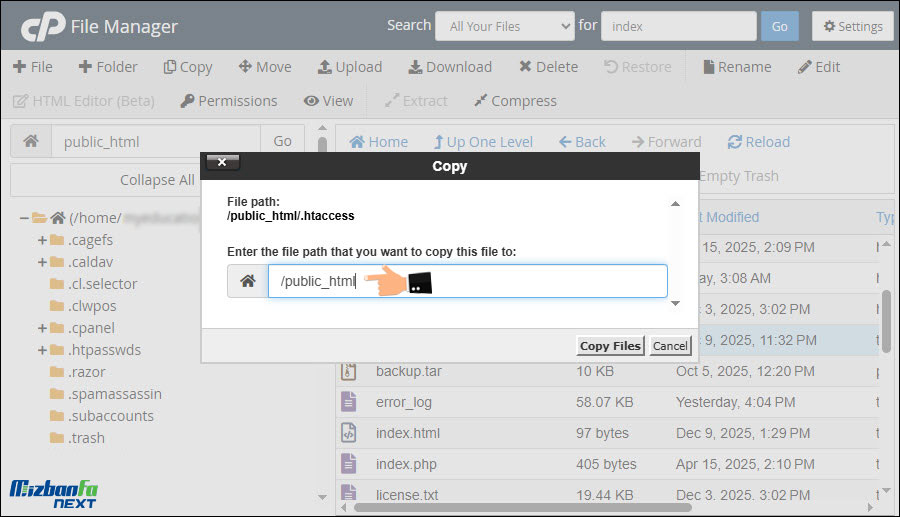
4- نحوه انتقال فایل و فولدر در هاست سی پنل
از ابزار move جهت انتقال فایل ها یا فولدرها از یک مسیر به یک مسیر دیگه استفاده میشه، منظور از منتقل کردن فایل ها اینه که وقتی یک فایلی رو به یک مسیری منتقل میکنین اون فایل از مسیر اولیش حذف میشه و به صورت خودکار به مسیر جدید منتقل میشه.
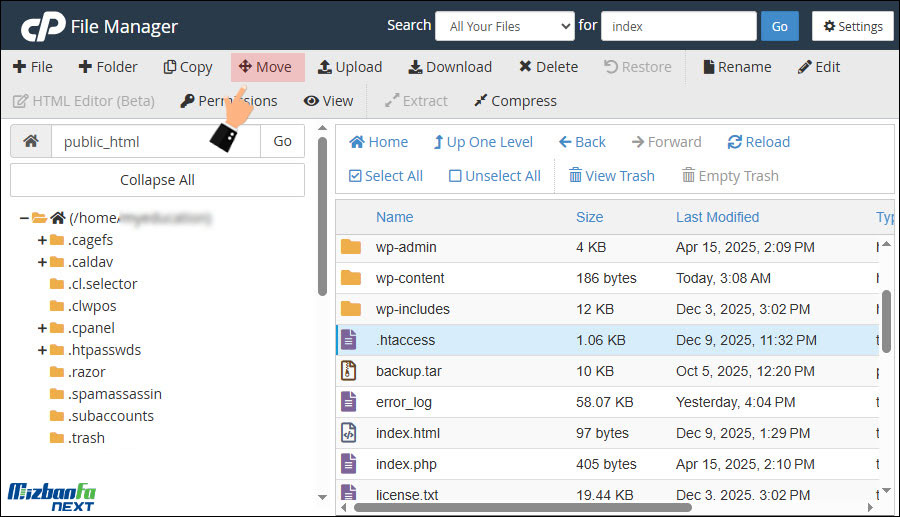
درنهایت مسیر مورد نظر جهت انتقال فایل ها را انتخاب کنید. برای اینکه با این قسمت و نکاتش بیشتر آشنا بشید پیشنهاد میکنیم راهنمای نحوه کپی کردن و انتقال فایل ها در سی پنل را حتما مطالعه کنید و ویدیوی آموزشی درج شده در این مقاله را ببینید.
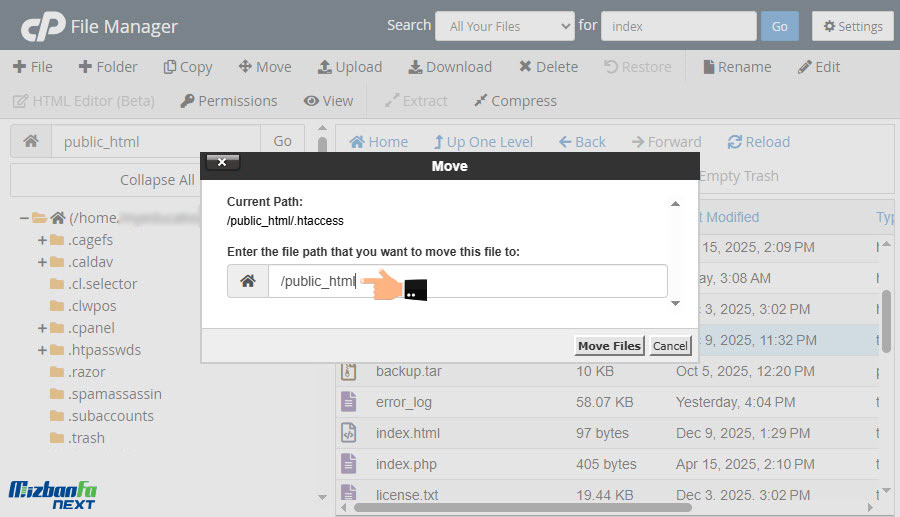
5- آپلود فایل در هاست
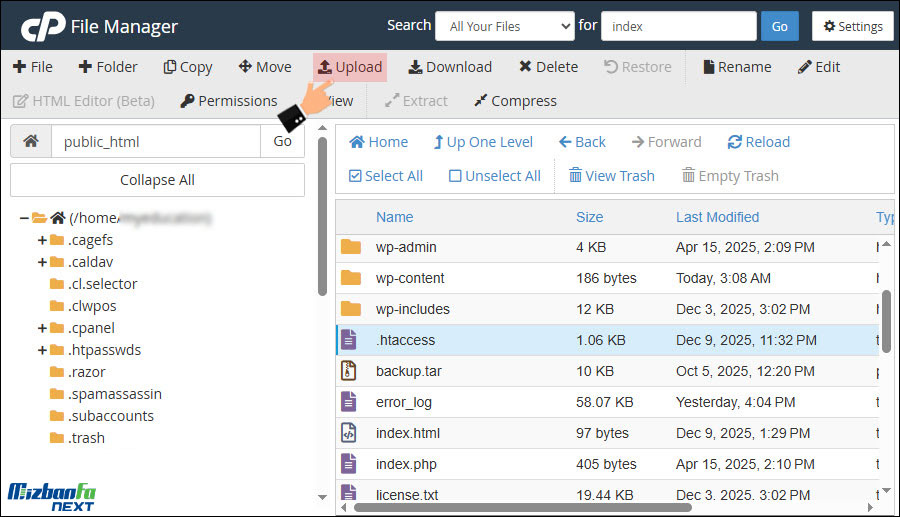
از ابزار upload که یکی از کاربردی ترین ابزار های این قسمت هست جهت آپلود یا بارگزاری فایل های جدید استفاده میشه، به عنوان مثال توسط این ابزار قادر هستین یک فایل رو از کامپیوتر به هاست و به مسیر مورد نظرتون داخل فایل منیجر منتقل کنید.
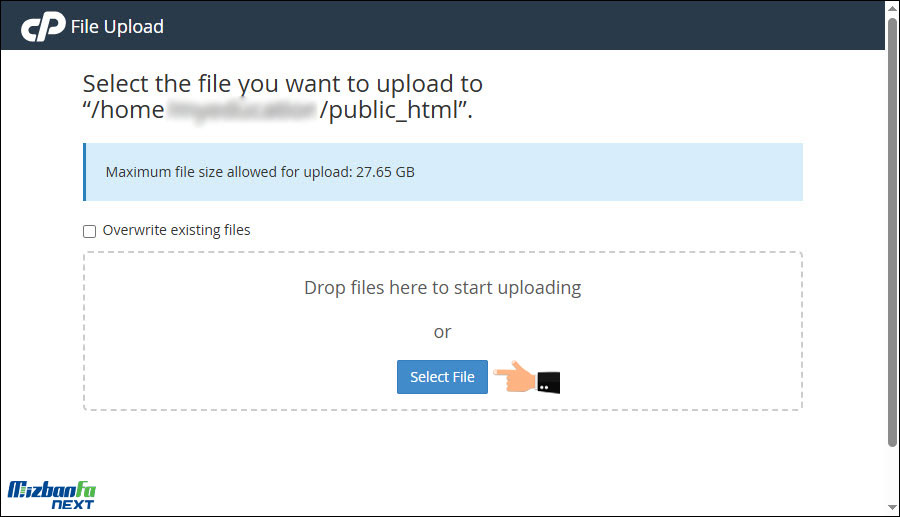
حالا در صفحه باز شده با کلیک روی دکمه Select File، فایل مورد نظرتون رو جهت آپلود شدن انتخاب کنید همچنین میتونید فایل را روی کادر خط چین درگ کنید تا آپلود بشه. پیشنهاد میکنیم ویدیوی آموزشی نحوه آپلود فایل در سی پنل را مشاهده کنید.
6- دانلود فایل از هاست روی کامپیوتر
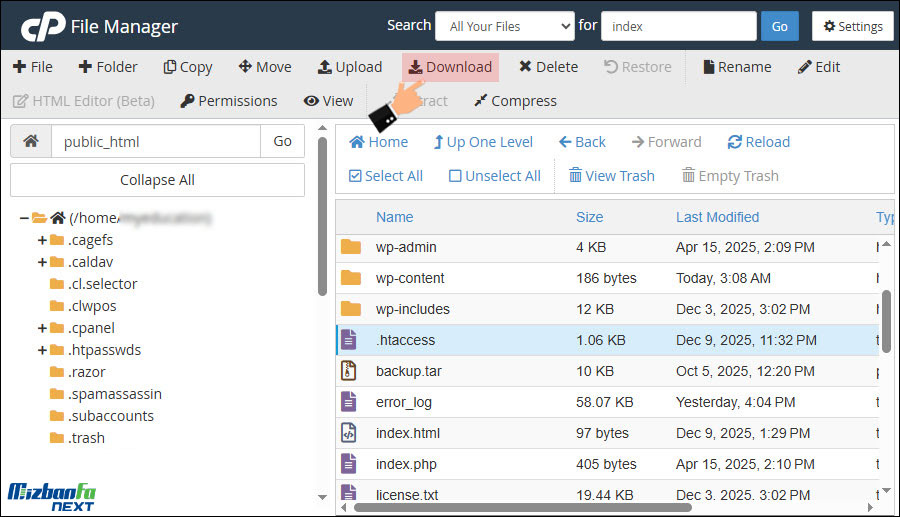
از ابزار download جهت دانلود فایل های داخل هاست استفاده میشه، به عنوان مثال قادر هستین داخل فایل منیجر، فایل مورد نظرتون رو انتخاب کنید و روی دکمه دانلود کلیک کنید تا بتونین اون فایل رو داخل کامپیوترتون هم داشته باشید. اگر تمایل دارید بدونید که چطور برای فایل های روی هاست لینک دانلود بسازید میتونید آموزش نحوه ساخت لینک دانلود برای فایل ها در سی پنل را دنبال کنید و در این زمینه اطلاعات به دست بیارید.
7- حذف کردن فایل و فولدر از روی هاست
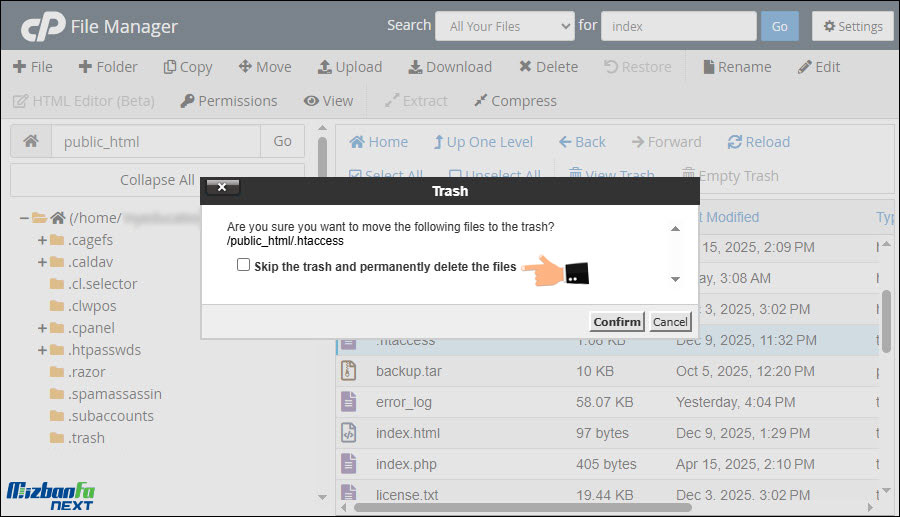
از ابزار delete جهت حذف فایل ها یا فولدرهای داخل هاست استفاده میشه، به عنوان مثال توسط این ابزار قادر هستین فایل ها یا فولدرهای مورد نظرتون رو داخل فایل منیجر انتخاب کنید و اون ها رو پاکسازی یا حذف کنید.
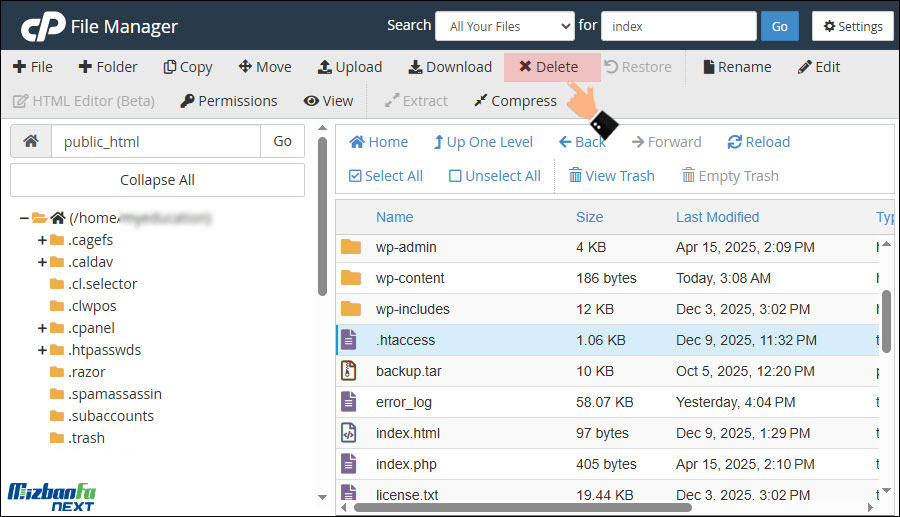
در ادامه کادری نمایش داده میشه و از شما پرسیده میشه که آیا از حذف این محتوا اطمینان دارید؟ با کلیک روی دکمه Confirm این محتوا حذف و به سطل آشغال سی پنل یا Trash منتقل میشه. اگه گزینه Skip the trash and permanently delete the files را انتخاب کنید این محتویات دیگه به سطل زباله منتقل نمیشن بلکه مستقیما و برای همیشه از روی هاست حذف خواهند شد.
8- بازیابی فایل های حذف شده سی پنل با restore
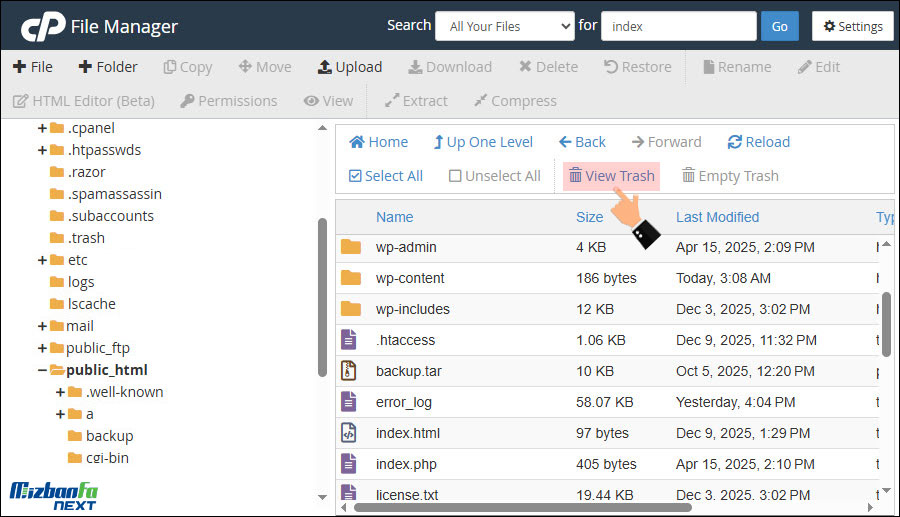
از ابزار restore جهت بازیابی فایل های حذف شده هاست استفاده میشه، به این ترتیب که وقتی ما یک فایل یا فولدر رو از طریق گزینه delete حذف میکنیم به قسمت trash های هاست منتقل میشه حالا وقتی ما بریم داخل قسمت viwe trash اون محتوا رو میتونیم ببینیم.
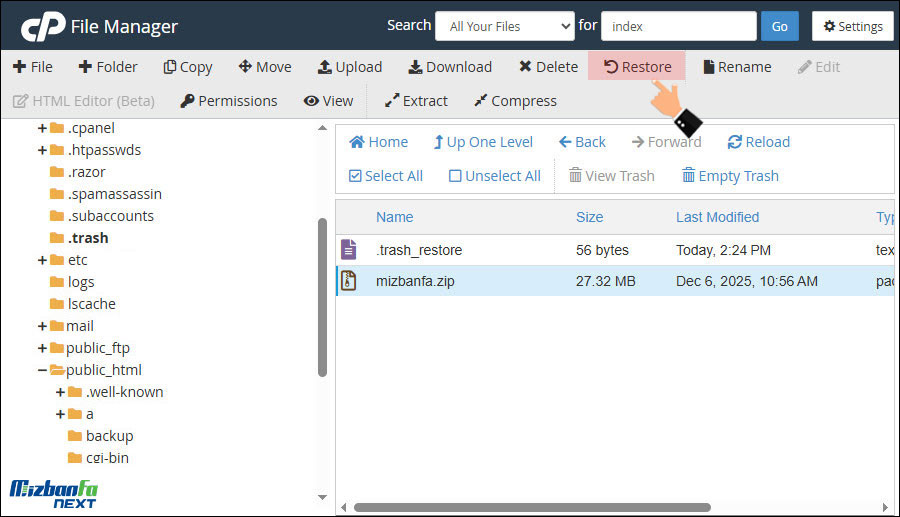
اگر روی فایل مورد نظرمون کلیک کنیم و گزینه restore رو بزنیم اون فایل مجددا به مسیر اولیه برگردونده میشه.
9- تغییر نام فایل و فولدرهای هاست
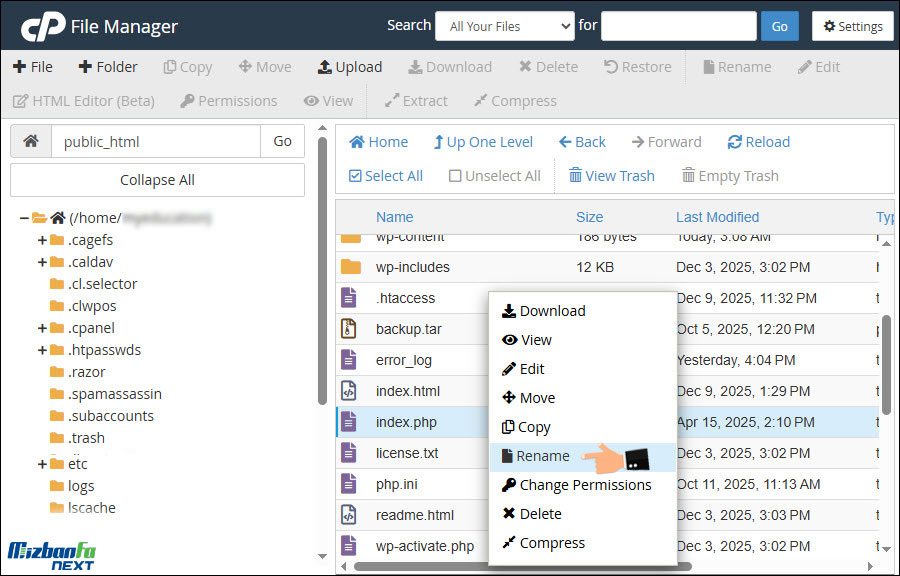
از ابزار rename جهت تغییر نام فایل ها یا نام فولدرهای داخل فایل منیجر استفاده میشه و توسط اون میتونیم نام فایل مورد نظرمون رو به نام دلخواهمون تغییر بدیم.
10- ویرایش فایل های روی هاست
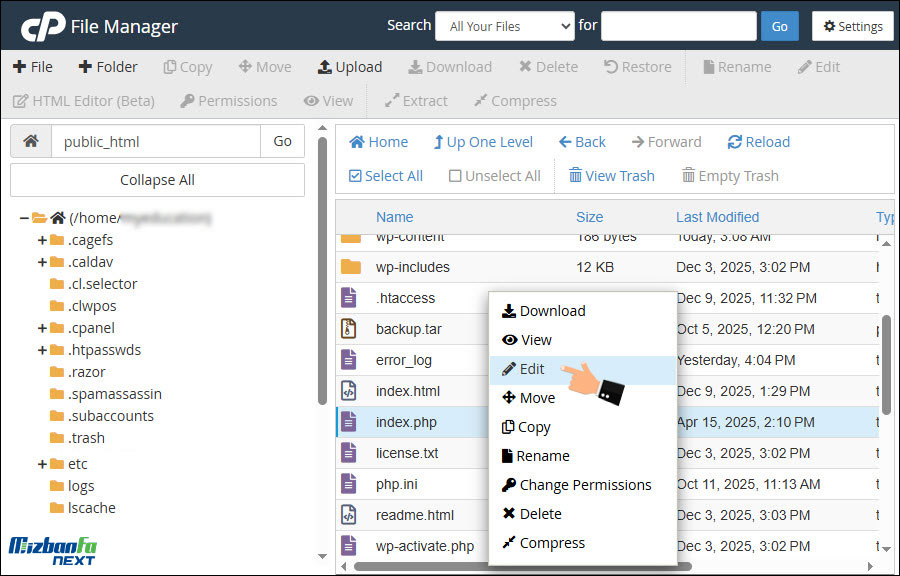
از ابزار edit جهت ویرایش فایل ها استفاده میشه وقتی یه فایل رو انتخاب کنید و روی گزینه edit کلیک کنید مطابق تصویر به یک ویرایشگر ساده جهت ویرایش فایل ها منتقل میشین و میتونین بعد از اعمال تغییرات مورد نظرتون روی دکمه save changes کلیک کنید. ما در یک ویدیوی آموزشی در راهنمای ویرایش فایل ها در سی پنل به صورت کامل انواع روش های ویرایس فایل در سی پنل را تشریح کردیم.
11- ویرایش فایل ها و تغییرات در کدنویسی
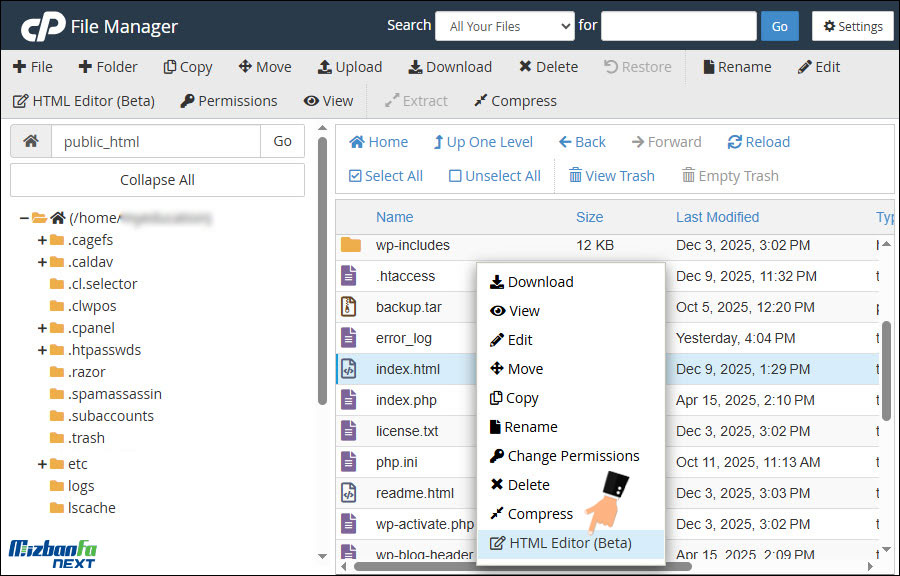
html editor جهت ویرایش فایل ها و کد ها استفاده میشه از ابزار html editor جهت ویرایش فایل های تحت html استفاده میشه به عنوان مثال وقتی ما فایل html رو انتخاب میکنیم و روی این ابزار کلیک میکنیم یک ویرایشگر باز میشه. این ویرایشگر امکانات خوبی را جهت ویرایش فایل های کدنویسی شده در اختیار کاربران قرار میده.
12- تغییر سطح دسترسی فایل ها و فولدرها
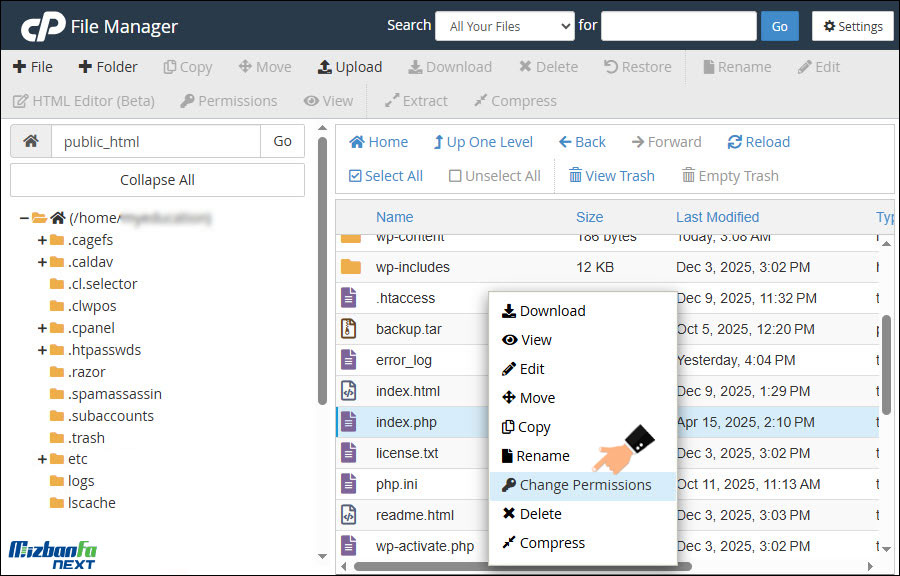
از ابزار permission جهت تغییر سطح دسترسی فایل های داخل هاست استفاده می کنیم، که داخل یک ویدئو به صورت کامل درموردش صحبت می کنیم. برای کسب اطلاعات بیشتر میتونید آموزش ویدویی نحوه تغییر سطح دسترسی فایل ها در سی پنل را هم مشاهده کنید.
13- مشاهده محتوای درون فایل ها
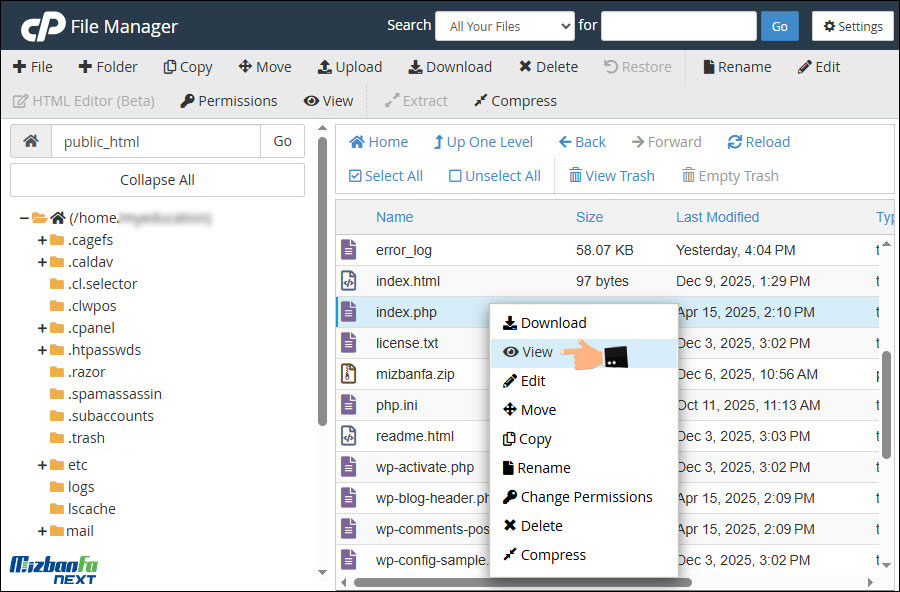
از ابزار view جهت مشاهده محتویات درون فایل ها میتونیم استفاده کنیم که به صورت خیلی ساده و در حد دیدن و نه در حد ویرایش کردن، محتویات داخل اون فایل رو به ما نمایش میده.
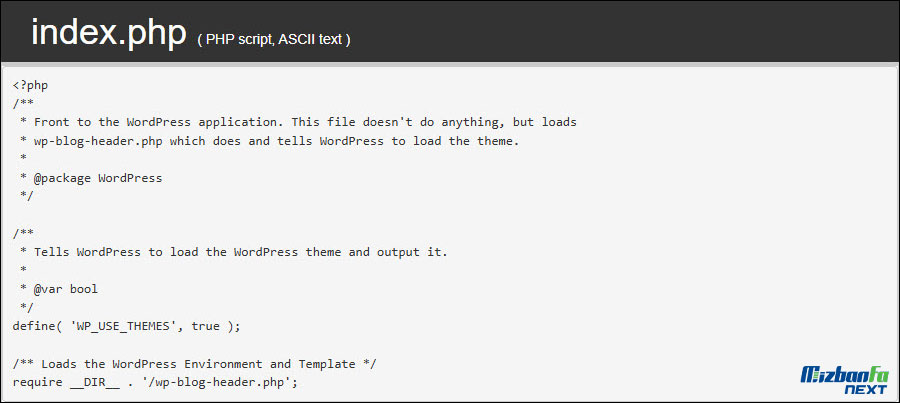
14- استخراج فایل های فشرده
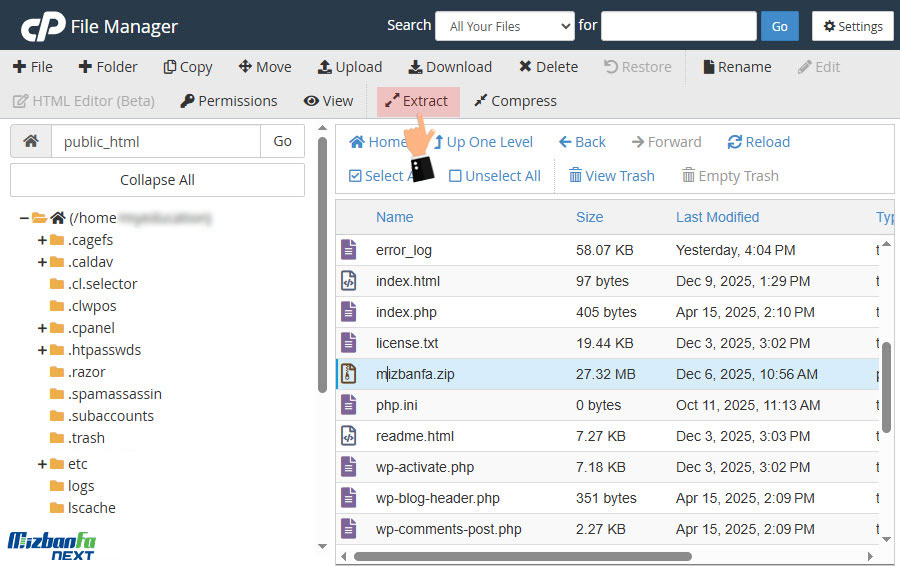
از ابزار extratct جهت استخراج فایل های فشرده شده استفاده می کنیم، به عنوان مثال اگه یک فایل zip داشته باشیم و بخوایم محتویات داخل اون رو ببینیم، توسط این ابزار قادر هستیم اون فایل رو از حالت فشرده خارج کنیم. اگر تمایل دارید میتونید ویدیو آموزشی نحوه استخراج فایل ها از حالت فشرده در سی پنل را هم دنبال کنید.
15- فشرده سازی فایل ها و فولدرها
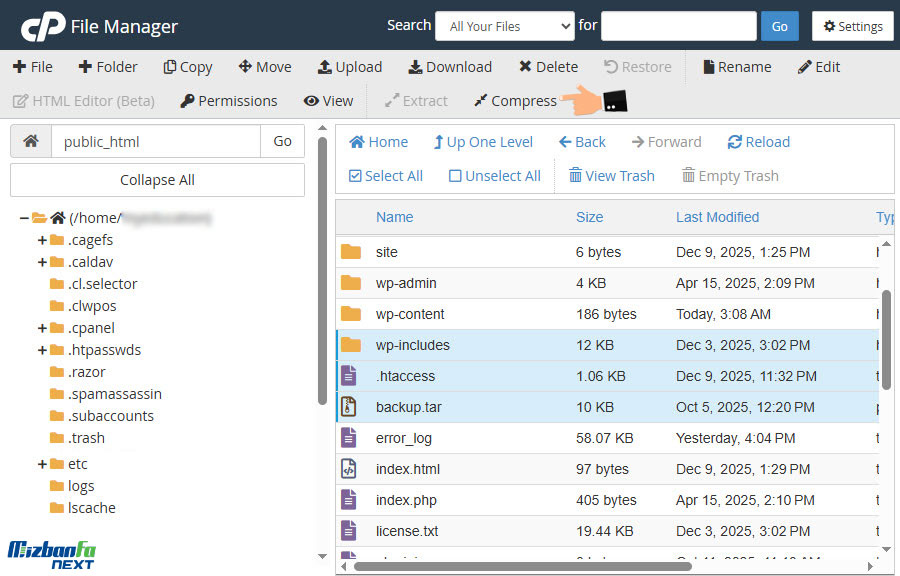
از ابزار compress جهت فشرده سازی فایل ها و فولدرها استفاده می کنیم، به عنوان مثال وقتی که تصمیم میگیرم تمام فایل ها و فولدرهای داخل هاستمون رو به یکباره دانلود کنیم ابتدا باید تمام اون محتویات رو توسط این ابزار به یک فایل فشرده تبدیل کنیم و سپس اون فایل فشرده رو دانلودش کنیم یا به هاست دیگه منتقلش کنیم. برای اینکه بدون زمان زیپ کردن فایل ها در سی پنل چه نکاتی را حتما باید رعایت کنید ویدیوی آموزشی در شده داخل این راهنما را حتما مشاهده کنید.
سایر امکانات در نوار ابزار سی پنل
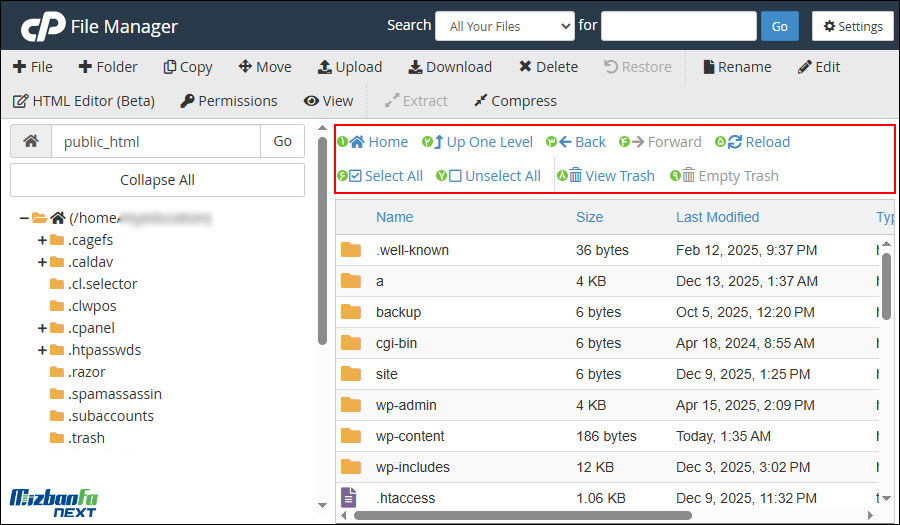
- توسط home قادر هستیم به مسیر اصلی یا همون روت هاست منتقل بشیم.
- توسط up one level قادر هستیم از مسیری که داخلش قرار داریم به یک مسیر قبل تر برگردیم، مثلا وقتی داخل public_html هستیم با کلیک کردن روی این قسمت به مسیر قبل تر یعنی Home منتقل میشیم.
- توسط back قادر هستیم به مسیر قبلی که تو فایل منیجر داخلش بودیم برگردیم.
- توسط forward قادر هستین به مسیری که داخل بودین و back کردین دوباره برگردونده بشین.
- توسط reload قادر هستین وقتی یک سری فایل یا فولدر رو داخل فایل منیجر ویرایش میکنید جهت دیدن تغییرات جدید اون فایل ها داخل فایل منیجر روی reload کلیک کنید تا محتویات داخل اون مسیر رفرش بشن و با تغییرات جدید نمایش داده بشن.
- توسط select all قادر هستین تمام فایل ها و فولدرهای مسیری که داخلش هستین رو انتخاب کنید و روی اون ها عملیات انجام بدین، مثلا میتونین تمام محتویات رو انتخاب کنیم و خیلی سریع همه رو حذف کنیم.
- توسط unselect all وقتی یکسری محتوا در حالت انتخاب قرار دارن با کلیک روی این گزینه، همگی از حالت انتخاب خارج میشن.
- توسط view trash قادر هستین به مسیر trash هاستتون منتقل بشین، در واقع وقتی محتویات داخل هاست رو delete میکنین جهت جلوگیری ازدست رفتن ناخواسته اطلاعات، سی پنل اون ها رو به trash منتقل میکنه.
- توسط empty trash قادر هستین وقتی وارد trash شدین با فشردن این دکمه تمام اون محتویات رو خیلی سریع برای همیشه حذف کنید. موارد حذف شده قابل بازگشت نیستن!
در حال حاضر سی پنل محبوب ترین کنترل پنل برای مدیریت هاست های لینوکسی محسوب میشه و تمامی سرویس های میزبانی میزبان فا با این کنترل پنل محبوب همراه با ابزارهای کاربردی از جمله wptoolkit ارائه میشن و انتخاب بسیار خوبی برای کاربران هستن.
سوالات متداول درباره نحوه کار با فایل منیجر هاست سی پنل
-
file manager با چه هدفی در سی پنل ارائه شده؟
file manager سی پنل یک ابزار کاربردی برای مدیریت مستقیم فایل ها و پوشه های هاست هست وامکان آپلود، ویرایش فایل، حذف، دانلود و انتقال را به کاربر ارائه میده.
-
برای کار با file manager هاست به دانش فنی نیاز داریم؟
خیر چون محیط file manager خیلی ساده هست و تقریبا به ویندوز اکسپلور داخل کامپیوتر شباهت داره و محیط کاملا گرافیکیه. حتی کاربران مبتدی هم میتونن فایل ها و پوشه ها را از این بخش مدیریت کنن.
-
از طریق file manager چه نوع فایل هایی را میشه ویرایش کرد؟
تمام فایلهای سایت مثل PHP، HTML، CSS از طریق file manager قابل مشاهده و ویرایش هستن.
سخن آخر
فایل منیجر سی پنل یک ابزار کاربردی برای مدیریت فایل ها و پوشه های هاست شماست. هر سایت دارای یکسری فایل و پوشه هست که نیاز به مدیریت دارن به عنوان مثال امکان ویرایش، حذف، آپلود، تغییر نام و موارد دیگه. file manager در cpanel دقیقا همون بخشی هست که به شما اجازه میده این فایلها رو داخل هاست آپلود، ویرایش، حذف و مدیریت کنید و کنترل کاملی روی ساختار فایلهای سایتتون داشته باشید. برای شروع، کافیه وارد سیپنل هاست بشید و از بخش Files روی گزینه file manager کلیک کنید تا وارد این قسمت بشید.