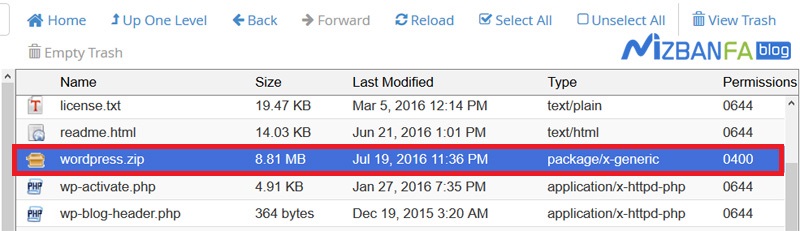

با آموزش تغییر دسترسی پوشه و فایل ها در سی پنل همراه شما هستیم. نادرست بودن پرمیشن های پوشه ها و فایل های سی پنل در بهترین حالت به خطای 403 Forbidden منجر میشه و در بدترین حالت میتونه راه را برای نفوذ هکرها باز کنه به همین دلیل باید حتما برای یکبار هم که شده با استفاده از گزینه permissions در سی پنل دسترسی پوشه ها و فایل های مهم هاست را چک کنید به این شکل تعیین میکنید چه کسانی اجازه خواندن و نوشتن و اجرا داشته باشند. در انتهای این آموزش یاد میگیرید چطور دسترسی فایل ها و دایرکتوری های هاست را کاملا اصولی تنظیم کنید تا از خطاهای احتمالی و مشکلات امنیتی جلوگیری شود.
تغییر سطح دسترسی فایل ها و پوشه ها در سی پنل
داخل ویدئو آموزشی قبلی با نحوه ایجاد فایل و فولدر جدید در سی پنل آشنا شدید و به کمک اون آموزش قادر شدین دایرکتوری های جدیدی رو داخل هاست سی پنل سایتتون ایجاد کنین و در اون دایرکتوری ها وب سایت های مجزایی رو نسبت به سایت اصلیتون راه اندازی کنید، در این آموزش تصمیم داریم نحوه تغییر سطح دسترسی فایل ها و فولدرها رو داخل سی پنل به شما آموزش بدیم که پس از اون قادر باشین بهترین سطح دسترسی رو برای انواع فایل هاتون داخل هاست تنظیم کنید تا هیچوقت سایت شما دچار مشکلات امنیتی نشه و هکرها نتونن به محتویات مهم داخل فایل های هاست شما دسترسی داشته باشن.
ویدیو آموزشی تغییر سطح دسترسی فایل ها و فولدرها در هاست سی پنل را در شبکه های زیر تماشا کنید…



سطح دسترسی یا permissions چیست؟
در ابتدا باید بدونیم سطح دسترسی یا همون permission در هاست سی پنل به چه معناست و چه کاربردی داره؟ پرمیشین یا سطح دسترسی به معنای میزان دسترسی کاربران و بازدیدکنندگان به فایل ها و فولدرهای داخل هاست هست، که برای هر فایل یا فولدری از هاست میشه یه سطح دسترسی خاصی رو متناسب با کاربرد اون فایل تعیین کرد، در واقع تعیین سطح دسترسی های مناسب برای فایل های داخل هاست لینوکس یکی از اصول اولیه تامین امنیت وب سایت و فایل ها و دایرکتوری های داخل هاست محسوب میشه سطح دسترسی های محتویات داخل هاست، متناسب با دسترسی جهت انجام 3 نوع عملیات مختلف تنظیم میشن:

- Read به معنای دسترسی جهت خواندن و مشاهده محتویات اون فایل یا فولدر هست.
- Write به معنای دسترسی نوشتن و انجام تغییرات داخل محتویات فایل ها یا فولدرها هست.
- Execute که به معنای دسترسی لازم جهت اجرا و دریافت نتیجه از فایل یا فولدر مورد نظر محسوب میشه.
حالا میخوایم با انواع سطح دسترسی ها و نحوه نشانه گذاری اونها آشنا بشیم. اگه سطح دسترسی read رو با حرف اختصاصی r نشانه گذاری کنیم و سطح دسترسی write رو هم با حرف w نشانه گذاری کنیم و در نهایت سطح دسترسی execute رو هم با حرف اختصاصی x بشناسیمش، پس میتونیم هنگام تنظیم سطح دسترسی فایل ها از حروف اختصاری rwx استفاده کنیم و rwx به ترتیب از سمت چپ به راست به معنای دسترسی، خواندن، نوشتن و اجرای فایل ها محسوب میشه و اینجوری میشه برای نشانه گذاری سطح دسترسی فایل ها از حروف اختصاری استفاده کرد.
اگه بخوایم یه مثال عددی از سطح دسترسی های رایج عنوان کنیم میگیم سطح دسترسی 755 و اگه بخوایم یه مثال حروفی از سطح دسترسی های رایج بزنیم مثلا میگیم سطح دسترسی rwx-xr-x ،حالا اگه دقت کنین هر دو سطح دسترسی حروفی و عددی که براتون مثال زدیم از سه قسمت تشکیل شدن، یه جورایی هم میشه گفت که همشون مضرب 3 هستند. دلیل سه قسمتی بودن اینه که داخل لینوکس معمولا سه نوع کاربر وجود داره که میتونه به فایل ها و فولدرهای داخل هاست دسترسی داشته باشه، که ما اونا رو به شما معرفی می کنیم:

- کاربر User یا owner که همون کاربر اصلی و مدیر هاست محسوب میشه.
- کاربر Group که به معنای گروه های کاربری تعیین شده سیستمی، برای انجام عملیات خودکار بین فایل های هاست توسط خود سیستم هست.
- کاربر World یا other که به معنای بازدیدکنندگان از سایت و عموم مردمی هست که وارد سایت ما میشن.
انواع سطح دسترسی های مطمئن و امن برای فایل ها و فولدرها
ما سعی کردیم به شما خیلی کامل یاد بدیم که سطح دسترسی ها رو چطوری میشه محاسبه کرد و عدد permission تعیین شده چه معنایی داره، اما اگه هنوز هم درمورد سطح دسترسی و محاسبات اون مشکل دارین هیچ ایرادی نداره، ما الان تصمیم داریم سه نوع سطح دسترسی متداول و مطمئن رو به شما معرفی کنیم تا شما فقط از این سطح دسترسی ها برای افزایش امنیت فایل ها و فولدرهای هاست سایتتون استفاده کنید:
| سطح دسترسی | توضیحات |
|---|---|
| سطح دسترسی 755 | از این سطح دسترسی میتونین برای فولدرهای داخل هاستتون استفاده کنید تا فایل ها و محتویات وب سایت شما داخل دایرکتوری ها و مسیرهای مختلف سایتتون برای عموم قابل استفاده باشه. |
| سطح دسترسی 644 | میتونین این سطح دسترسی رو روی فایل های اجرایی سایتتون مانند php داخل هاست قرار بدین تا کاربران بتونن به راحتی از صفحات سایت شما استفاده کنند اما در عین حال قادر به تغییر فایل های هاست شما نباشند. |
| سطح دسترسی 400 | میتونین از اون برای فایل های بسیار مهم و حیاتی هاستتون استفاده کنید تا فقط مدیر هاست قادر به دیدن و ویرایش اون ها باشه. |
از سطح دسترسی 400 معمولا برای افزایش امنیت فایل های مهم هاست که داخل اون اطلاعات ورود به ادمین یا دیتابیس سایت قرار گرفته استفاده میشه، مثلا ما این سطح دسترسی رو معمولا روی فایل wp-config.php وردپرس و php جوملا قرار میدیم، چون داخل این فایل ها اطلاعات بسیار مهمی وجود داره که اگه به هر نحوی کسی موفق بشه اونا رو بخونه میتونه به راحتی به سایت ما نفوذ کنه
نکته بسیار مهمی که همیشه باید اون رو رعایت کنین اینه که به هیچ عنوان سطح دسترسی 777 رو روی هیچکدوم از فایل ها یا فولدرهای داخل هاستتون قرار ندین، چون اگه یه فایلی سطح دسترسی 777 داشته باشه، به این معناست که تمام مردم قادر به نوشتن و اعمال تغییرات در اون فایل هستند.
1- ورود برای تغییر سطح دسترسی فایل ها و فولدرهای داخل سی پنل
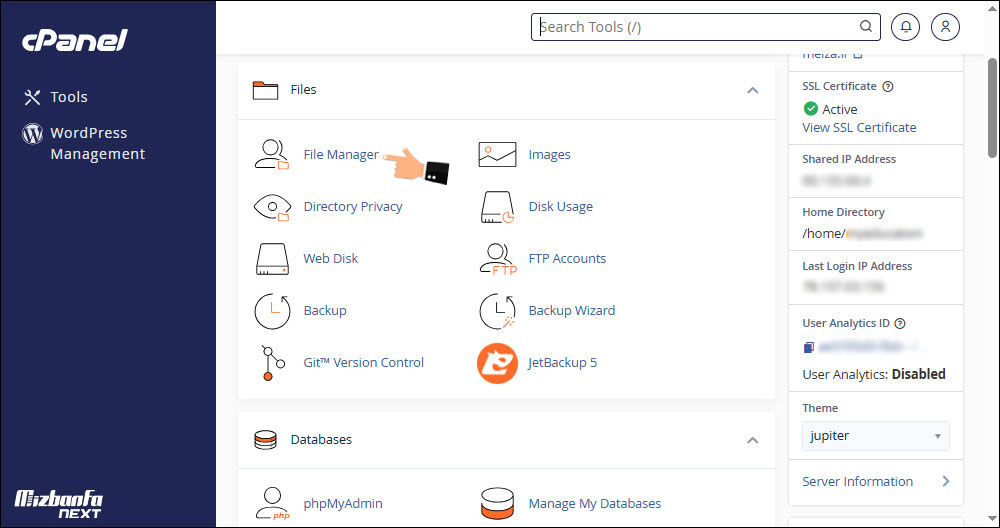
حالا میخوایم بهتون بگیم که چطوری میتونین سطح دسترسی فایل هاتون رو داخل هاست cpanel ویرایش و تنظیم کنید، برای انجام این کار ابتدا توسط آموزش نحوه ورود به سی پنل وارد هاست سایتتون بشین و از قسمت files روی file manager کلیک کنید.
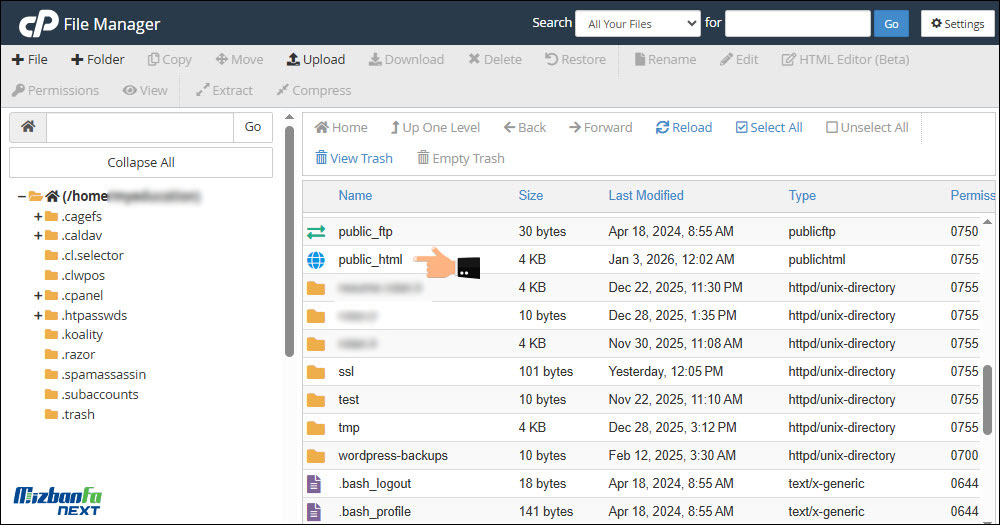
شما الان وارد قسمت home فایل منیجر هاستتون شدید، اینجا محل قرار گیری فایل های ساختاری و ریشه ای هاست شما هست و اگه سطح دسترسی هر کدوم از فایل ها و دایرکتوری های داخل این مسیر رو تغییر بدین کل سایت شما با اختلال مواجه میشه، بنابراین تمام کاری که شما باید برای تغییر سطح دسترسی فایل هاتون انجام بدین اینه که اول وارد public_html بشین، و داخل اونجا تمام سطح دسترسی های دلخواهتون رو تنظیم کنید، برای انجام این کار از این قسمت روی آیکون public_html کلیک کنید.
2- انتخاب پوشه یا و فایل ها جهت تنظیم پرمیشن ها
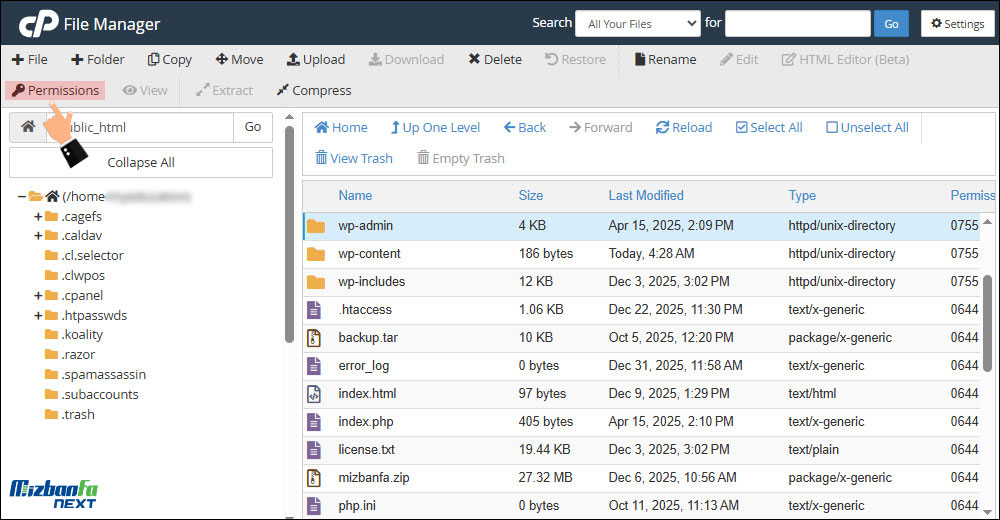
همونطوری که میبینین اینجا تعدادی دایرکتوری و فایل وجود داره، این ها فایل های وب سایت وردپرسی ما هستند، همونطوری که میبنین داخل اینجا نوشته شده permissions و در پایین این قسمت سطح دسترسی تمام فایل ها و دایرکتوری ها در مقابل اون ها درج شده.
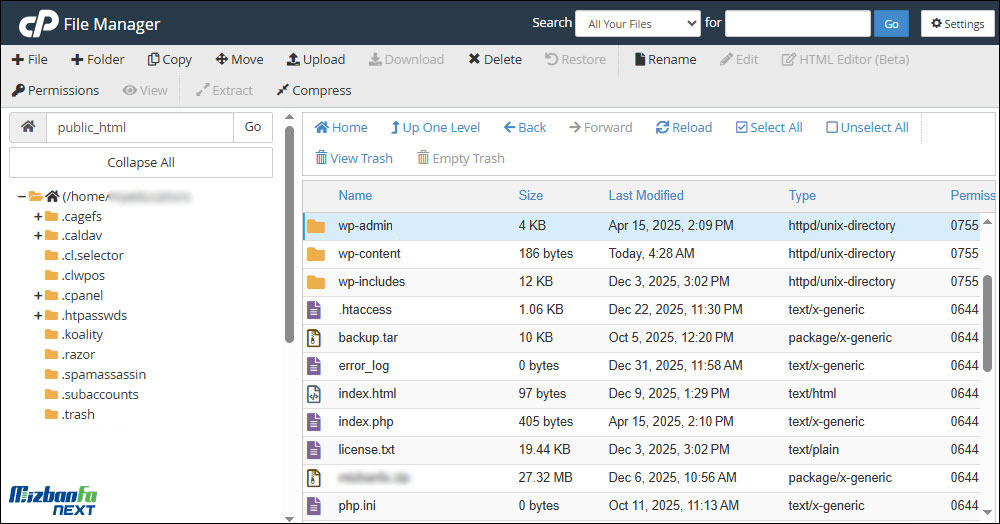
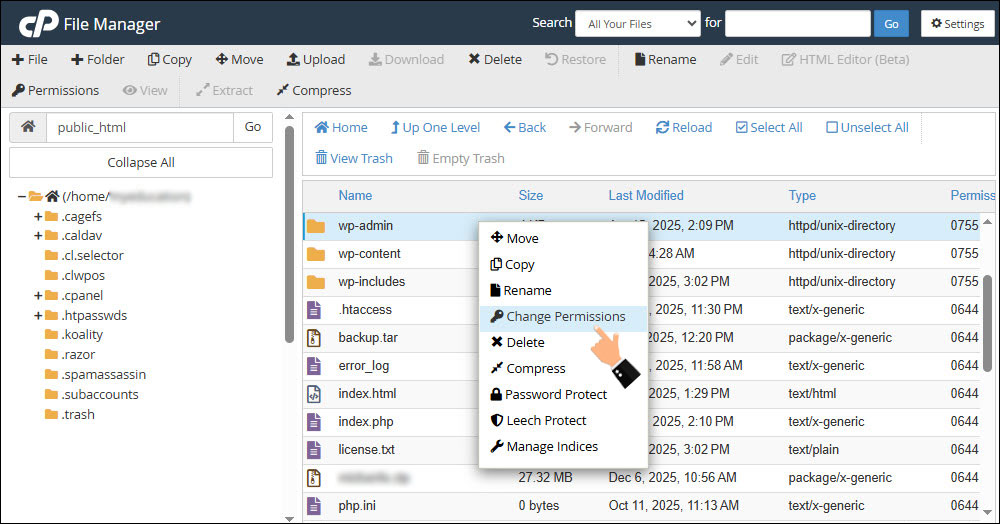
مثلا همونطوری که میبینین سطح دسترسی پوشه wp-admin عدد 755 تعیین شده و همونطوری که قبلا هم بهتون گفتیم سطح دسترسی مناسب برای دایرکتوری ها و پوشه ها 755 هست، بنابراین اگرغیر از این بود روی این پوشه یک بار کلیک می کنیم تا انتخاب بشه و حالا برای تغییر سطح دسترسی اون دوتا راه وجود داره:
3- تعیین سطح دسترسی متناسب برای انواع فایل و دایرکتوری
راه اول اینه که از اون بالا سمت چپ روی آیکون permissions سی پنل که یه علامت کلید هم داره کلیک کنیم.
راه دوم هم اینه که روی فولدر مورد نظرمون کلیک راست کنیم و روی گزینه change permissions کلیک کنیم تا پنجره change permissions برای ما باز بشه.
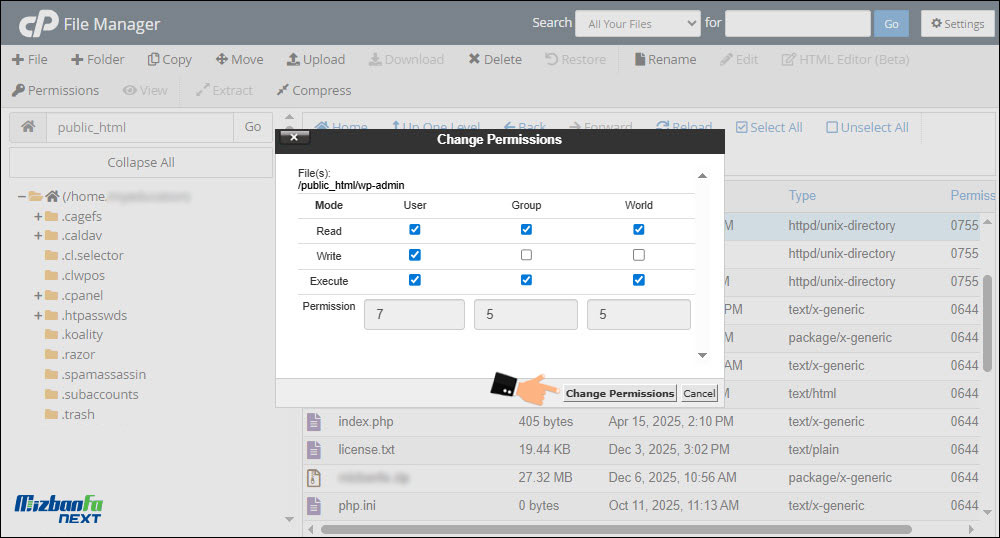
حالا تو اینجا از قسمت files نام و مسیر فایلی که تصمیم داریم سطح دسترسی اون رو تغییر بدیم نوشته شده، همونطوری که میبنین همه چیز اینجا دقیقا مانند اون جدولی هست که تو مراحل قبل براتون توضیح دادیم، حالا چون ما میخوایم سطح دسترسی این فولدر 755 بشه پس بنابراین عدد ستون اول باید بشه 7 همونطوری که میدونین عدد سطح دسترسی read عدد 4 هست و عدد سطح دسترسی write هم عدد 2 هست و عدد سطح دسترسی execute هم عدد 1 هست.
برای مثال وقتی شما بخواهید 755 رو برای این فولدر ایجاد کنیدابتدا باید در ستون اول حالا تو ستون دوم هم باید یه عدد 5 بسازیم، به نظر شما نتیجه جمع چه اعدادی از سطح دسترسی های 4 و 2 و 1 میشه 5؟ بله درست حدس زدین نتیجه جمع 4 و 1 میشه 5 و چون عدد 4 مربوط به سطح دسترسی read هست پس این قسمت رو تیک دار می کنیم و چون 1 هم نتیجه سطح دسترسی excute هست پس این قسمت رو تیک دار میکنیم و همونطوری که میبینین نتیجه نهایی میشه 1+4 که میشه 5.
تا ایجا سطح دسترسی ما شده 750 ولی چون ما تصمیم داریم سطح دسترسی 755 رو ایجاد کنیم پس ستون سوم هم باید ویرایش بشه و همونطوری که تو ستون قبلی توضیح دادیم، نتیجه جمع نهایی سطح دسترسی read و excute میشه پنج، پس اول read و بعد excute رو تیک دار می کنیم و همونطور که میبنین نتیجه نهایی میشه 5 و در کل اگه سطح دسترسی این فولدر رو از سمت چپ به راست نگاه کنیم الان سطح دسترسی ما 755 هست و حالا روی دکمه change permissions کلیک می کنیم تا سطح دسترسی تعیین شده روی فولدر wp-admin هاست ما ست بشه.
مثال عملی از تغییر سطح دسترسی
حالا نوبت اون شده که یه مثال جالب هم از سطح دسترسی ها و نحوه عملکرد اونا بزنیم، همونطوری که میبنین الان ما اینجا یه فایل داریم تحت عنوان wordpress که فرمتش هم zip هست، حالا اگه سطح دسترسی این فایل رو از مقابلش نگاه کنین نوشته شده 400.
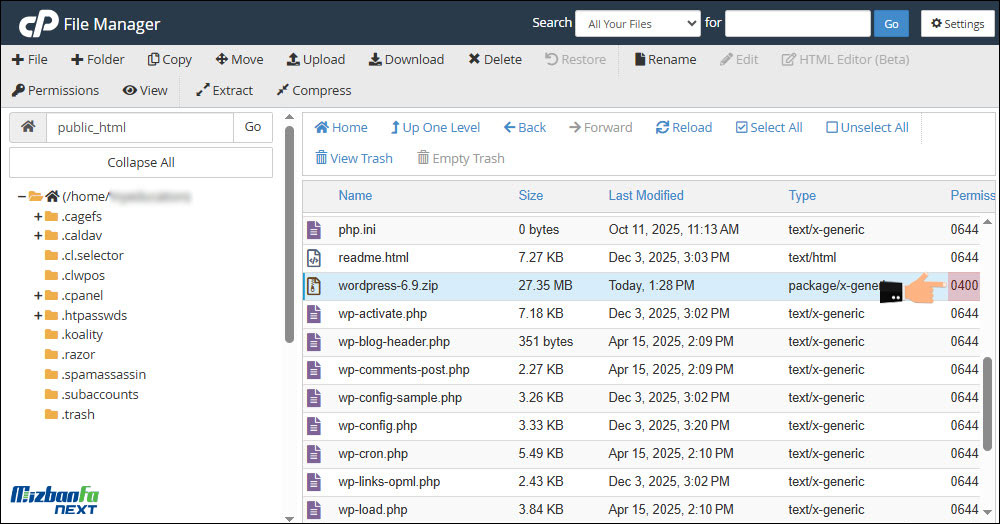
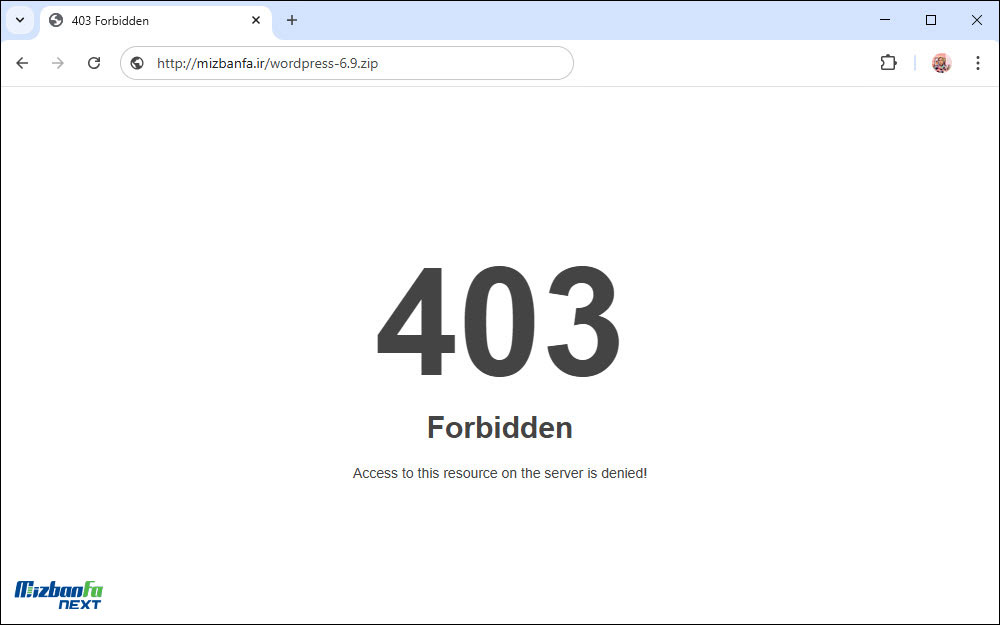
میدونین که سطح دسترسی 400 یعنی هیچکس خارج از هاست نمیتونه به اون فایل دسترسی داشته باشه، برای همین ما میخوایم ببینیم آیا واقعا داخل سایت میشه به این فایل دسترسی داشت یا نه، همونطوری که میبنین داخل مرورگر آدرس دامنه سایتمون که mizbanfa.ir هست رو تایپ می کنیم و آخرش یه / میزنیم و نام فایل را مینویسیم یعنی wordpress-6.9.zip و سپس دکمه اینتر را میزنیم حالا بررسی میکنیم که میتونیم فایل رو دانلود کنیم یا نه؟ همونطوری که میبنین خطای 403 یا همون forbidden برای ما میاد.
خطای 403 یا forbidden به دلیل محدود بودن سطح دسترسی فایل های هاست نمایش داده شده. به این معناست که دسترسی به این فایل ممنوعه، جالبه نه؟ بنابراین حالا کاملا متوجه شدید که دلیل خطای 403 forbidden چیست.
رفع خطای 403 forbidden با تغییر سطح دسترسی
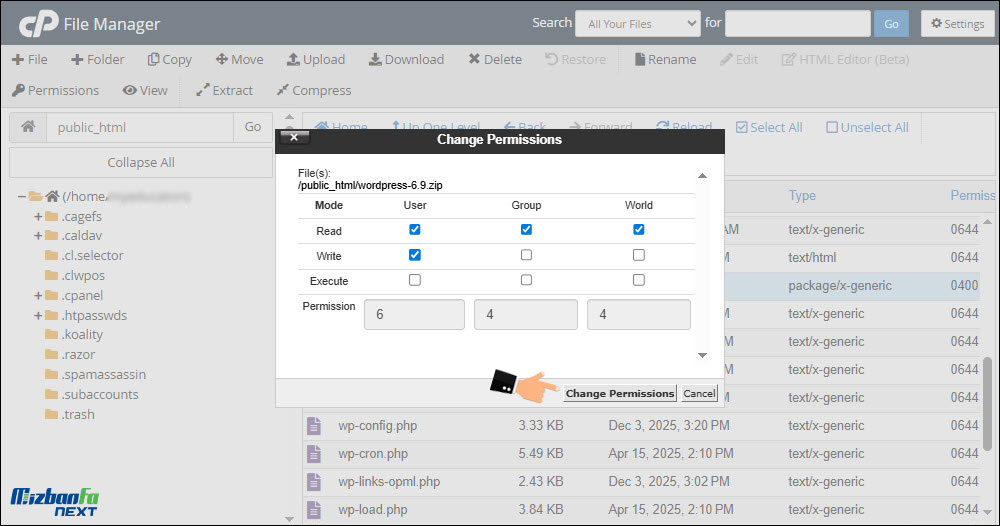
حالا میخوایم بریم سطح دسترسی این فایل رو تغییر بدیم تا ببینیم برای دانلود آزاد میشه یا نه، برای انجام این کار دوباره میریم به قسمت public_html هاست سایتمون و روی این فایل کلیک راست میکنیم و change permissions رو میزنیم.
از پنجره باز شده مطابق تصویر زیر، دسترسی 644 که به معنای دسترسی آزاد به فایل ها هست رو به ترتیب از چپ به راست ایجاد می کنیم و روی دکمه change permissions کلیک می کنیم.
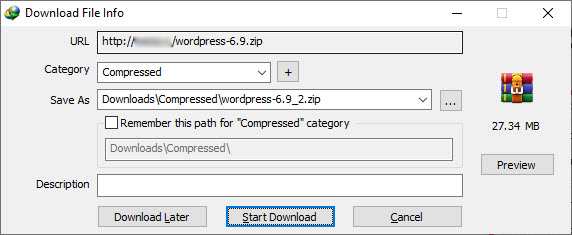
و مجددا همون آدرس mizbanfatv.ir/wordpress.zip رو وارد می کنیم و اینتر میزنیم و همونطور که میبینین حالا که سطح دسترسی فایل آزاد شده، فایل برای دانلود حاضر هست و حجم فایل هم از این قسمت مشخصه، حالا با این سطح دسترسی هم ما و هم سایر بازدیدکنندگان از سایت قادر هستند این فایل رو دانلود کنند.
نحوه محاسبه سطح دسترسی فایل ها و فولدرها
حالا اگه یه جدول مطابق زیر بسازیم و بخوایم سطح دسترسی فایل مورد نظرمون رو به صورت عددی یا حروفی تعیین کنیم، این جدول سه تا ستون جهت دسترسی توسط گروه های مختلف مردم داره که از سمت چپ به راست، ستون اول رو user نام گذاری می کنیم و ستون دوم رو group و ستون سوم رو هم world نام گذاری می کنیم، و حالا اگه این جدول سه تا ردیف هم جهت تعیین میزان دسترسی توسط افراد مختلف داشته باشه از بالا به پایین میشه read و write و excute و در نتیجه جدول ما به صورت زیر میشه.
| عملیات | توضیحات نحوه عددگذاری | world | group | User |
|---|---|---|---|---|
| read (r) | برای سطح دسترس read یا r امتیاز 4 رو تعیین می کنیم. | ✅4 | ✅4 | ✅4 |
| write (w) | برای سطح دسترسی write یا همون w امتیاز 2 رو تعیین می کنیم. | ❌0 | ❌0 | ✅2 |
| excute (x) | برای سطح دسترسی Execute یا همون x هم امتیاز 1 رو تعیین می کنیم. | ✅1 | ✅1 | ✅1 |
| سطح دسترسی ها | rx | rx | rwx | |
| عدد پرمیشن | 4+0+1=5 | 4+0+1=5 | 4+2+1=7 |
حالا ما میخوایم توسط این جدول سطح دسترسی یه فولدری رو متناسب با نیازهای اون فولدر محاسبه کنیم.
1- سطح دسترسی read یا مشاهده و خواندن
در ابتدا سطح دسترسی read یا مشاهده و خواندن این فولدر رو توسط گروه های مختلف تعیین کنیم: ما میخوایم این فولدر توسط user اصلی هاست قابل دیدن باشه پس اینجا رو یه تیک ✅ میزاریم، میخوایم این فایل توسط گروه های مختلف اسکریپت های داخل هاست هم قابل مشاهده باشه پس یه تیک هم اینجا میزنیم، میخوایم مردم و بازدیدکننده ها هم قادر به مشاهده محتویات این فولدر باشن پس یه تیک هم اینجا میزنیم.
2- سطح دسترسی نوشتن یا write
حالا میخوایم سطح دسترسی نوشتن یا write رو داخل این فولدر برای گروه های کاربری مختلف تعیین کنیم: ما میخوایم user اصلی هاست امکان نوشتن و تنظیم این فولدر رو داشته باشه پس اینجا یه تیک میزنیم، ما نمیخوایم گروه های مختلف برنامه های داخل هاست اجازه ویرایش و نوشتن توی این فولدر رو داشته باشن پس تو این قسمت یه علامت منفی میزاریم، و ما نمیخوایم مردم و بازدیدکنندگان از سایت هم امکان ویرایش و نوشتن داخل این فولدر رو داشته باشند پس اینجا هم یه منفی میزاریم.
3- سطح دسترسی اجرا یا excute
حالا میخوایم سطح دسترسی اجرا و مشاهده نتیجه یا همون excute این فولدر رو برای گروه های کاربری مختلف تعیین کنیم. ما میخوایم user اصلی هاست امکان اجرای این فولدر رو داشته باشه پس اینجا یه تیک میزنیم، ما میخوایم گروه های مختلف یا group برنامه های داخل هاست امکان اجرای این فولدر رو داشته باشند پس داخل اینجا هم یه تیک میزاریم، همچنین میخوایم مردم و بازدیدکنندگان یا همون world هم اجازه اجرای این فولدر و مشاهده نتیجه اجرای این فولدر رو داشته باشن پس داخل اینجا هم یه تیک میزاریم.
نحوه محاسبه سطح دسترسی فایل ها به صورت حروفی و عددی در لینوکس
حالا به قسمت اصلی آموزش رسیدیم و نوبت اون رسیده که سطح دسترسی فولدر مورد نظرمون رو که تصمیم گرفتیم چه نوع دسترسی هایی و به چه میزانی داشته باشه رو به صورت عددی و حروفی تعیین کنیم تا قادر باشیم سطح دسترسی نهایی فولدر مورد نظرمون رو محاسبه کنیم، بنابراین به صورت ستونی سطح دسترسی فولدر مورد نظرمون رو مرحله به مرحله با توجه به حروف اختصاری که در مراحل قبل گفته شد، یعنی read رو با r تعیین می کنیم و write رو با w تعیین می کنیم و execute رو با x تعیین می کنیم، پس در این صورت:
- سطح دسترسی ستون اول با توجه به این که امکان read و write و excute داره رو اگه بخوایم به صورت حروفی تعیین کنیم میشه rwx
- سطح دسترسی ستون دوم رو با توجه به این که فقط امکان read و excute داره رو اگه بخوایم به صورت حروفی تعیین کنیم میشه rx
- و سطح درسترسی ستون سوم رو هم با توجه به این که فقط امکان read و excute داره رو اگه بخوایم به صورت حروفی تعیین کنیم میشه rx
سطح دسترسی حروفی این فایل از سه قسمت تشکیل میشه و از چپ به راست به این صورت نوشته میشه: rwx-rx-rx، اما چون معمولا تعیین سطح دسترسی حروفی، داخل هاست زیاد کاربردی نداره و معمولا داخل دستورات لینوکس ازش استفاده میشه، پس بنابراین بهتره سطح دسترسی عددی فولدر مورد نظرمون رو تعیین کنیم تا بتونیم به راحتی اون رو داخل هاست روی فولدر مورد نظر ست کنیم.
پس حالا تصمیم داریم سطح دسترسی فولدرمون رو به صورت عددی تعیین کنیم، ما این کار رو باید با توجه اعداد تعیین شده ای که داخل مرحله قبلی برای انواع دسترسی ها تعیین کردیم انجامش بدیم، یعنی سطح دسترسی r یا همون read رو عدد 4 محاسبه می کنیم، سطح دسترسی w یا همون write رو عدد 2 محاسبه می کنیم و سطح دسترسی x یا همون excute رو عدد یک محاسبه می کنیم، پس در این صورت سطح دسترسی فولدر مورد نظرمون رو به صورت عددی برای هر ستون به صورت جداگونه محاسبه می کنیم:
- سطح دسترسی ستون اول رو با توجه به این که از چپ به راست امکان excute،write،read داره رو اگه بخوایم به صورت عددی محاسبه کنیم میشه 1+2+4 که جمعشون میشه عدد 7، پس عدد به دست اومده برای ستون اول میشه 7.
- سطح دسترسی ستون دوم رو با توجه به این که از چپ به راست امکان excute،read داره رو اگه بخوایم به صورت عددی محاسبه کنیم میشه 4+1 که جمعشون میشه عدد 5، پس عدد به دست اومده برای ستون دوم میشه 5.
- سطح دسترسی ستون سوم رو با توجه به این که از چب به راست امکان excute،read داره رو اگه بخوایم به صورت عددی محاسبه کنیم میشه 1+4 که جمعشون میشه عدد 5، پس عدد به دست اومده برای ستون سوم هم همیشه 5.
بنابراین سطح دسترسی این فولدر رو اگه بخوایم به صورت عددی محاسبه کنیم و اعداد به دست اومده رو از چپ به راست کنار هم بچنیم، سطح دسترسی عددی این فولدر میشه هفت،پنج،پنج، دقت کنید که خیلی ها این سطح دسترسی رو میخونن 755 و این کامل اشتباهه، چیزی به نام سطح دسترسی 755 وجود نداره، ما باید بگیم سطح دسترسی یا permission این فایل یا فولدر هفت،پنج،پنج هست.
امیدوارم از این مقاله نحوه تغییر سطح دسترسی فایل ها در سی پنل cpanel با استفاده از گزینه permissions سی پنل لذت برده باشید و توانسته باشید تعیین سطح دسترسی در سی پنل با موفقیت انجام دهید. برای مشاهده آموزش های بیشتر درمورد سی پنل که یکی از محبوب ترین کنترل پنل های مدیریت هاست محسوب میشه میتونید به راهنمای جامع کار با سی پنل مراجعه کنید.
سوالات متداول نحوه تغییر سطح دسترسی فایل ها در سی پنل cpanel
-
در سی پنل چند دسترسی وجود دارد؟
3 امکان دسترسی وجود دارد شامل Read و Write و Execute
-
permissions در سی پنل چیست؟
permissions یا سطح دسترسی به شما این امکان را میدهد تا دسترسی یک فایل یا پوشه در سی پنل تغییر دهید.
-
آیا افزونه ها میتوانند باعث تغییر پرمیشن ها شوند؟
خیر مجوزهای دسترسی فایل ها و دایرکتوری های هاست باید مستقیما از بک انک سایت تنظیم شوند در صورت نادرست بودن مجوزها ممکن است افزونه ها هم نتوانند عملکرد درستی داشته باشند.
-
آیا از طریق نرم افزارهای FTP مثل فایل زیلا هم میتوان پرمیشن ها را تغییر داد؟
بله این امکان را دارید که از طریق نرم افزارهای ftp کلیه پرمیشن های فایل ها و دایرکتوری ها را تغییر بدهید.
-
کسی جز ادمین میتواند دسترسی ها را تغییر بدهد؟
تنها کسانی که به هاست دسترسی دارند می توانند پرمیشن ها را تغییر بدهند اما چنانچه سایت شما قربانی حمله سایبری هکرها هم میتوانند تغییراتی اعمال کنند و گاها از این طریق برخی لایه های امنیتی غیرفعال می شوند.
سخن آخر
تغییر سطح دسترسی فایل ها در سی پنل از نظر امنیتی بسیار اهمیت داره و تنظیم نادرست پرمیشن ها میتونه منجر به خطای 403 بشه یا اینکه امنیت سایت را به خطر بندازه در این آموزش نکات لازم در خصوص permission های هاست را مورد بررسی قرار دادیم چنانچه در این زمینه سوال یا ابهامی وجود دارد در بخش دیدگاه ها مطرح کنید.