
تاکنون با چالش پر شدن فضای هاست مواجه شدید؟ ممکنه احساس کنید فضای اشغال شده هاست بیش از مقدار مصرف واقعی و حجم اطلاعات شماست! پر شدن هاست چند دلیل عمده داره و عموما با حذف فایل های غیرضروری هاست را پاکسازی و بهینه می کنیم اما در فرایند حذف فایل های اضافی باید یکسری نکات مهم را در نظر بگیرید و مراقب باشید فایل های مهم و سیستماتیک را پاک نکنید! در پایان این آموزش یاد میگیریم دلیل پر شدن فضای هاست چیه، چطور فایل هایی که هاست را اشغال کردن شنایی کنیم و با حذف فایل های اضافی چطور فضای هاست را خالی کنیم پس تا انتها همراه ما باشید. در ویدیو زیر نحوه مشاهده میزان فضای اشغال شده توسط فایل ها در سی پنل را به شما آموزش دادیم.
ویدیو مدیریت فضای هاست سی پنل را داخل شبکه های زیر تماشا کنید…



چگونه فضای هاست را خالی کنیم؟
تصور کنید که مدیر یه وبسایت بسیار بزرگ هستین که داخل وب سایتتون کلی مطلب، تصویر و فیلم و فایل وجود داره، اما یک مرتبه متوجه میشین که فضای هاست شما به صورت عجیبی رو به اتمامه و باید هرچقدر سریع تر فایل های اضافی داخل هاستتون رو شناسایی کنین و اونا رو حذف کنین تا فضای هاست شما آزاد بشه، اما اگه داخل هاستتون چندین هزار تا فولدر و کلی فایل داشته باشین چطوری میخواین متوجه بشین که کدوم یکی از فولدرها بیشترین حجم رو اشغال کردن تا بتونین واردش بشین و محتویاتش رو حذف کنید؟
حتما میگید خب از طریق فایل منیجر میتونیم حجم اشغال شده توسط هر پوشه رو در مقابلش ببینیم و بفهمیم کدوم فولدر بیشترین فضا رو اشغال کرده، باید بگیم خیر اصلا اینطوری نیست و در فایل منیجر هاست cpanel در مقابل هر فولدر حجم اون فولدر معمولا به کیلوبایت نمایش داده میشه و از طرفی شما نمیتونید تمام پوشه های تو د تو و فایل های درون اون را تک به تک بررسی کنید، در فایل منیجر سی پنل فقط حجم مقابل فایل ها به صورت صحیح نمایش داده میشه نه پوشه ها یا فولدرها، اما راه حل چیه؟ چطوری میتونیم میزان حجم اشغال شده توسط فولدرهای سایتمون رو مشاهده کنیم؟ نگران نباشید ما تمام مراحل این کار رو به شما آموزش میدیم، پس در ادامه با ما همراه باشید.
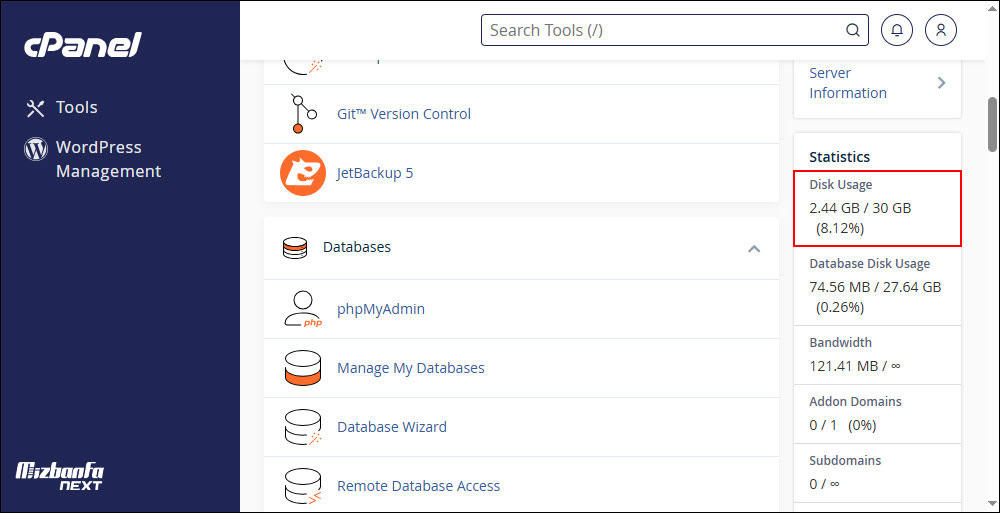
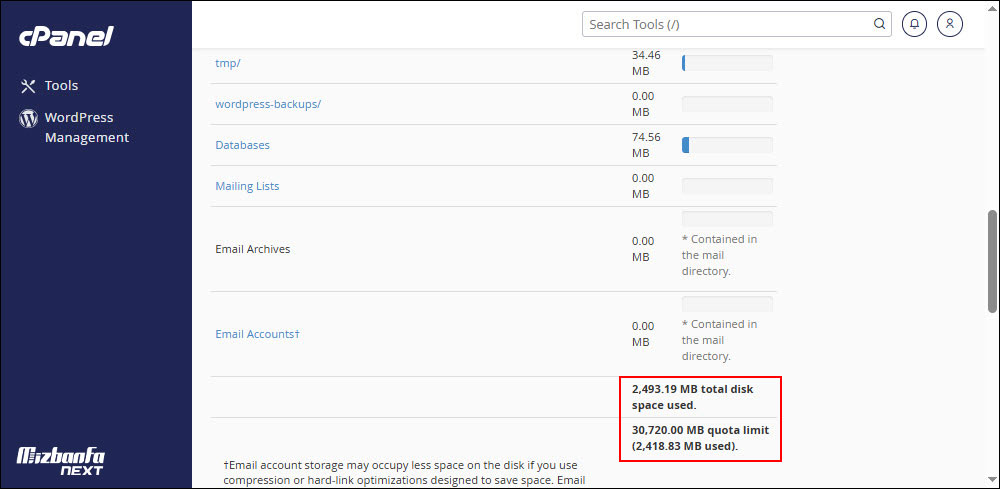
میزان حجم مصرف شده فضای هاست در سی پنل همانند تصویر زیر در منوی کناری (سایدبار) به صورت کلی قابل مشاهده است.
در ابتدا توسط آموزش نحوه ورود به سی پنل وارد هاست سی پنل سایتتون بشین بعدش از قسمت files روی ابزار Disk Usage کلیک کنید تا وارد صفحه Disk Usage بشین.
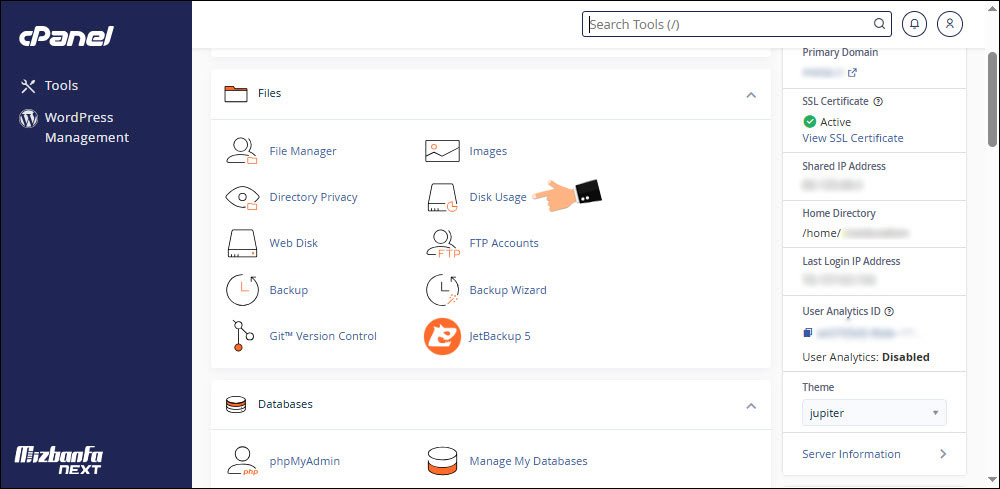
در حقیقت کاربرد ابزار Disk Usage اینه که میزان فضای اشغال شده در هاست رو به صورت کامل به همراه جزئیات به شما نمایش میده.
مشاهده میزان فضای مصرفی هاست سی پنل
قبل از انجام هر کاری به سمت پایین صفحه اسکرول کنید تا به این قسمت مشابه تصویر زیر برسین، در پایین این جدول دو قسمت وجود داره اولی total disk space used که برای ما مقدار این گزینه نوشته شده 2493 مگابایت و این آیتم به معنای میزان کل فضای مصرفی ما از فضای هاست هست و در سطر پایینی quota limit رو مشاهده می کنین که قبلش نوشته شده 30.000 مگابایت که به میزان کل فضایی هست که به هاست ما تعلق گرفته.
حالا یه مقداری اسکرول رو به بالا میکشیم تا به این قسمت برسیم که میزان فضای مصرفی هر فولدر در مقابل اون درج شده، از این قسمت اولین آیتم Files in home directory که به معنای میزان فضای مصرفی توسط دایرکتوری home هست و در مقابل اون حجم اشغال شده که در حدود 33 مگ هست درج شده، آیتم بعدی Files in hidden subdirectories هست که به معنای میزان فضای اشغال شده توسط فایل های مخفی هاست هست.
بعد از اون قسمت public_html رو مشاهده میکنین که یکی از مهم ترین دایرکتوری ها هست و معمولا بیشتر فضای هاست توسط این قسمت که محل قرار گیری فایل های اصلی وب سایت هست اشغال میشه و میزان فضای اشغالی توسط public_html هاست ما در حدود 888 مگابایت هست، در مقابل قسمت DataBase هم میزان فضای اشغالی توسط دیتابیس های سایت درج شده.
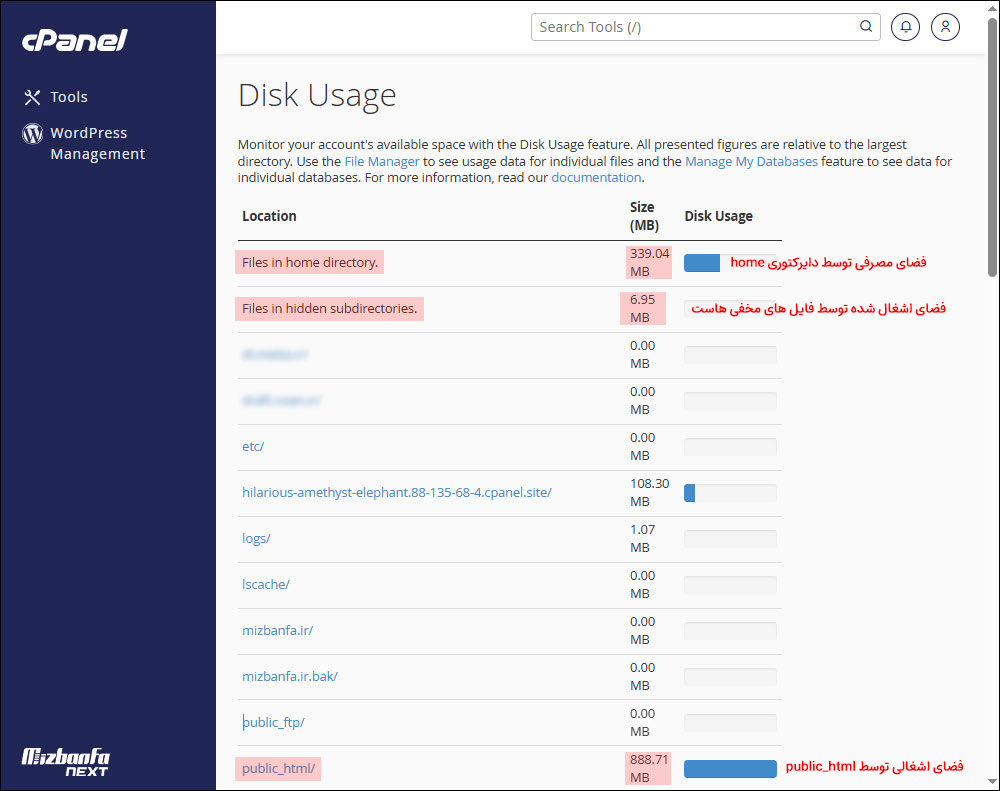
حالا شما برای ورود به هرکدوم از این دایرکتوری ها در فایل منیجر هاست که بتونین ببینین چه محتویاتی داخل این مسیر قرار گرفتن میتونین روی عنوان اون کلیک کنین، مثلا همونطور که میبنین ما روی public_html کلیک می کنیم و به راحتی بلافاصله داخل فایل منیجر، این دایرکتوری به همراه محتواش برای ما باز میشه. با دونستن میزان فضای اشغال شده توسط دایرکتوری public_html مشکل ما برطرف نمیشه چون ممکنه صد تا فولدر دیگه هم داخل این دایرکتوری باشه که اونا هم فضاهای خاصی رو اشغال کرده باشن، حالا اگه بخوایم متوجه بشیم که داخل خود فولدر public_html هم چه فولدرهایی بیشترین فضا رو مشغول کردن باید چیکار کنیم؟
راهنمای مشاهده حجم مصرفی توسط ساب دایرکتوری ها در هاست سی پنل
برای انجام این کار دوباره بر میگردیم به صفحه Disk Usage و حالا این دفعه اسکرول رو به پایین میکشیم تا به این قسمت مشضابه تصویر زیر برسیم، اول از همه اینجا یه گزینه وجود داره تحت عنوان Sort directories by که به معنای معیار مرتب سازی دایرکتوری ها هست که دوتا گزینه داره:
- Name یعنی دایرکتوری ها رو بر اساس ترتیب حروف انگلیسی مرتب سازی و به ترتیب لیست میکنه.
- Disk Usage که یعنی دایرکتوری ها رو بر اساس میزان فضای اشغالی مرتب سازی و به ترتیب لیست میکنه، به این معنا که دایرکتوری هایی که بیشترین فضا رو از هاست اشغال کردن رو در ابتدا نمایش میده و بعد به ترتیب دایرکتوری هایی که فضای کمتری اشغال کردن رو نمایش میده.
گزینه دوم یعنی Disk Usage خیلی جالب و کاربردیه پس ما هم این گزینه رو انتخاب میکنیم.
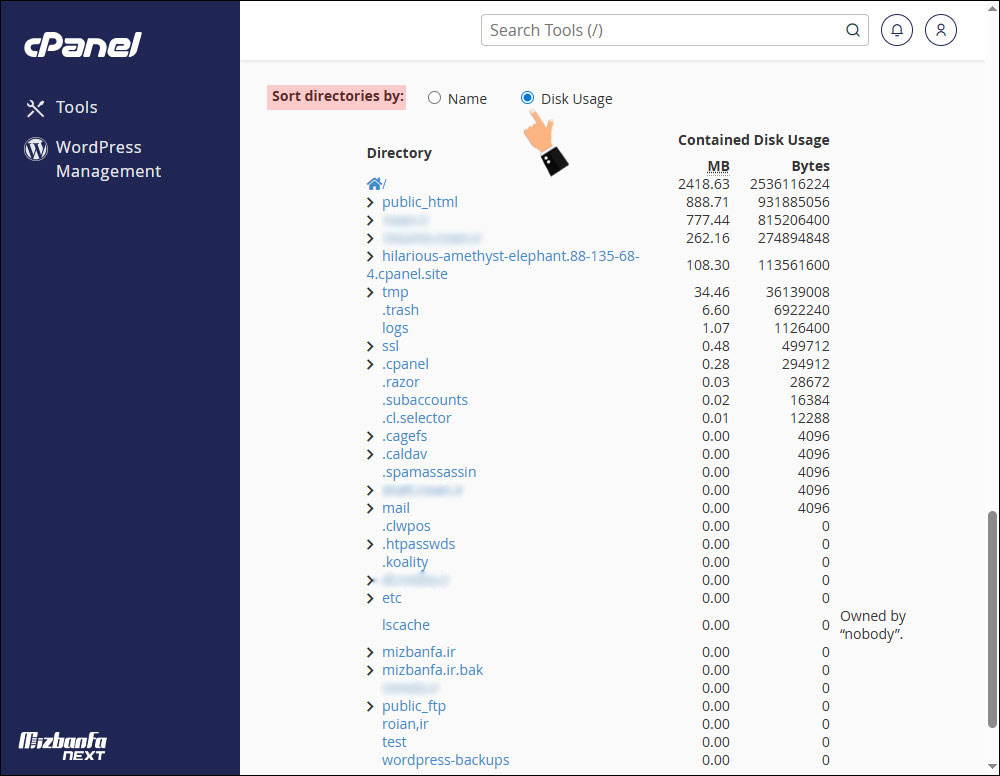
همونطوری که میبنین دایرکتوری ها بر اساس فضای اشغالیشون مرتب سازی میشن، داخل این قسمت دو معیار کلی برای اندازه گیری میزان فضای اشغالی وجود داره، یکی mb یعنی همون مگابایت و دومی هم bytes هست که ما معمولا مقادیر مگابایت پوشه ها رو در نظر میگیریم، و الان فولدر public_html بیشترین فضا رو از هاست ما اشغال کرده و حالا اگه بخوایم ببینیم داخل این دایرکتوری چه چیزایی بیشترین فضا رو اشغال کردن، روی آیکون فلش مشکی رنگ از سمت چپ اسمه این دایرکتوری کلیک می کنیم و همونطور که میبنین زیر مجموعه های این فولدر به همراه میزان فضای اشغالیشون برای ما به نمایش داده میشه.
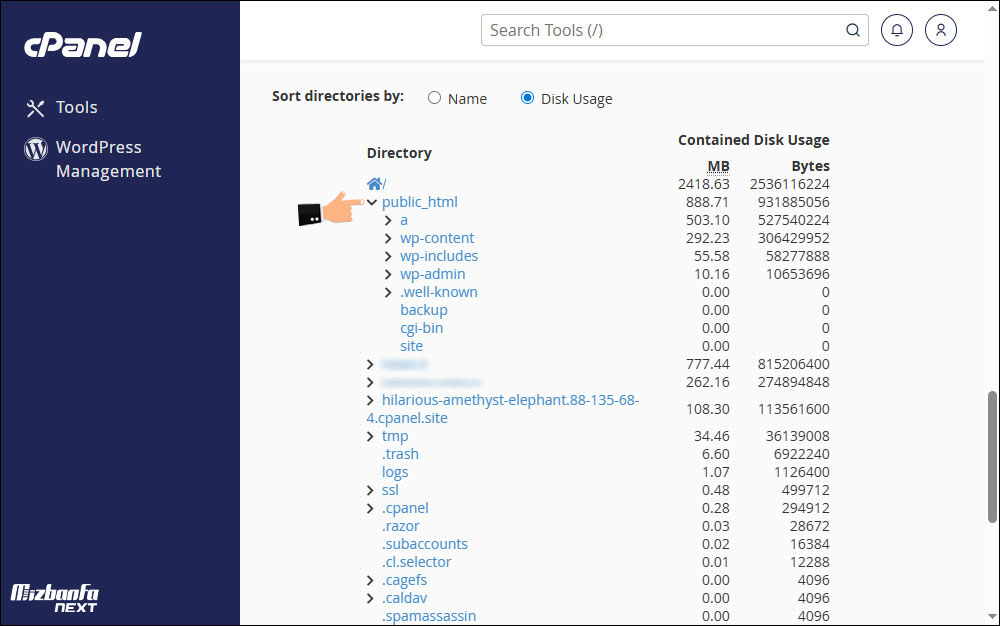
و به راحتی قادر هستیم مسیر هایی که بیشترین فضا رو اشغال کردن رو شناسایی کنیم و بعد بریم در فایل منیجر وارد اون مسیر بشیم و محتویات اضافیش رو حذف کنیم تا از پر شدن ناگهانی فضای هاستمون جلوگیری کنیم.
حذف فایل های اضافی هاست سی پنل
همانطور که اشاره کردیم پس از کلیک روی لینک Disk Usage در سی پنل به صفحه اختصاصی اون هدایت خواهید شد که میتونید به صورت کامل میزان فضای اشغال شده را مشاهده نمایید. معمولا با یک بررسی اجمالی و ساده، در صورت وجود فایل یا حجم اشغالی غیرطبیعی می توان اون را تشخیص داد. در ادامه دلایل اشغال شدن حجم هاست و راهکاری بررسی و رفع صحیح اونها ارائه میشه.
توجه داشته باشید که حذف فایل های سیستمی و ساختاری از هاست موجب بروز مشکلات فنی میشه و ممکنه سایت از دسترس خارج بشه و یا مشکلاتی در عملکردش به وجود بیاد.
توصیه می کنیم حتما این مطلب را به دقت مطالعه کنید و قبل از اقدام از هاست خود به صورت کامل بکاپ بگیرید تا در صورت بروز مشکل بتونید اطلاعات سایت را بازیابی کنید. همچنین میتونید یک فضای ذخیره سازی تحت عنوان هاست بکاپ تهیه کرده و در بازه های زمانی منظم نسبت به بکاپ گیری از هاست خود اقدام کنید. راستی باید بدونید که میزبان فا در بازه های زمانی منظم از سرویس مشترکین خودش بکاپ میگیره و در یک سرور مجزا ذخیره میکنه پس اگر از کاربران میزبان فا هستید با مراجعه به ابزار جت بکاپ میتونید بکاپ های تهیه شده را بررسی و در صورت نیاز ریستور کنید.
دلایل پرشدن فضای هاست
همونطور که گفته شد معمولا چند دلیل عمده سبب اشغال قابل توجه فضای هاست میشه. این موارد عبارتند از:
- بالا رفتن حجم فایل های لاگ (گزارش خطاها و گزارش های دیگر)
- اشغال شدن فضای هاست توسط صندوق پست الکترونیکی (ایمیل)
- عدم حذف کامل فایل های اضافی در سی پنل
- وجود فایل های لاشه در هاست به خصوص مسیر tmp
- پر شدن سطل زباله سی پنل
- وجود پوشه های کش
- دیتابیس حجیم با جداول اضافی
- وجود قالب و افزونه های بلااستفاده روی هاست
- وجود فایل های بکاپ منسوخ و قدیمی
1- بالا رفتن حجم فایل های log و پر شدن فضای هاست
در هر مسیر به خصوص مسیر public_html فایلی به error_log وجود داره که حاوی پیغام های خطاست. در صورت وجود مشکل یا خطا در عملکرد سایت یا هاست، حجم این فایل ممکنه به شکل قابل توجهی افزایش پیدا کنه و حتی به حجم گیگابایتی برسه و فضای قابل توجهی از هاست را به خودش اختصاص بده.
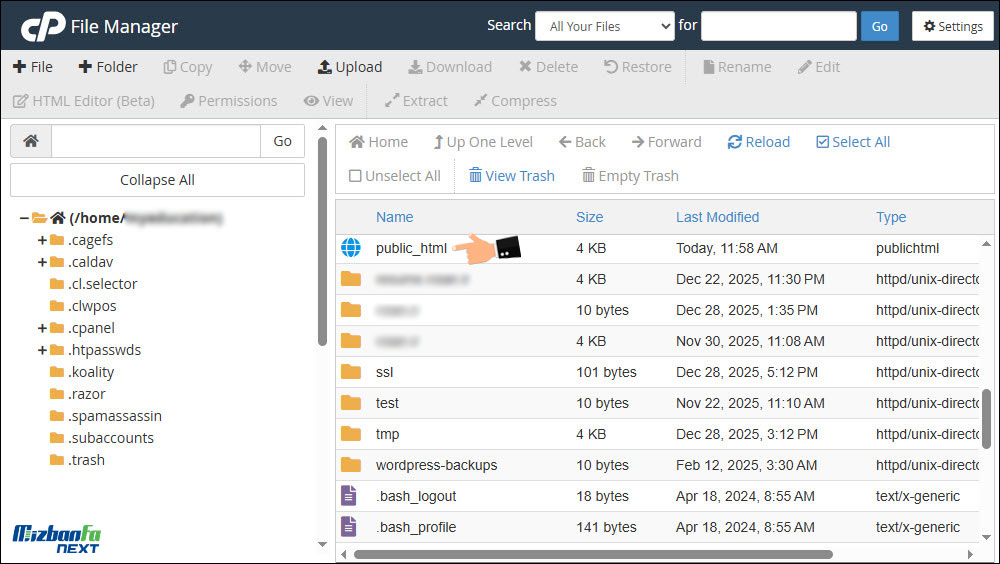
برای حل این مشکل بهتره خطای گزارش شده در فایل error_log را مطالعه کرده و آن را برطرف کنید. در انتها میتونید با حذف فایل error_log فضای اشغال شده هاست را آزاد کنید. البته در تصویر زیر میبینید که فایل error_log ما فضایی به خودش اختصاص نداده و حجم اون 0 بایت هست اما ممکنه فایل شما حجم بالایی داشته باشه. درصورت برطرف کردن خطاهایی که این فایل بهشون اشاره میکنه میتونید فایل error_log را هم حذف کنید. فراموش نکنید این فایل باید از سطل آشغال سی پنل هم حذف بشه.
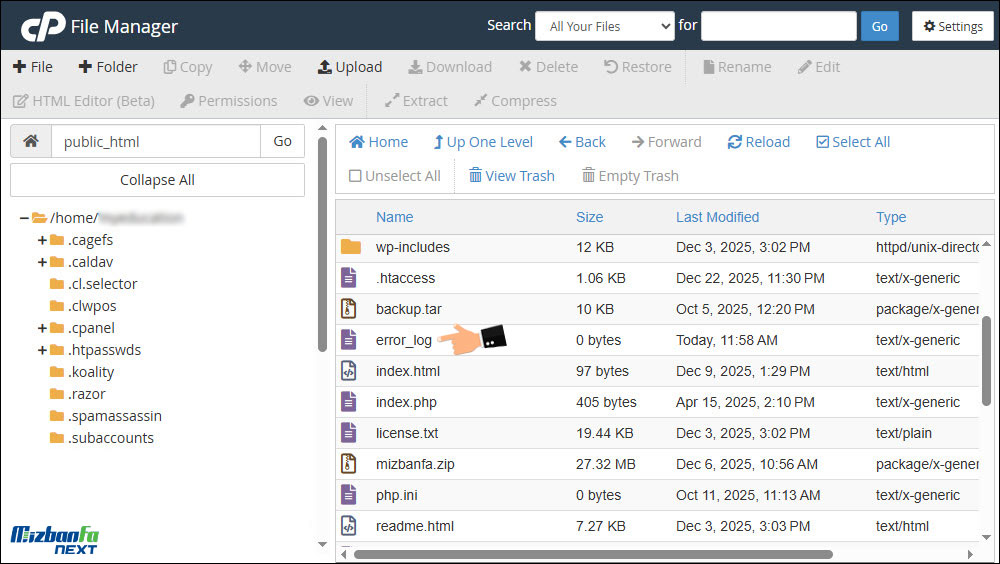
همچنین این امکان وجود دارد که بتوان گزارش خطا را در سی پنل غیرفعال کرد. برای اینکار کافیست به صورت زیر اقدام کنید:
- کلیک روی گزینه Select PHP Version موجود در بخش SOFTWARE
- انتخاب ورژن مورد نظر php از منوی کشویی Current PHP version
- کلیک روی گزینه Set as current و کلیک روی لینک Switch To PHP Options
- انتخاب گزینه Off در مقابل Dispaly_Error و کلیک روی Save
2- بالا رفتن حجم اشغالی هاست توسط E-Mail Box
ممکنه تعداد و حجم ایمیل های دریافتی شما بالا باشه و یا تحت حملات ایمیل های اسپم قرار داشته باشید. در هر حال می بایست علت موضوع را پیدا کرده و اقدام به حل آن کنید. در صورتی که حجم و تعداد ایمیل های دریافتی شما بدون اسپم بالاست میبایست اقدام به ارتقا هاست خود کنید در غیر اینصورت بهتره توسط اعمال تنظیمات لازم در ابزار Spam Filter سی پنل از شر دریافت ایمیل های اسپم خلاص بشید.
3- عدم حذف کامل فایل های اضافی در سی پنل
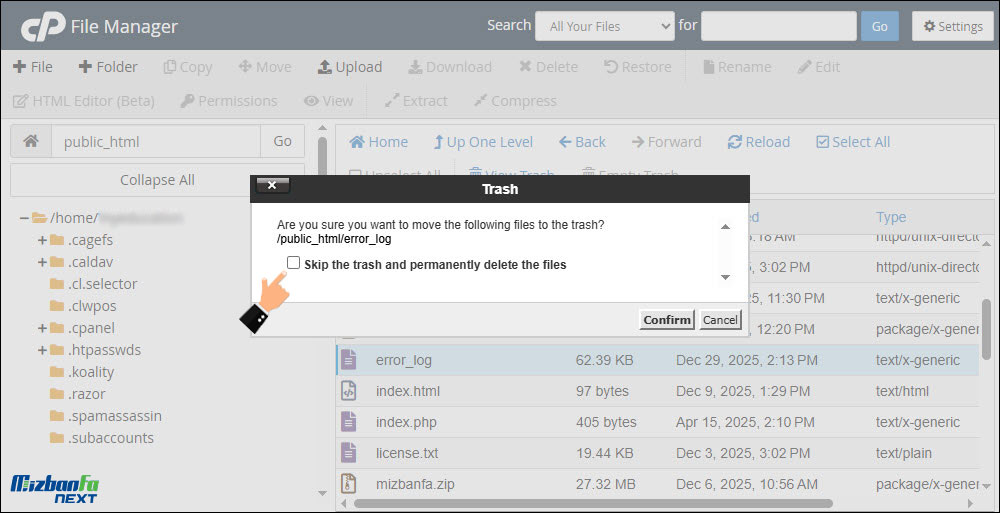
از سال 2016 امکان Trash یا سطل زباله به سی پنل اضافه شده. در نسخه های پیشن این قابلیت وجود نداشت و فایل های حذف شده به صورت کامل پاک می شدن. دیده میشه بسیاری از کاربران در موقع حذف، فایل ها را به سطل زباله انتقال میدن و از اونجا پاک نمی کنن. برای اینکه چنین مشکلی به وجود نیاید در صورتی که از حذف کردن فایل یا فایل های خود مطمئن هستید می بایست مثل تصویر زیر هنگام پاک کردن فایل تیک Skip the trash and permanently delete the files را بزنید با این گار فایل شما مستقیما حذف میشه دقت کنید با این روش دیگه امکان بازیابی فایل نیست.
4- وجود فایل های موقتی در هاست
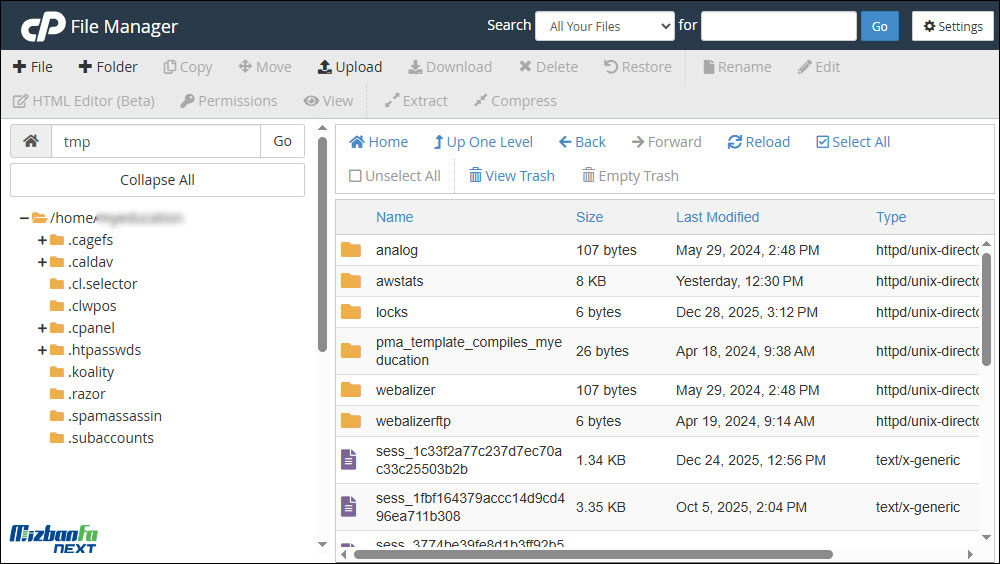
زمانی که آپلود فایلی با شکست مواجه میشه و یا عملکردی که برای انجام اون نیاز به وجود فایل موقت باشه، فایل هایی در هاست به خصوص مسیر tmp ایجاد میشه که باید با اشراف بر اضافی بودن، اون ها را از هاست حذف کرد.
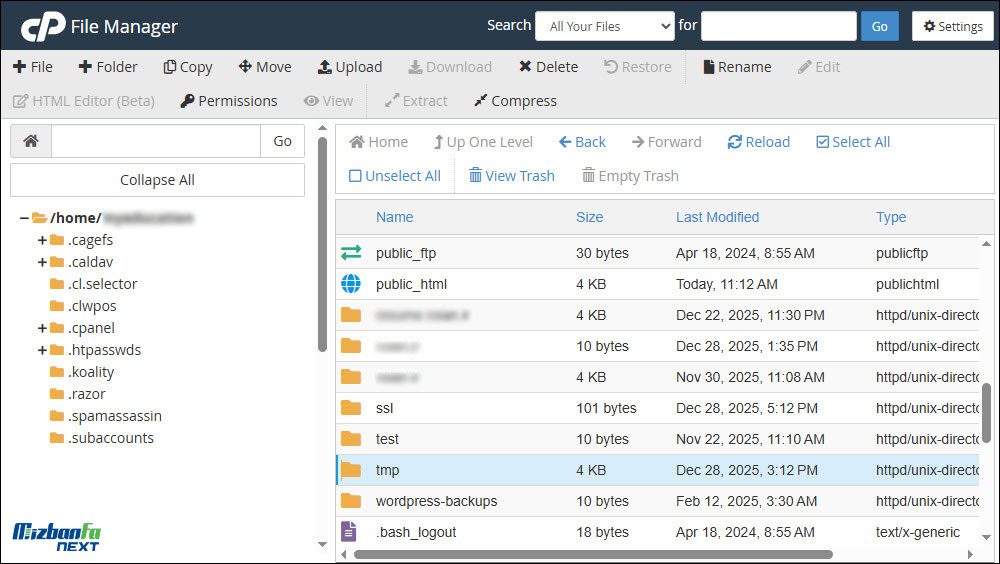
این فایل ها موقتی هستن اصولا حذف اونها مشکلی ایجاد نمیکنه.
5- پر شدن سطل زباله
دقت کنین که محتویات حذف شده از هاستتون وقتی که داخل قسمت trash هاست قرار میگیرن فضای اشغالی توسط این قسمت به طور عجیبی اشغال میشه و برای رفع این مشکل میتونین ویدئو آموزشی نحوه خالی کردن زباله ها در سی پنل رو مشاهده کنید. برای دیدن محتویات سطل زباله روی گزینه View Trash کلیک کنید.
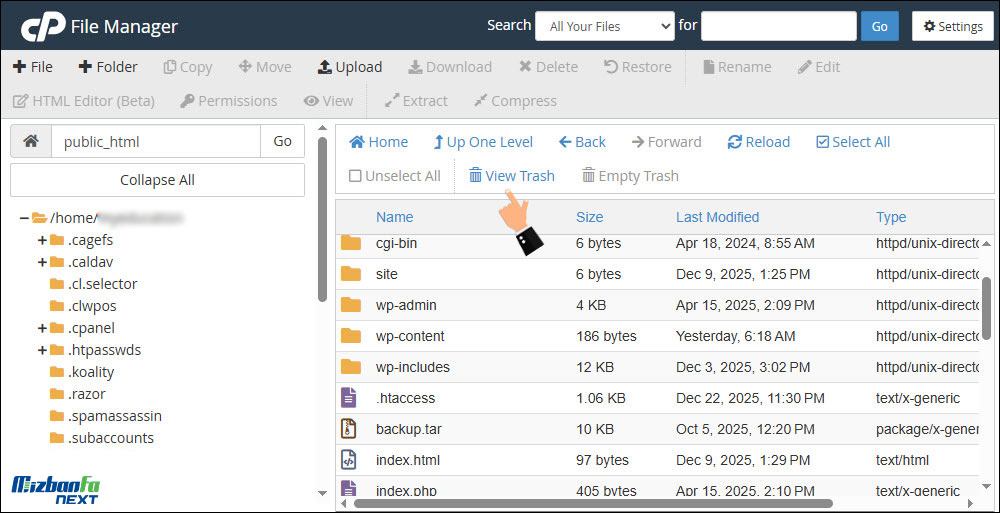
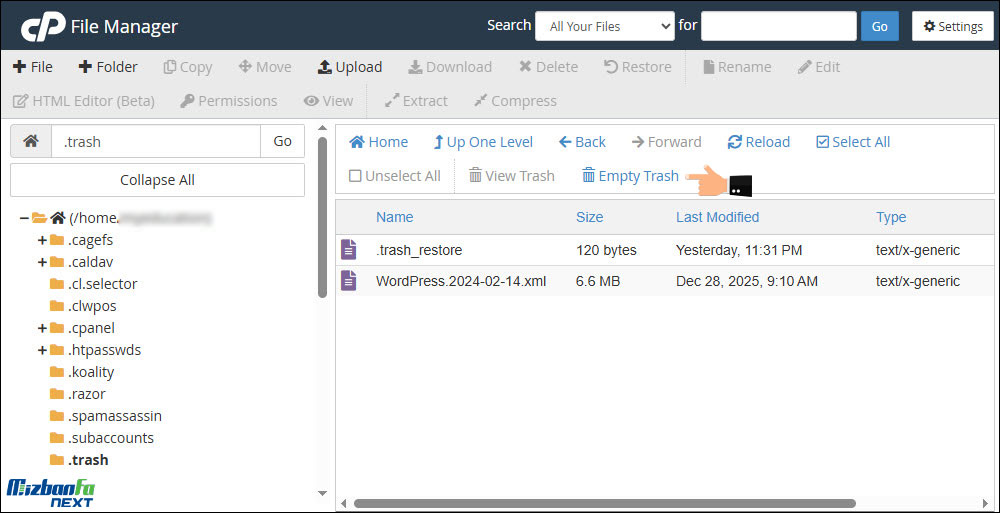
سپس در صفحه باز شده میتونیم فایل و دایرکتوری هایی که تا این لحظه حذف کردیم را مشاهده کنیم. برای خالی کردن سطل زباله به طور کامل میتونیم روی گزینه Empty Trash کلیک کنیم. با این کار تمام محتوا حذف شده و دیگه غیرقابل برگشت هستند اما فضای قابل توجهی روی هاست آزاد میشه.
سوالات متداول درباره حذف فایل های اضافی هاست
-
چرا باید فایل های اضافی هاست را حذف کنیم؟
در صورت عدم حذف فایل های اضافی، فضای هاست شما به مرور اشغال خواهد شد. بنابراین برای عملکردی بهینه، باید در بازه های منظم، زمانی را برای پاکسازی هاست اختصاص دهید.
-
کدام فایل های هاست را نباید حذف کنیم؟
در وبسایت های وردپرسی فایل های مهم و سیستمی مثل wp-config.php یا دایرکتوری هایی مثل wp-admin و wp-content و wp-includes را نباید حذف کرد. همواره به ماهیت فایل و دایرکتوری دقت داشته باشید و چنانچه اطلاعاتی در خصوص آنها نداشتید از حذف صرف نظر کنید.
-
چطور میتونیم فایل های حجیم را شناسایی کنیم؟
در هاست سی پنل فایلیتی تحت عنوان Disk Usage تعبیه شده که به واسطه آن می توان کلیه دایرکتوری ها و فایل های حجیم را شناسایی کرد.
-
چطور میشه فضای هاست را پاکسازی و آزاد کرد؟
تنها کافیست موارد غیر ضروری را شناسایی و حذف کرد مثل فایل های بکاپ منسوخ، فایل ارور لاگ، قالب و افزونه های بلااستفاده و…
سخن آخر
پر شدن فضای هاست میتونه به مشکلات زیادی اعم از مشکلات آپلود، کندی سایتف مشکل در لودینگ، بکاپ گیری های ناقص و… منجر بشه. ابزار Disk Usage در سی پنل به شما نشون میده که دقیقا کدوم فایل ها و دایرکتوری ها بیشترین حجم رو روی هاست اشغال کردن با این روش میتونید به حذف فایل های اضافی هاست اقدام کنید و از پر شدن فضای هاست چلوگیری نمایید.