
صفحه سفید مرگ وردپرس یا The WordPress White Screen Of Death یکی از مشکلاتی هست که ممکنه برای سایت وردپرسی شما هم پیش اومده باشه، برای حل مشکل صفحه سفید مرگ وردپرس، در این حالت همونطور که از نام این مشکل مشخصه، به هر بخش از سایت از جمله پیشخوان وردپرس و یا صفحات اصلی سایت مراجعه کنید هیچ محتوایی جز یک صفحه سفید بهتون نمایش داده نخواد شد. این مشکل در دو حالت ممکن برای شما ممکنه پیش بیاد ممکنه کلیه صفحات و پیشخوان دچار صفحه سفید بشن و گاها ممکنه تنها سایت یا فقط پیشخوان به حالت سفید و بدون محتوا نمایش داده بشه.
- در خوشبینانه ترین حالت یکی از بخش های سایت یعنی پیشخوان وردپرس و یا صفحات سایت به این شکل خواهند بود.
- در بدبینانه ترین حالت هر دو بخشهای پیشخوان وردپرس و صفحات سایت به این شکل خواهند بود که کار را برای رفع مشکلی کمی زمانبر خواهند کرد.
علت سفید بودن صفحه سایت
صفحه سفید مرگ وردپرس معمولا به دلیل محدودیتهای اعمال شده بر روی حافظه وردپرس یا بروز خطاهای برنامه نویسی رخ میده مثلا عدم هماهنگی چند افزونه یا هماهنگ نبودن کدهای سایت با قالب و محدودیت در حافظه وردپرس و… در اغلب موارد با تغییر نسخه php، بررسی فایل htaccess یا غیرفعال کردن افزونه ها مشکل رفع میشه.
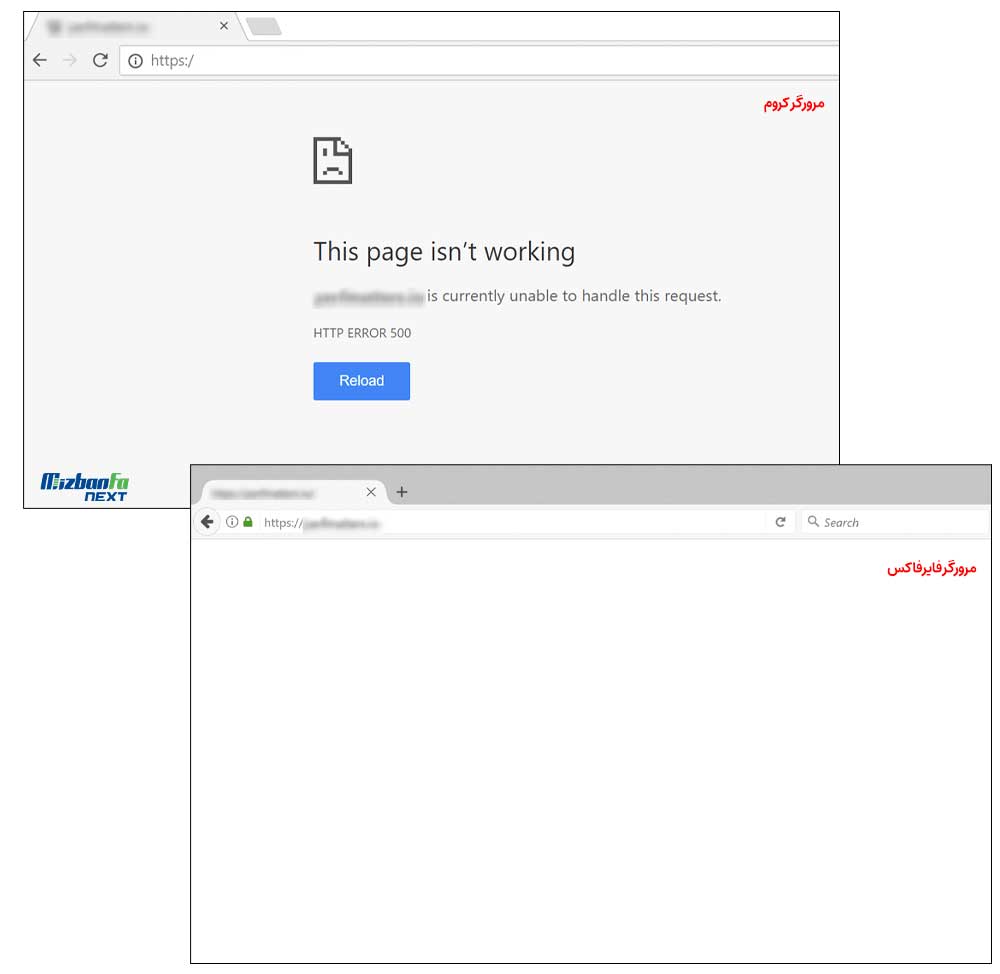
اگر سمت کاربر مشکلی داشته باشه و پیشخوان وردپرس کاملا سالم و عادی باشه شانس بیشتری برای رفع خطای صفحه سفید مرگ وردپرس دارید اما اگر خطا در تمام صفحات سایت رخ بده شرایط کمی پیچیده میشه و باید فاکتورهای مختلفی را چک کنید. صفحه سفید مرگ وردپرس در هر مرورگر به شکلهای گوناگونی نمایش داده میشه به عنوان نمونه در مرورگر گوگل کروم خطا رو به شکل زیر مشاهده میکنید. در سایر مرورگرها همپون فایرفاکس هم شما با یک صفحه سفید و بدون محتوا مواجه میشید که هیچ نوشته و محتوای خاصی در اون به شما نمایش داده نخواهد شد.
حل مشکل صفحه سفید مرگ وردپرس
اما چرا صفحه سایت سفید است؟ همونطور که اشاره کردم صفحه سفید مرگ وردپرس در هر صورت ابتدا باید به شناسایی مشکل بپردازید و بعد از اینکه دونستید مشکل از کجاست آن رفع کنید. در ادامه به بررسی و آموزش رفع صفحه سفید مرگ وردپرس در وردپرس می پردازیم، پس تا انتها با ما همراه باشید. در ادامه چک لیستی از شایع ترین عللی که باید بررسی بشن ارائه شده و در 99% مواقع، با بررسی موارد زیر مشکل حل میشه:
- پاک کردن کش مرورگر، افزونه و سرویس cdn
- فعال کردن حالت Debug برای خطایابی
- غیرفعال کردن افزونه ها
- تغییر قالب سایت
- افزایش حافظه PHP
- بررسی فایل .htaccess سایت
- بررسی مجوزهای دسترسی فایل ها
- بازگردانی فایل های هسته وردپرس
| تمامی علل سفید شدن صفحه سایت | علائم رایج صفحه سفید مرگ وردپرس | روش های حل مشکل سفید شدن صفحه سایت |
|---|---|---|
| نسخه ناسازگار PHP | بعد از تغییر نسخه PHP سایت سفید میشه. | تغییر نسخه PHP به نسخه پایدار و سازگار با سایت شما |
| مشکل در فایل htaccess | کل سایت سفیده یا خطای 500 میده. | بازسازی فایل .htaccess با کدهای پیش فرض یا کلیک روی دکمه ذخیره تغییرات در بخش تنظیمات پیوند یکتا وردپرس. |
| کمبود حافظه PHP (memory_limit) | صفحه کاملا سفید، گاهی خطای Fatal Error در error_log مشاهده میشه. (با فعال کردن حالت دیباگ فایل error_log قابل بررسی هست). | افزایش memory_limit در php.ini یا wp-config define('WP_MEMORY_LIMIT','256M'); |
| خطای Fatal Error در افزونه | بعد از نصب یا آپدیت افزونه، برخی صفحات سایت سفید میشه. | مراجعه به مسیر wp-content/plugins و غیرفعال کردن افزونه مشکل ساز با تغییر نام پوشه پلاگین ها |
| تداخل افزونهها | سفید شدن ناگهانی بعد از نصب افزونه جدید | غیرفعال کردن همه افزونه ها و فعال سازی یک به یک تا رسیدن به افزونه مشکل ساز |
| خطای قالب یا ناسازگاری قالب | سفید شدن بعد از تغییر قالب | مراجعه به مسیر wp-content/themes و تغییر نام پوشه قالب فعلی و سپس فعال کردن قالب پیشفرض وردپرس مثل Twenty Twenty-Four |
| تداخل قالب با افزونه | فقط برخی از صفحات سفید میشن. | تست و بررسی از طریق تغییر موقتی قالب |
| فایل functions.php خراب | بعد از ویرایش آن، قالب سایت سفید میشه. | حذف کد اضافه شده به فایل functions.php |
| آپدیت ناقص وردپرس | صفحه سفید بعد از آپدیت هسته وردپرس | آپلود مجدد پوشه های wp-admin و wp-includes |
| حافظه کش | برخی کاربران صفحه سفید میبینن و برخی نه! | پاکسازی کش افزونه، کش مرورگر و کش CDN |
| دیتابیس داون شده یا مشکل اتصال | گاهی سفید، گاهی خطای اتصال میده. | بررسی فایل wp-config.php و اطلاعات دیتابیس |
| سطح دسترسی اشتباه فایل ها | سایت بالا نمیاد! | تنظیم permission پوشه های عمومی روی 755 و فایل های عمومی روی 644 |
| تنظیم بودن روی حالت Display Errors = Off | صفحه را کامل صفحه سفید و بدون هیچ خطایی نمایش میده. | فعالسازی WP_DEBUG برای نمایش خطا |
| خرابی در فایل های هسته وردپرس | هیچ خطایی نشان داده نمیشه. | جایگزین کردن فایل های هسته وردپرس |
| مشکل CDN | صفحات فقط در برخی نقاط جغرافیایی سفید نماش داده میشن. | غیرفعال کردن موقت CDN |
حالا که با این صفحه مواجه شدید در ادامه به راهکارهایی که برای رفع اون وجود داره میپردازیم. در اولین گام بهتره حالت دیباگ وردپرس را فعال کنید تا بتونید سرنخ و نشانه هایی از سرمنشا بروز مشکل پیدا کنید.
1- فعال کردن حالت دیباگ وردپرس
حالت دیباگ وردپرس بهترین راهکاری هست که با استفاده از اون می تونیم بدونیم که مشکل ما از کجا خواهد بود.
چطور حالت دیباگ وردپرس را فعال کنیم؟ برای فعال کردن اون کافیه به قسمت File Manager در هاست مراجعه کرده و سپس فایل wp-config.php که در مسیر public_html قرار دارد را انتخاب کرده و با راست کلیک کردن و انتخاب گزینه Edit نسبت به ویرایش اون اقدام کنید. در صفحه ویرایش فایل که براتون باز میشه به دنبال قطعه کد زیر باشید.
define( 'WP_DEBUG', false );اگر این کد وجود داشت بررسی کنید مثل کد زیر، مقدار اون را روی حالت true قرار بدید تا حالت دیباگ فعال بشه، یعنی جای false مقدار true در اون قرار داده شده باشه و اگر اگر خط وجود نداره پس کد زیر را کپی کنید و داخل فایل wp-config.php قرار بدید که البته عموما کد وجود داره و تنها باید مقدارش را تغییر داد:
define( 'WP_DEBUG', true);چطور گزارش خطا را چک کنیم؟
حالا بعد از اینکه فایل را ذخیره کردید سایت را رفرش کنید، در این صورت به جای صفحه سفیدی که به شما نمایش داده میشد، همپنین یک فایل به نام error_log در مسیر public_html ایجاد میشه که از طریق این فایل متوجه میشید مشکل از کجاست.
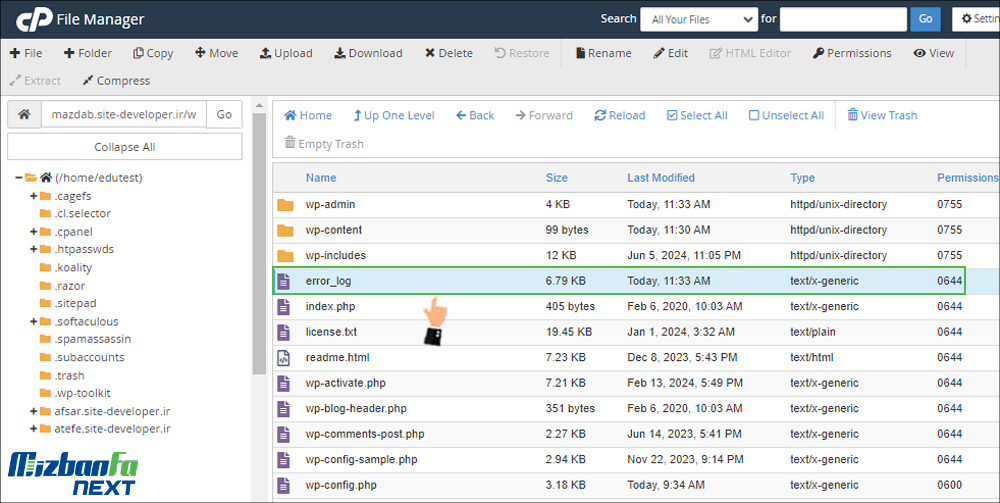
حالا با نوشتههایی مثل متن زیر روبه رو خواهید شد که در اون مسیر خطا و خط خطا به شما نشون داده شده و برای رفع مشکل کافیه به مسیرهای ذکر شده در هر خط مراجعه کنید و ببینید سرمنشا مشکل چیه.
Cannot redeclare get_posts() (previously declared in /var/www/html/wordpress/wp-includes/post.php:1874) in /var/www/html/wordpress/wp-content/plugins/my-test-plugin/elementor.php on line 38چطور متوجه بشیم که مشکل از کجاست؟ در نمونه بالا خطای ما در یکی از افزونهها رخ داده که به نام افزونه elementor هست و این خطا دقیقا در خط 38 فایل که در این افزونه قرار داده رخ داده پس کافیه خط 38 این فایل را بررسی کنیم و ببینیم که مشکل از کجاست و اونو رفع کنیم اگر هم با کدنویسی آشنایی ندارید کافیه با تغییر نام پوشه افزونه مورد نظر که در مرحله بعد اونو یاد میگیرید افزونه را از طریق هاست غیرفعال کنید این راهکار برای زمانی هست که به پیشخوان وردپرس دسترسی ندارید تا بعدا سرفرصت مشکل افزونه را حل کنیم. اگر برای فعالسازی با سوال یا مشکل مواجه شدید یا نمیدونید چطور گزارش خطا را بررسی کنید، می تونید از راهنمای فعالسازی دیباگ وردپرس کمک بگیرید.
2- غیرفعال کردن افزونه های وردپرس
عمده ترین دلیل برای رخ دادن صفحه سفید مرگ وردپرس از سمت افزونهها بروز میکنه که برای رفع اون کافیه تا افزونهها را غیرفعال کرده و با فعال کردن یکی یکی افزونهها به افزونه ای که باعث مشکل شده برسید و اونو رفع کنید. اما همونطوری که اشاره کردم این خطا ممکنه در دو حالت مختلف رخ بده به این صورت که یا یکی از بخشهای سمت کاربر و پیشخوان وردپرس این مشکل را داشته باشند و یا اینکه هر دو بخش این مشکل را داشته باشند،
پس اگر به پیشخوان وردپرس دسترسی دارید کافیه تا به مسیر افزونهها مراجعه کرده و با انتخاب همه افزونه های فعال سایت به یک باره کل افزونه ها را غیرفعال کرده و در مرحله بعدی یکی یکی افزونه ها را فعال کرده و در هر بار سایت را باز کرده و رفرش کنید تا افزونه ای که باعث ایجاد مشکل شده است را پیدا کنید.
غیرفعالسازی افزونه ها در هاست سی پنل
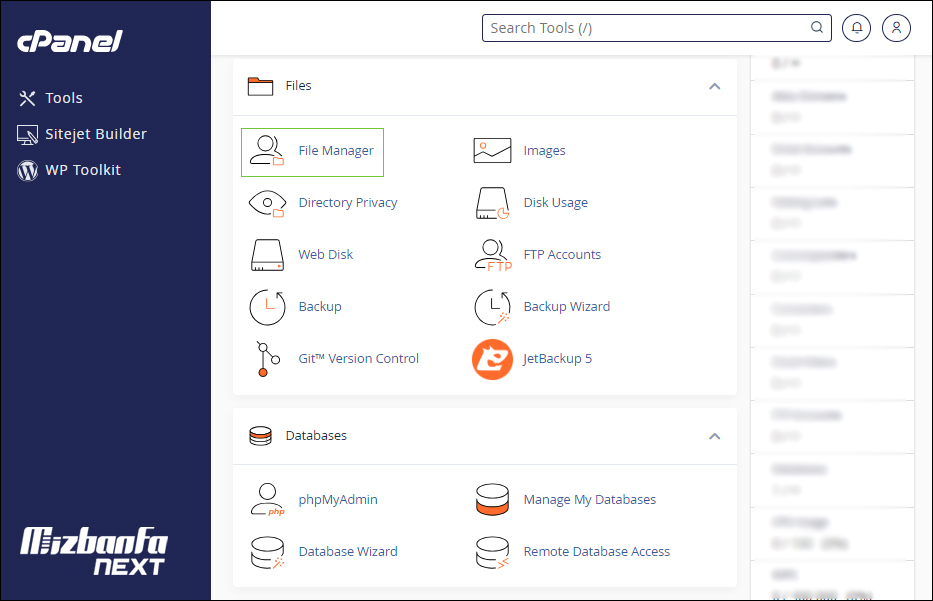
اما اگر به پیشخوان وردپرس دسترسی ندارید میتونید تا از طریق هاست کلیه افزونه ها را یکباره غیرفعال کنید. برای این منظور ابتدا وارد هاست خودتون شده و سپس به قسمت File Manager در هاست مراجعه کنید.
حالا بعد از اینکه وارد مدیریت فایل در هاست شدید وارد مسیر /public_html/wp-content/ شوید، همونطور که در تصویر مشاهده میکنید پوشه ای به نام plugins وجود داره که در این پوشه هر افزونه ای که نصب میکنید قرار خواهد گرفت.
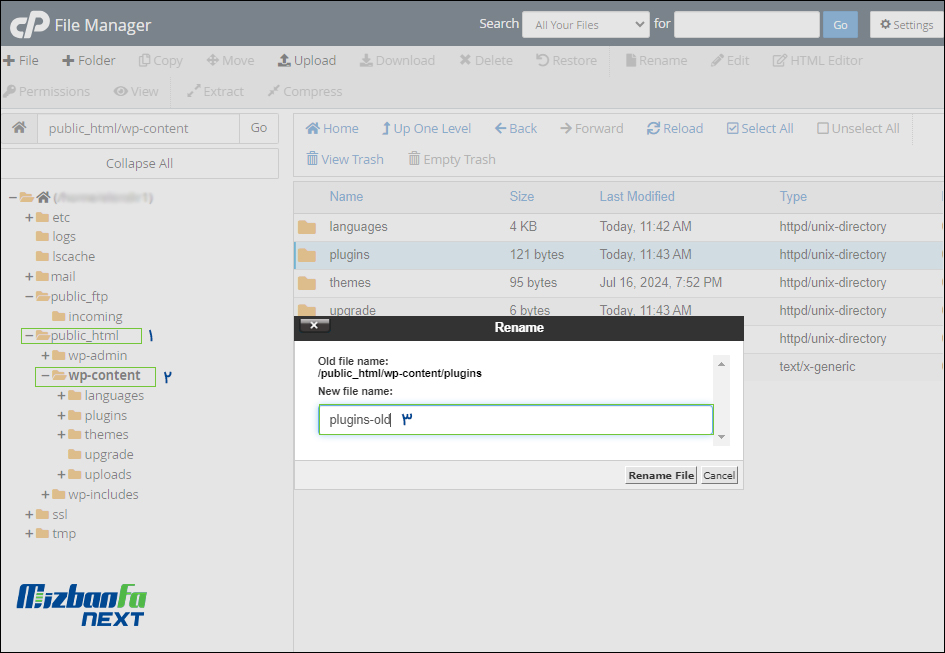
حالا کافیه تا با راست کلیک کردن و انتخاب گزینه Rename پوشه plugins را به یک نام دیگه مثل pligins_old تغییر داده و سپس مجددا اونو به نام plugins تغییر نام بدین تا کلیه افزونه ها غیرفعال شده و از این طریق اگر مشکل صفحه سفید مرگ وردپرس در سایت شما اگر از سمت افزونهها باشه قادر به دسترسی پیشخوان وردپرس خواهید بود و حالا میتونید یکی یکی افزونه ها را فعال و تست کنید تا به افزونه های که در سایت مشکل ایجاد کرده برسید و شناساییش کنید.
غیرفعال کردن افزونه ها در هاست دایرکت ادمین
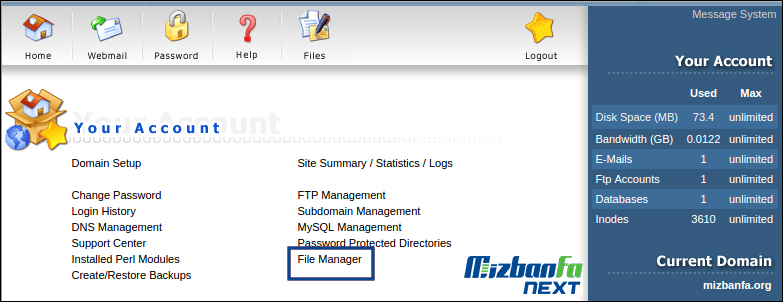
برای انجام کارهای فوق در هاست دایرکت ادمین ابتدا وارد هاست خود شده و سپس مشابه تصویر زیر در هاست دایرکت ادمین روی دکمه File Manager کلیک کنید تا به صفحه مدیریت فایل در دایرکت ادمین هدایت شوید. سپس به دایرکتوری /public_html/wp-content/ در هاست دایرکت ادمین مراجعه کنید.
بعد از اینکه به مسیر فوق مراجعه کردید مشابه تصویر زیر روی دکمه Rename که در مقابل پوشه plugins قرار دارد کلیک کنید تا به صفحه تغییر نام پوشه هدایت شوید.
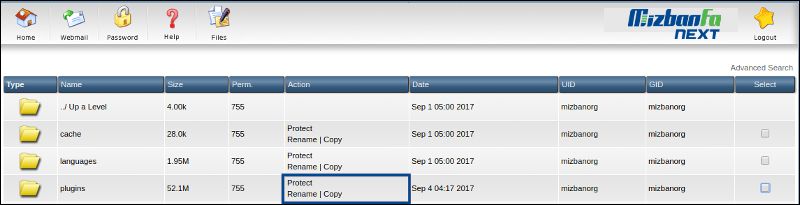
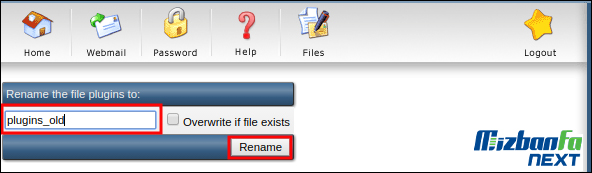
بعد از این مرحله وارد صفحه ای مشابه تصویر زیر خواهید شد که کافیه پوشه plugins را به یک نام دیگه مثل pligins_old تغییر داده و سپس مجددا اونو به نام plugins تغییر نام بدین تا کلیه افزونه ها غیرفعال شده و از این طریق اگر مشکل صفحه سفید مرگ وردپرس در سایت شما اگر از سمت افزونهها باشه قادر به دسترسی پیشخوان وردپرس خواهید بود.
3- غیرفعال کردن قالب فعلی و استفاده از قالب پیشفرض وردپرس
دلیل دیگه ای هم که میتونه برای نمایش صفحه سفید مرگ وردپرس رخ بده ممکنه تا از قالب فعلی سایت شما باشه که از اون استفاده میکنید، برای این منظور هم مشابه کاری که در افزونه ها انجام میدیم میتونیم تا با استفاده از قالب پیشفرض وردپرس مطمئن بشیم که مشکل از قالب هست یا نه.
بنابراین اگر به پیشخوان وردپرس دسترسی دارید به مسیر نمایش > پوشته ها مراجعه کرده و سپس یکی از پوسته های پیشفرض وردپرس را فعال کنید و سایت را باز کنید و ببینید که مشکل برقرار هست یا نه.
غیرفعال کردن قالب در هاست سی پنل
اما اگر به پیشخوان وردپرس دسترسی ندارید بعد از وارد شدن به هاست سی پنل در بخش File Manager به مسیر /public_html/wp-content/themes/ مراجعه کنید، سپس با راست کلیک کردن و انتخاب گزینه Rename در این پوشه نام قالبی را که در سایت فعال هست رو به یک نام دیگه تغییر بدین تا قالب پیشفرض وردپرس به عنوان قالب انتخاب بشه.
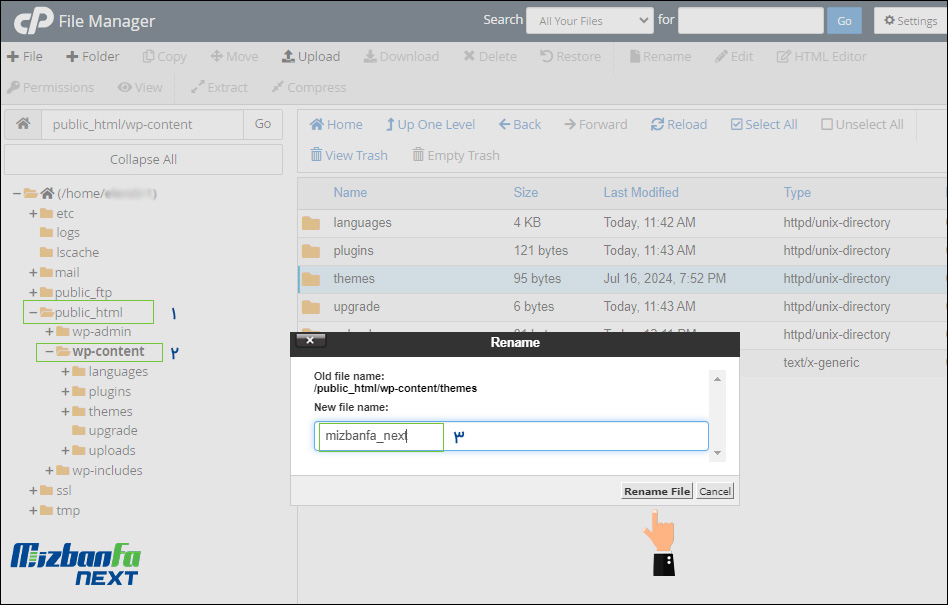
در این صورت اگر مشکل از قالب باشه خطای این صفحه رفع شده و حالا میتونید تا کدهای قالبتون را بررسی کنید و ببینید مشکل از کجاست که با صفحه سفید مرگ وردپرس مواجه شدید.
غیرفعال کردن قالب وردپرس در هاست دایرکت ادمین
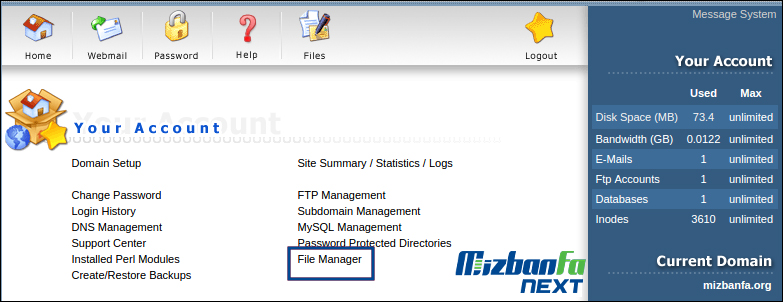
برای انجام کارهای فوق در هاست دایرکت ادمین ابتدا وارد هاست خود شده و سپس مشابه تصویر زیر در هاست دایرکت ادمین روی دکمه File Manager کلیک کنید تا به صفحه مدیریت فایل در دایرکت ادمین هدایت شوید. سپس به دایرکتوری /public_html/wp-content/themes/ در هاست دایرکت ادمین مراجعه کنید.
بعد از اینکه به مسیر فوق مراجعه کردید مشابه تصویر زیر روی دکمه Rename پوشه قالبی که در حال حاضر بر روی سایت فعال هست و قرار داره کلیک کنید تا به صفحه تغییر نام پوشه هدایت شوید.
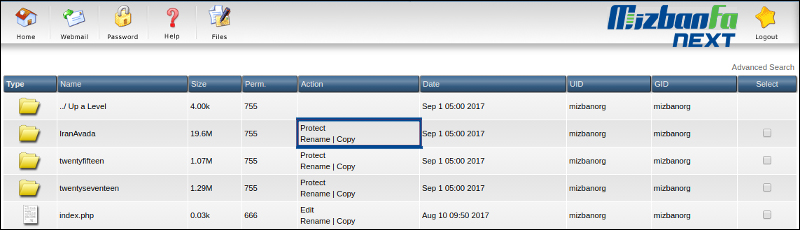
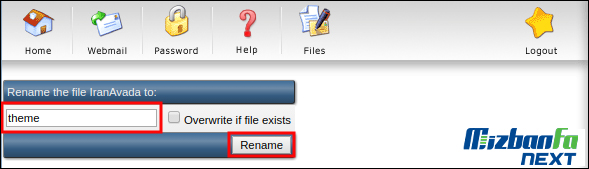
بعد از این مرحله وارد صفحه ای مشابه تصویر زیر خواهید شد که کافیه یک نام دلخواه برای پوشه قالب انتخاب کرده و اون را به یک نام دیگه مثل theme تغییر نام داده و سپس مجددا اونو به نام قبلی که داشت تغییر نام بدین تا قالب مورد نظر غیرفعال شده و از این طریق اگر مشکل صفحه سفید مرگ وردپرس در سایت شما اگر از سمت قالب باشه قادر به دسترسی پیشخوان وردپرس خواهید بود.
4- افزایش حافظه وردپرس
گاهی اوقات هم پیش میاد که به دلیل نیاز به حافظه بیشتر در وردپرس خطای صفحه سفید مرگ وردپرس به ما نمایش داده میشه که برای رفع اون در این حالت کافیه تا میزان حافظه php وردپرس را اضافه کنیم. برای این منظور سه راهکار پیش روی شما خواهد بود که اگر با این سه راهکار حجم حافظه وردپرس شما اضافه نشد و مشکل پا برجا بود لازمه تا از میزبانی هاست خودتون بخواهید که حجم حافظه را برای رفع مشکل براتون اضافه کنند. برای این منظور می تونید آموزش افزایش محدودیت حافظه php در وردپرس را هم مطالعه کنید که در اون قدم به قدم همراهتون هستیم.
افزایش حافظه وردپرس با فایل wp-config.php (روش پیشنهادی)
وارد هاست خود شده و بعد از اینکه وارد File Manager شدید به مسیر public_html مراجعه کنید و سپس فایل wp-config.php را پیدا کنید و با راست کلیک روی اون گزینه Edit را انتخاب کنید تا به صفحه ویرایش فایل هدایت شوید و سپس کد زیر را در مکان مناسبی از فایل قرار دهید.
define('WP_MEMORY_LIMIT', '64M');سپس فایل را ذهیره کنید و سایت را بررسی کنید ببینید مشکل برطرف شده است یا خیر.
افزایش حافظه وردپرس با فایل htaccess.
وارد هاست خود شده و بعد از اینکه وارد File Manager شدید به مسیر public_html مراجعه کنید و سپس فایل htaccess. را پیدا کنید و با راست کلیک روی اون گزینه Edit را انتخاب کنید تا به صفحه ویرایش فایل هدایت شوید و سپس کد زیر را در مکان مناسبی از فایل قرار دهید.
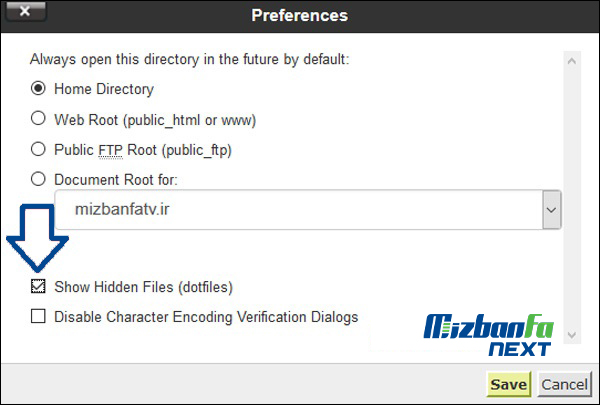
php_value memory_limit 64Mدر صورتی که این فایل را مشاهده نمیکنید در فایل منیجر هاست سی پنل روی گزینه Settings کلیک کرده و مشابه تصویر زیر در پنجره باز شده گزینه نمایش فایل های مخفی را فعال کرده و روی دکمه Save کلیک کنید تا فایل مورد نظر به شما نمایش داده شود.
افزایش حافظه وردپرس با فایل php.ini
در این حالت اگر امکان ویرایش و تغییر در فایل php.ini برای شما فعال باشه میتونید تا یک فایل با همین نام در روت سایت یعنی در مسیر public_html فایل منیجر هاست خودتون بسازید و بعدش عبارت زیر را داخل اون قرار بدهید.
memory_limit = 64Mبعد از ذخیره فایل سایت را رفرش کنید تا ببینید مشکل برطرف شده است یا خیر، اگر با این سه روش موفق نشدید از هاستینگ خودتون بخواهید تا میزان حافظه php را براتون اضافه کند
5- بررسی سطح دسترسی فایل ها و پوشه ها در هاست
دلیل دیگه ای که ممکنه تا باعث به وجود اومدن خطای صفحه سفید مرگ وردپرس بشه تعیین نبودن سطح دسترسی صحیح بر روی فایل های وردپرس خواهد بود، پس وارد فایل منیجر هاست خودتون شده و کلیه پوشه ها و فایل های وردپرس را بررسی کنید که سطح دسترسی در اونها به شکل زیر باشد.
- سطح دسترسی فایل های وردپرس 664
- سطح دسترسی پوشه های وردپرس 755
- سطح دسترسی برای فایل wp-config.php روی 660 شده باشد.
بعد از اینکه سطح دسترسی را برای موارد ذکر شده چک کردید و همه آنها صحیح بودن پس مشکل نمیتونه از این ها باشه و حالا باید حالت تعمیر وردپرس را بررسی کنید.
6- بررسی آپدیت ناموفق وردپرس
بنابراین برای رفع این مشکل در این حالت کافیه تا به File Manager هاست خودتون مراجعه کنید و ببیند که آیا فایلی با نام maintenance در اون وجود دارد یا خیر، در صورتی که چنین فایلی وجود داشت آن را پاک کنید و مجددا سعی کنید تا با استفاده از به روزرسانی دستی وردپرس در صورتی که هنگام آپدیت وردپرس این فایل ایجاد شده مشکل را برطرف کنید. اما اگر هنگام به روزرسانی قالب و یا افزونه بوده باید طبق روشهای قبلی قالب یا افزونه مورد نظر که فکر میکنید باعث بروز خطا شده را با تغییر نام غیرفعال کنید تا مشکل صفحه سفید مرگ وردپرس در سایتتون حل بشه.
سوالات متداول حل مشکل صفحه سفید وردپرس در سایت و مدیریت
-
عدم نمایش صفحه وردپرس در سایت چیست؟
صفحه سفید مرگ وردپرس یا The WordPress White Screen Of Death معمولا به دلیل خطاهای برنامه نویسی php یا محدودیتهای اعمال شده روی حافظه رخ میده.
-
آیا خطای صفحه سفید مرگ وردپرس در هر مرورگز چگونه است؟
خطای صفحه سفید وردپرس در هر مرورگر اینترنت متفاوت نمایش داده می شود مثلا در مرورگر فایرفاکس با پیغام this page is not working مواجه می شوید و در مرورگر کروم یک صفحه سفید در معرض دید قرار میگیرد.
-
راه حل های جامع و کاربردی برای رفع مشکل صفحه سفید سایت چیست؟
پاک کردن حالت کش، فعال کردن قابلیت Debug وردپرس، تغییر نسخه PHP، غیرفعال کردن افزونهها، تغییر قالب وردپرس، افزایش حافظه PHP و…
-
چرا صفحات سایت سفید شده ولی پنل مدیریت باز میشه؟
معمولا مشکل به یک افزونه یا قالب ناسازگار برمیگردد ابتدا افزونه ها را غیرفعال کنید و اگر مشکل حل نشد قالب را به پیش فرض تغییر بدهید.
-
به پیشخوان دسترسی ندارنم چطور افزونهها را غیرفعال کنم؟
وارد هاست شوید و نام پوشه plugins را موقتا تغییر بدهید مثلا عدد 1 را مقابل نام پوشه درج کنید.
نتیجه گیری
امیدوارم که این آموزش حل مشکل صفحه سفید وردپرس در سایت و مدیریت هم مورد توجه شما قرار گرفته باشه و با استفاده از اون تونسته باشید تا مشکل صفحه سفید مرگ وردپرس را برطرف کرده باشید. در صورتی که در رابطه با این آموزش سوالی داشتید و یا مشکلی در راهکارهای معرفی شده برای حل مشکل صفحه مرگ وردپرس براتون بوجود اومده در بخش دیدگاهها اعلام کنید تا در کوتاه ترین زمان ممکن پاسخگوی شما باشم.