
![چگونه ssl را فعال کنیم؟ [آموزش نصب ssl در سی پنل]](https://mizbanfa.net/next/wp-content/uploads/2024/07/autossl-activation-in-cpanel.jpg)
فعالسازی گواهی ssl هاست یکی از الزاماتی است که به محض نصب وردپرس روی هاست سی پنل و راه اندازی سایت باید آن را پیاده سازی کنید. با نصب کردن ssl روی هاست کلیه آدرس هاس سایت شما به جای http با پروتکل https فراخوانی می شوند یعنی تبدیل Http به Https . درواقع ssl یک گواهی امنیتی است که با رمزگذاری داده های وارد شده در وب سایت، امنیت اطلاعات را تا حدی را تامین میکند اما سوال اصلی که پیش می آید این است که چگونه ssl را فعال کنیم؟ ما در این مقاله از رسانه نکست میزبان فا قصد داریم نحوه فعالسازی ssl در سی پنل را به طور کامل شرح دهیم.
چگونه https را فعال کنیم؟
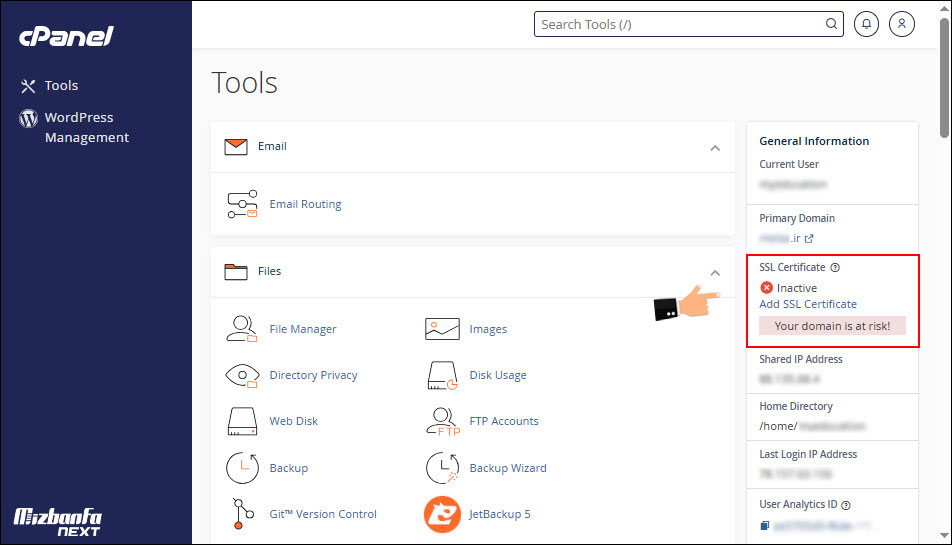
چند نکته مهم وجود دارد که قبل از فعالسازی یا بررسی وضعیت گواهی SSL باید به آن دقت داشت:
- فعال شدن گواهی و سوئیچ به پروتکل https ممکن است دقایقی طول بکشد.
- این گواهی رایگان هر سه ماه یکبار تمدید می شود.
- چنانچه گواهی تجاری تهیه کنید، امکان غیرفعال کردن SSL هاست میسر است.
- برای فعالسازی گواهی SSL ابتدا به بخش SSL/TLS مراجعه کنید. (در این بخش لیست تمامی دامنه ها، ادان دامین و ساب دامین ها قابل مشاهده است).
- چنانچه گواهی ssl روی سرویس هاست شما فعال شده اما همچنان سایت با پروتکل http در دسترس قرار دارد و هیچ تغییری مشاهده نمی کنید باید بخش SSL/TLS Status را بررسی کنید.
نکته بسیار مهم قبل از فعال سازی گواهی ssl هاست: باید حتما هر 4 dns هاست شما از قبل روی دامنه ست و نشر شده باشند برای بررسی این موضوع میتوانید نام دامنه خود را در وبسایت intodns.com جستجو کنید در صورت مغایرت، میتوانید از آموزش تغییر dns دامنه در میزبان فا کمک بگیرید و نیم سرورهای درست را روی دامنه ست و نشر کنید.
1- فعال سازی ssl رایگان در cpanel (روش پیشنهادی)
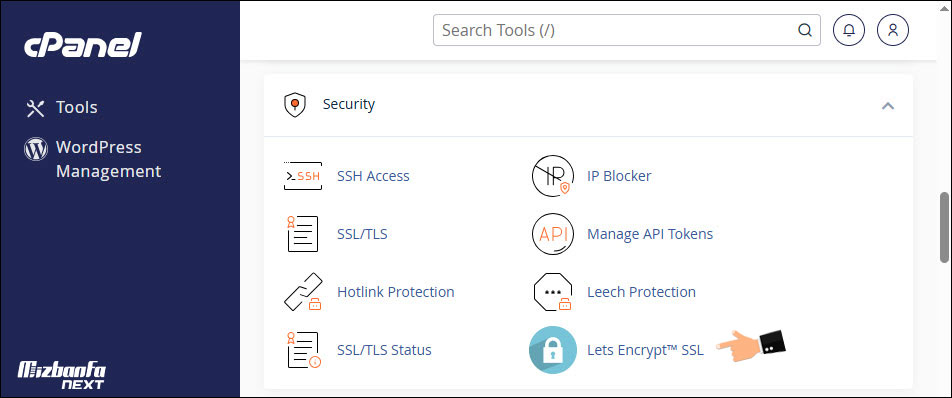
برای شروع ابتدا به کمک آموزش ورود به هاست سی پنل وارد پنل مدیریت هاست شوید. در بخش security روی گزینه Lets Encrypt ssl کلیک کنید.
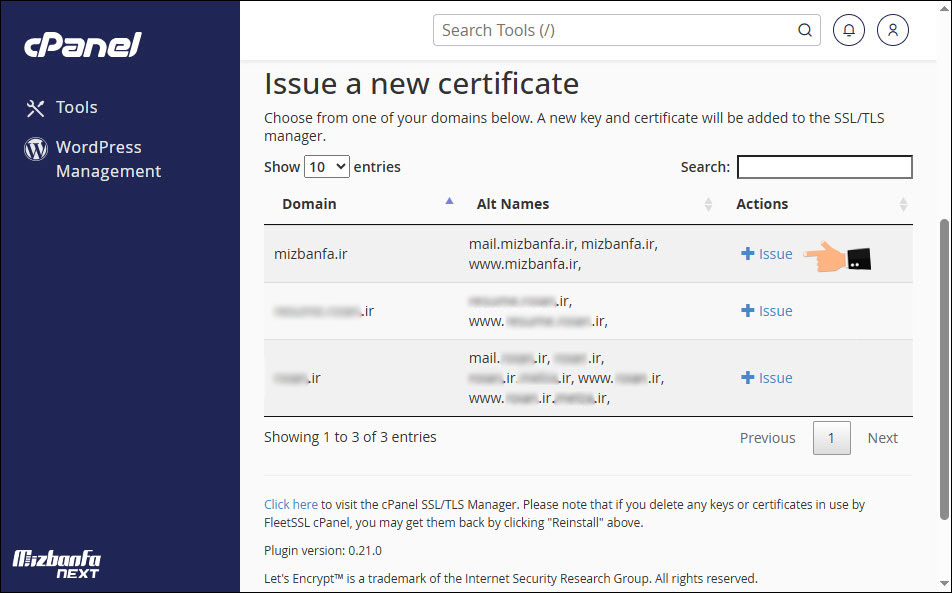
در صفحه باز شده لیستی از دامنه های متصل به هاست را مشاهده می کنید. روی عبارت Issue مقابل نام دامنه مورد نظرتان که قصد دارید گواهی ssl روی آن نصب شود، کلیک کنید.
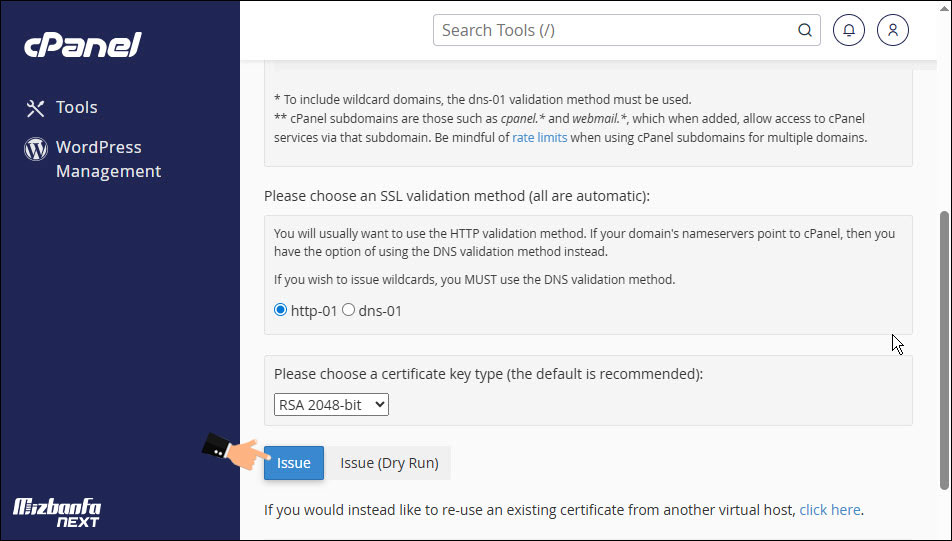
در این مرحله از فعال سازی ssl در سی پنل می بایست مقابل url های مورد نظرتان تیک بزنید و تعیین کنید که روی چه نام دامنه هایی گواهی ssl نصب و فعال شود. به همین منظور چک باکس درون ستون Include مقابل نام دامنه را تیک دار کنید.

در نهایت کمی اسکرول کنید و در پایین صفحه روی دکمه Issue کلیک کنید تا فرایند فعال سازی گواهی ssl روی دامنه مورد نظر شما آغاز شود.
چند دقیقه منتظر باشید تا فرایند فعال سازی گواهی ssl به پایان برسد. در نهایت با مشاهده پیغام زیر مطئن می شوید که ssl هاست فعال شده است.
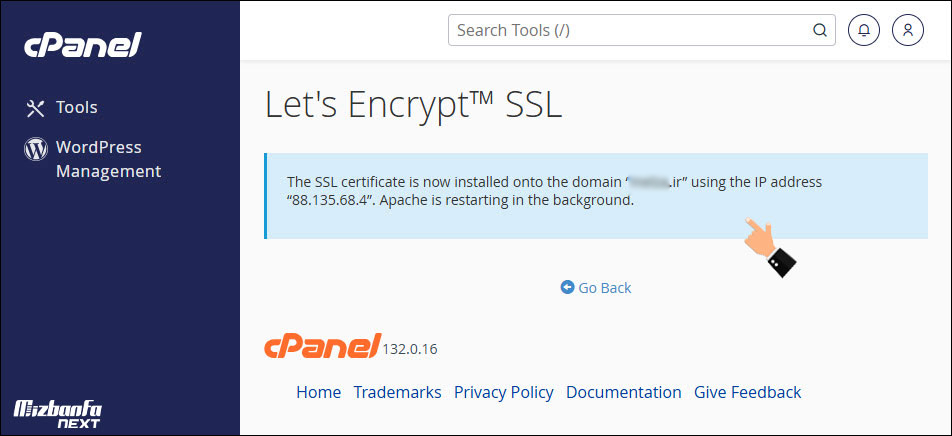
چنانچه به صفحه اصلی هاست سی پنل رجوع کنید خواهید دید که وضعیت گواهی ssl به حالت Active تغییر یافته و نشان می دهد که این گواهی فعال شده است.

2- آموزش نصب ssl در سی پنل
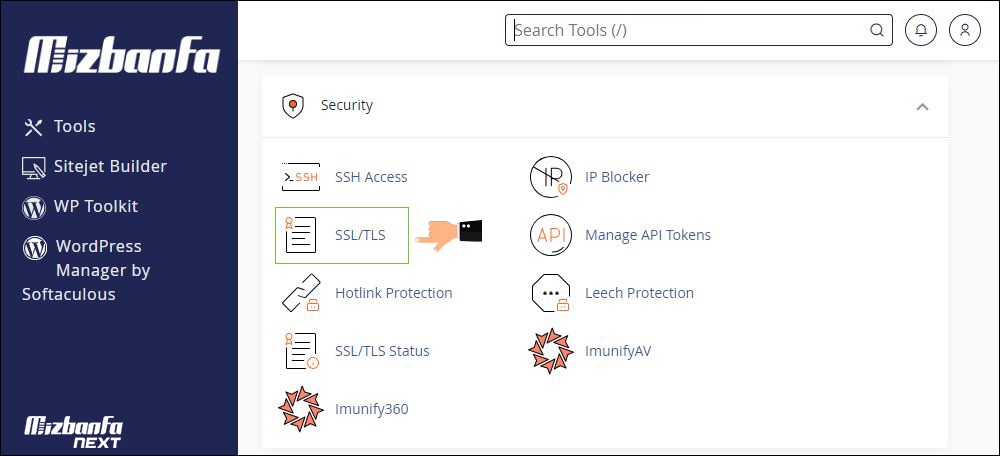
به طور کلی صاحبان وب سایت ها نیاز دارند برای جلب اعتماد کاربران اینترنتی روی امنیت وب سایت خود کار کنند. بهترین اقدامی که می توان در این زمینه داشت، نصب و فعالسازی گواهینامه SSL در هاست است. برای این کار نیاز است که وارد کنترل پنل هاست خود شوید و تنظیمات مربوط به نصب گواهینامه SSL را فعال کنید. البته در نظر داشته باشید گاهی بنابه دلایل متعددی از جمله زمانی که گواهی ssl تجاری خریداری می کنید، ممکن است نیاز به غیرفعالسازی ssl در سی پنل داشته باشید که آموزش آن را خدمت شما عزیزان ارائه نمودیم. در گام اول در خصوص ورود به محیط سی پنل اقدام کنید. سپس در صفحه اسکرول کرده و از بخش Security زیر منوی SSL/TLS را انتخاب نمایید.
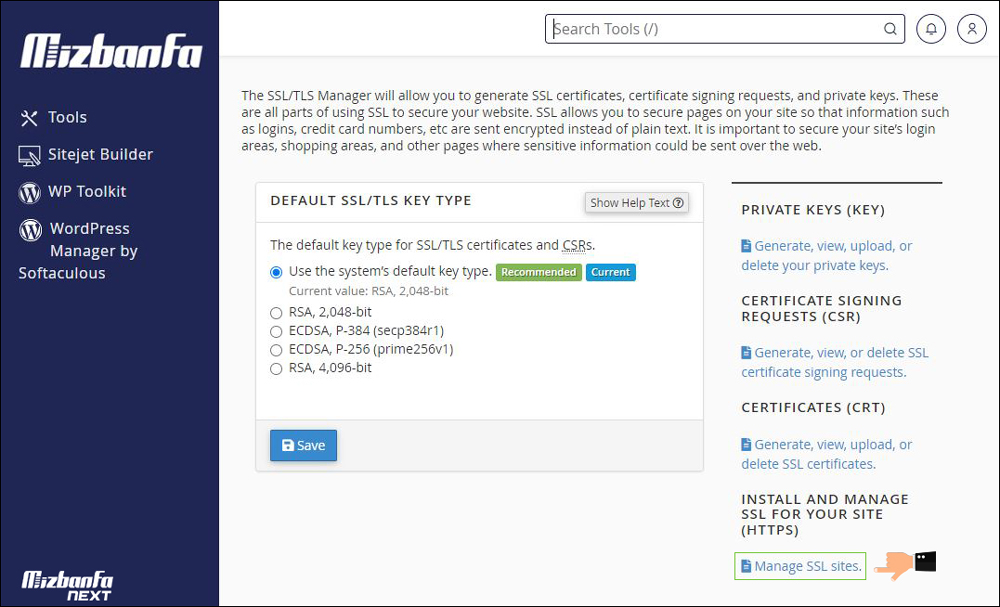
در صفحه باز شده روی گزینه Manage SSL sites کلیک کنید. در سمت چپ صفحه باز شده لیست دامنه ها و ساب دامین های متصل به سرویس هاست خود را مشاهده می کنید. وجود قفل سبز رنگ کنار آدرس نشان می دهد که گواهی SSL فعال شده و قفل قرمز نشان خلاف این موضوع است.
از کشوی Domain می توانید دامنه دلخواه را انتخاب کنید سپس روی دکمه آبی رنگ Autofill by Domain کلیک کنید.
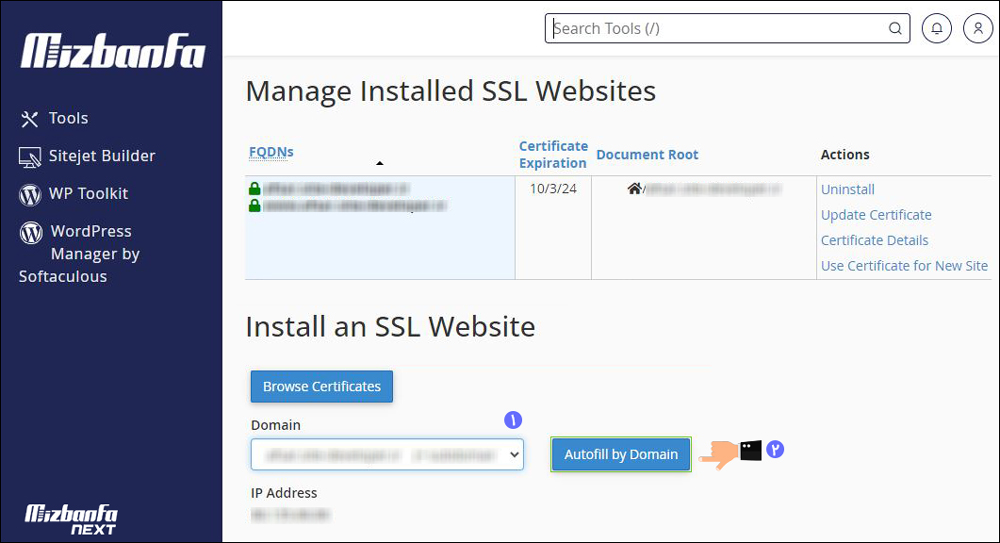
بدین ترتیب سه فیلد CRT و KEY و CABUNDLE به صورت خودکار تکمیل می شود و با کلیک روی دکمه Install Certificate گواهی ssl روی دامنه انتخابی نصب خواهد شد.
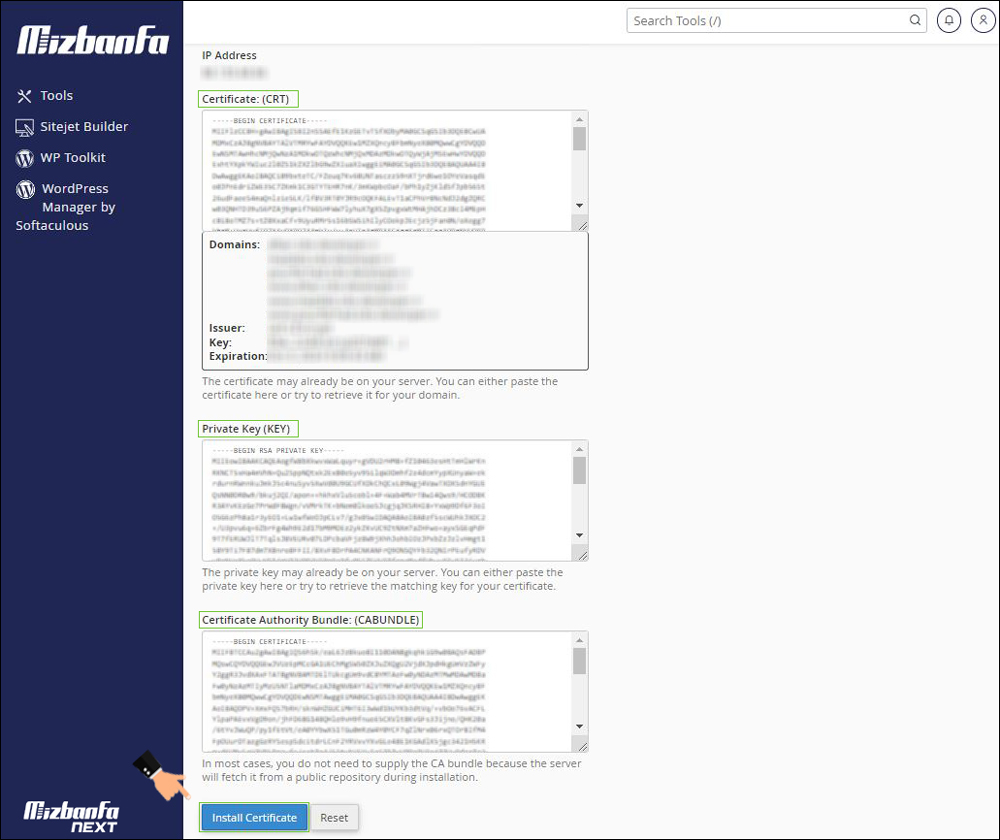
در نهایت زمانی که آدرس مورد نظر را در مرورگر وارد می کنید، می بایست با پروتکل HTTPS نمایش داده شود چنانچه همه مراحل را به درستی دنبال کردید اما این سوئیچ صورت نگرفته از طریق سایت هایی مث SSLCHECKER می توانید وضعیت دامنه را بررسی نمایید. در صورت وجود اختلال مراحلی که در ادامه گفته می شود را دنبال نمایید.
مشکل در تبدیل پروتکل http به https
گاها ممکن است گواهی امنیتی روی سرویس شما نصب و فعال شده باشد اما اثری از سوئیچ پروتکل ها در مرورگر مشاهده نمی شود یعنی زمانی که به وبسایت خود مراجعه می کنید سایت همچنان با پروتکل HTTP بارگذاری می شود و هیچ اثری از پروتکل HTTPS نیست. در چنین حالتی یکبار باید وضعیت ssl را مرور کنید. پس مراحل زیر را دنبال کنید:
وارد محیط سی پنل شوید. از منو Security زیر منو SSL/TLS Status را انتخاب نمایید. در صفحه حاضر جدولی را مشاهده خواهید کرد که تمامی دامنه ها و وضعیت اعتبار گواهینامه امنیتی آنها را به شما نشان می دهد.
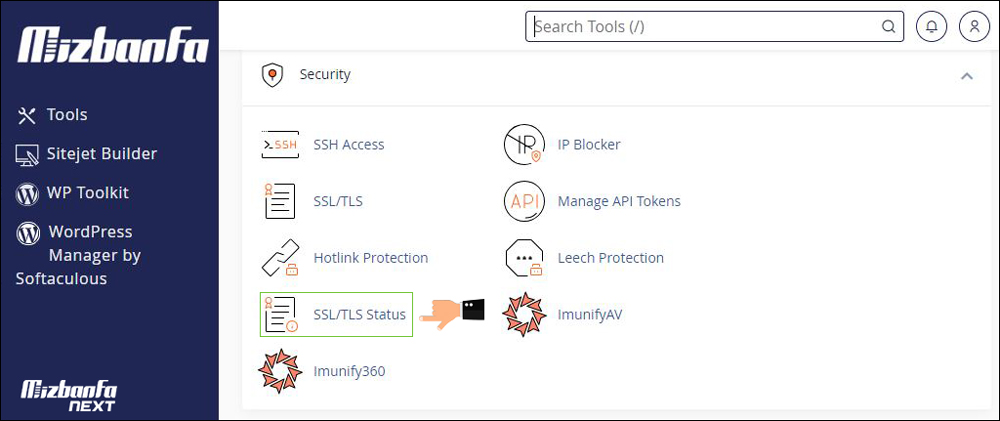
در کنار نام هر یک از دامنه ها باکسی وجود دارد که با کلیک روی هر یک از آنها می توانید وضعیت دامنه مورد نظرتان را در حالت انتخاب شده قرار دهید.
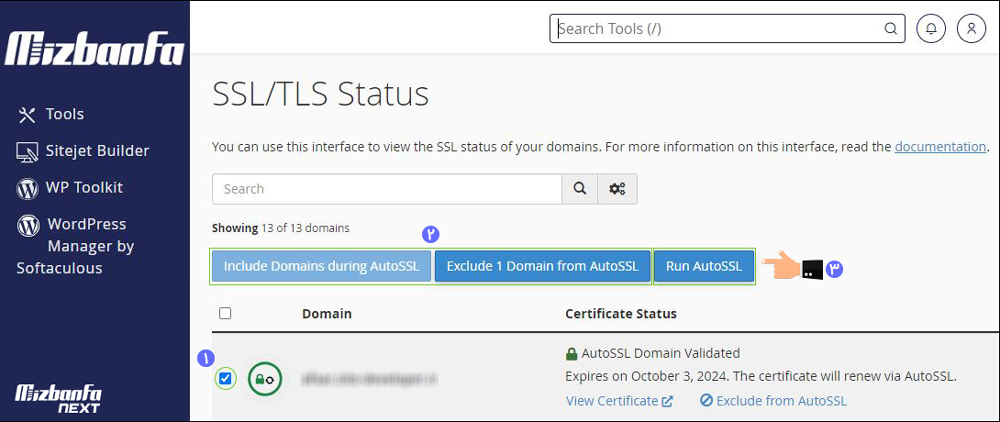
در بالای این جدول نیز با سه دکمه رو به رو خواهید شد که در زمان فعالسازی SSL باید از آنها استفاده نمایید. این سه دکمه عبارتند از:
- include Domain during AutoSSL: فعال سازی ssl تنها برای دامنه های انتخاب شده.
- Exclude Domain from AutoSSL: با انتخاب این گزینه دستور می دهید که نصب ssl برای دامنه های انتخاب شده صورت نگیرد. در نظر داشته باشید که گواهینامه SSL هر 3 ماه یکبار به صورت خودکار تمدید می شود. اگر دامنه در حالت exclude قرار گرفته باشد، بعد از 3 ماه تمدید خودکار صورت نمی گیرد.
- Run AutoSSL: تکمیل فرآیند فعالسازی ssl
در آخرین مرحله از نصب SSL رایگان سی پنل باید روی دکمه Run AutoSSL کلیک کنید تا فرآیند فعال سازی خودکار SSL برای دامنه های مشخص شده با موفقیت به پایان برسد. در صورتی عملیات فعالسازی خودکار ssl با موفقیت به اتمام می رسد که در کنار دامنه علامت سبر رنگ قرار گرفته و در بخش Certifcate Status نیز عبارت «AutoSSL Domain Validated» نمایش داده شود.

اگر طی 24 ساعت بیش از 3 الی 5 مرتبه درخواست AutoSSL به سرور ارائه دهنده خدمات SSL ارسال کنید، درخواست های ارسال شده توسط Lets Encrypt مسدود می شود. به همین دلیل ممکن است تا حداقل 72 ساعت دسترسی شما به این بخش محدود شود. در نتیجه نیاز است صبر کنید و بعد از رفع محدودیت اعمال شده دوباره اقدام نمایید.
نحوه تشخیص نصب شدن گواهی SSL

- برای اینکه بتوانید تشخیص دهید فعالسازی ssl در وب سایتی صورت گرفته است یا نه باید به URL وب سایت نگاه کنید. اگر لینک وب سایت با https آغاز شده باشد، می توانید متوجه شوید که فرآیند فعال سازی ssl برای آن وب سایت صورت گرفته است. (پروتکل HTTPS به جای پروتکل HTTP)
- در مرورگرهای جدید نماد قفل طوسی رنگ به شکل قفل در کنار نوار آدرس نمایش داده می شود.
- در صورت نصب نبودن گواهی SSL، با پیغام امن نبودن سایت مواجه می شوید.
- در ستون سمت راست کنترل پنل سی پنل، به وضوح نوشته شده که گواهی ssl هاست فعال است یا خیر.
غیرفعال سازی گواهی ssl در سی پنل
گاهی بنابه دلایل مختلفی همچون تهیه گواهی تجاری، نصب cdn، بروز مشکلات فنی و… ممکن است مجبور به حذف و غیر فعال سازی ssl از سی پنل شویم. در این صورت می بایست به بخش نمایش گواهی نامه های نصب شده مراجعه و روی لینک uninstall مقابل ssl کلیک نمود. با توجه به اهمیت و حساسیت غیر فعال کردن ssl آموزشی در این خصوص تهیه شده است که با مطالعه آن قادر به مدیریت صحیح گواهی نامه های نصب شده روی هاست خود خواهید بود.
رفع مشکل نمایش SSL با خطا
توجه داشته باشید که می بایست تمامی آدرس های مربوط به صفحات و فایل ها می بایست با پروتکل https بارگذاری شوند. در غیر اینصورت آیکون قفل در نوار آدرس مرورگر با خطا همراه خواهد شد. برای حل این مشکل تنها کافیست المان های صفحه خود نظیر تصاویر و فایل های دیگر را بررسی کنید و در صورت لود شدن با پروتکل http ، آنها را به https تغییر دهید تا خطای مربوط به SSL از بین رود.
برای این منظور ابتدا از بخش SSL/TLS Status که در همین آموزش تشریح شد اقدام نمایید و در صورت عدم رفع مشکل، می توانید از افزونه Really simple ssl در وردپرس کمک بگیرید. در نهایت اگر مشکل همچنان پابرجا بود می توانید برای بخش پشتیبانی هاستینگ تیکتی ارسال نمایید تا سرویس شما را بررسی کنند.
تاثیر فعال سازی گواهی ssl در امنیت وب سایت
گواهینامه SSL مخفف Socket Secure Layer به معنای لایه اتصال امن است. یکی از راه های ایجاد ارتباط امن میان مشتری و سرور استفاده از رمزنگاری SSL است. از ssl برای انتقال ایمن داده ها استفاده می شود. به همین دلیل بسیاری از کاربران ترجیح می دهند از وب سایت هایی استفاده کنند که بتوانند امنیت اطلاعات آنها را به خوبی تامین کنند. از سویی دیگر فعال بودن گواهی ssl و استفاده از پروتکل https برای نمایش سایت یکی از الزمات است.
سوالات متداول درباره فعال سازی ssl رایگان در cpanel
-
گواهی SSL روی هاست من نصب شده و در هاست در کنار نام دامنه، قفل سبزرنگ مشاهده می شود اما سایت من در مرورگر با پروتکل HTTP در دسترس است، مشکل چیست؟
گاها این مشکل رخ می دهد، برای رفع می توانید در بخش SSL/TLS Status دامنه مورد نظرتان را انتخاب و روی دکمه AUTO SSL کلیک کنید یا اینکه در بخش SSL/TLS روی لینک UNINSTALL مقابل نام دامنه کلیک کنید و مجددا SSL را نصب نمایید.
-
آیا می توان دو گواهی SSL را همزمان فعال کرد؟
خیر. فقط میتوان یک گواهی ssl را فعال کرد. درصورتی که میخواهید از ssl تجاری استفاده کنید باید حتما ssl رایگان خود را در مدیریت سی پنل غیر فعال کنید.
-
آیا هر دفعه باید به سی پنل مراجعه و گواهی ssl را تمدید کنم؟
خیر. گواهی های ssl رایگان را باید هر 3 ماه یکبار تمدید کنید. شرایط گواهی تجاری بسته به ارائه دهنده آن متفاوت است اما معمولا نیاز است گواهی های تجاری را هر یک سال یک بار تمدید کنید.
-
اگر تمایلی به تمدید خودکار گواهی ssl نداشته باشیم چه مراحلی را باید دنبال کنیم؟
در صورت عدم نیاز به تمدید، در بخش SSL/TLS Status از گزینه Exclude Domain from AutoSSL استفاده کنید.
سخن آخر
نصب ssl در سی پنل به شما امکان می دهد تا به صورت رایگان پروتکل های سایت خود را از http به https تغییر دهید. برای اینکه سایتی امن و مورد قبول موتورهای جستجو داشته باشید باید حتما گواهی امنیتی ssl را در مدیریت سی پنل سایت خود فعال کنید. کار این گواهینامه تبدیل پروتکل http به https است. دراین آموزش ما توانستیم نحوه فعالسازی گواهینامه ssl را به شما عزیزان آموزش دهیم تا کاربران بتوانند در محیطی امن به تبادل اطلاعات خود بپردازند. دقت داشته باشد گاها پس از نصب گواهی ssl باز هم سوئیچ به پروتکل امن صورت نمی گیرد در چنین شرایطی حتما باید وضعیت گواهی را از بخش در صورتی که در هنگام نصب گواهینامه SSL در سایت خود دچار مشکل شدید و یا در خصوص فعال یا غیرفعالسازی ssl در سی پنل نیاز به راهنمایی داشتید و سوالی برای شما پیش آمده است از طریق دیدگاه ها با ما در میان بگذارید تا در کوتاه ترین زمان ممکن پاسخگوی شما عزیزان باشیم.







1 دیدگاه. نوشتن دیدگاه تازه
سلام وقت بخیر
برای بخش Certificate Authority Bundle: (CABUNDLE) کامل خالیه
و Install Certificate رو بزنم بهم ارور میده چیکار کنم ؟