![آموزش فعال سازی ردیس در هاست سی پنل + [اتصال redis به وردپرس]](https://mizbanfa.net/next/wp-content/uploads/2026/06/active-redis-on-cpanel.jpg)
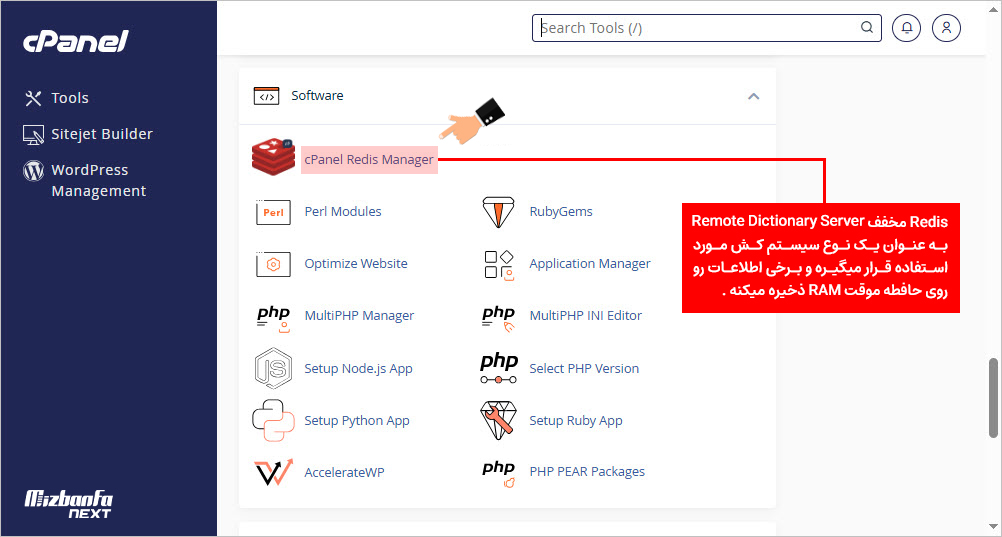
Redis مخفف Remote Dictionary Server به عنوان یک نوع سیستم کش مورد استفاده قرار میگیره و برخی اطلاعات رو روی حافطه موقت RAM ذخیره میکنه و از اونجایی که سرعت دسترسی و فراخوانی دیتا توسط رم خیلی بیشتر از هارده، بنابراین خوندن اطلاعات از روی رم منجر به افزایش سرعت سایت میشه چون دیگه نیازی نیست دیتا بارها و بارها از روی هارد خونده بشن. از اونجایی که برخی کوئری ها توسط ردیس کش میشن پس فشار روی دیتابیس کمتر میشه. بالا رفتن سرعت سایت میتونه به خلق تجربه کاربری مثبت کمک کنه، زمانی که ترافیک وبسایتتون بالا میره وجود یه سیستم کش هوشمند مثل ردیس میتونه عالی عمل کنه با تمام تفسیر میشه گفت سایت های پراترافیک فروشگاهی حتما به این سیستم نیاز دارن.
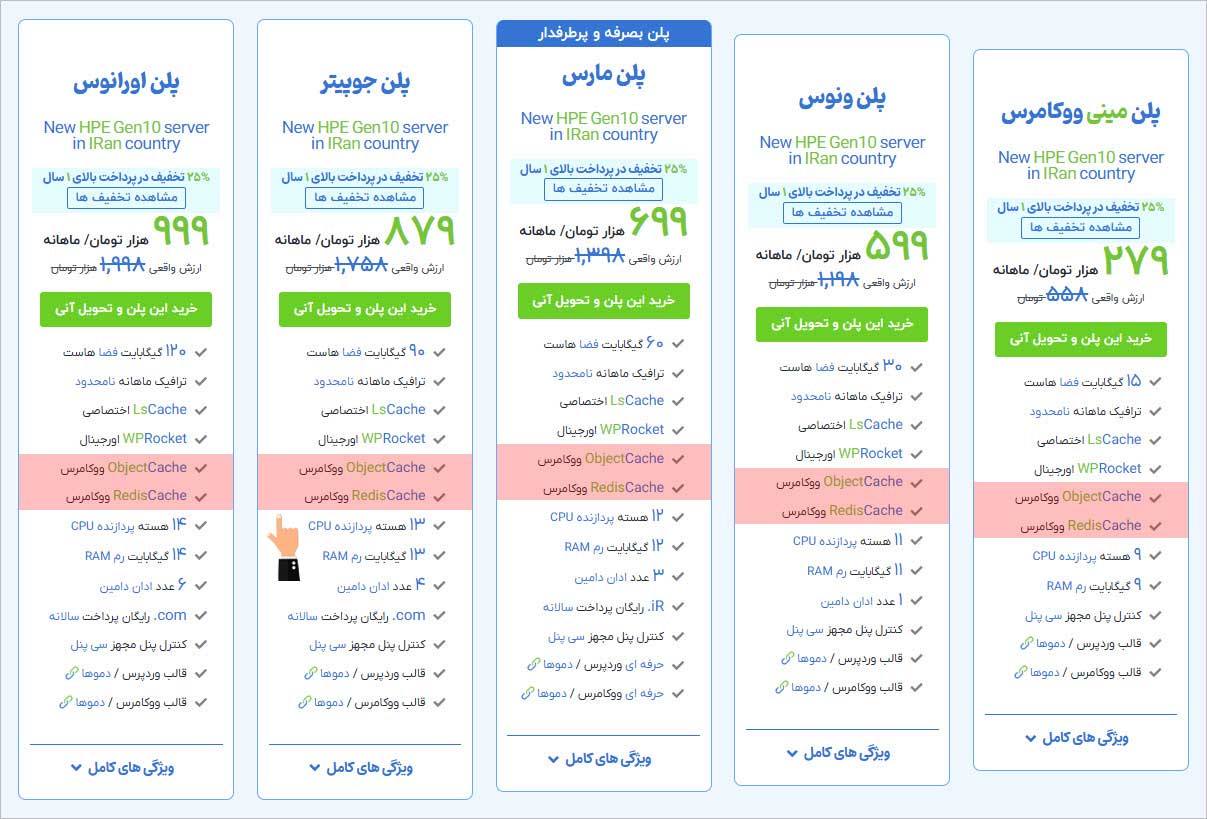
میزبان فا ابزار cpanel redis manager رو فقط در سرویس هاست ووکامرس ارائه کرده تا فروشگاه های وردپرسی از نهایت سرعت بهره ببرند.
Redis اطلاعاتی مثل نتایج کوئری های دیتابیس، تنظیمات قالب و افزونه ها، داده های تکراری یا پرتکرار، اطلاعات مرتبط با نشست ها و موارد این چنینی رو به صورت موقت در حافظه ذخیره میکنه با این کار در هر بار لود صفحات نیاز نیست که همه موارد از اول خونده و پردازش بشن بنابراین سرعت وبسایت به طرز قابل توجهی افزایش پیدا میکنه.
گام اول: فعال سازی Redis در هاست سی پنل
به کمک آموزش ورود به سی پنل وارد کنترل پنل هاستتون بشید و کمی اسکرول کنید تا به بخش Software برسید حالا روی گزینه cpanel redis manager کلیک کنید.
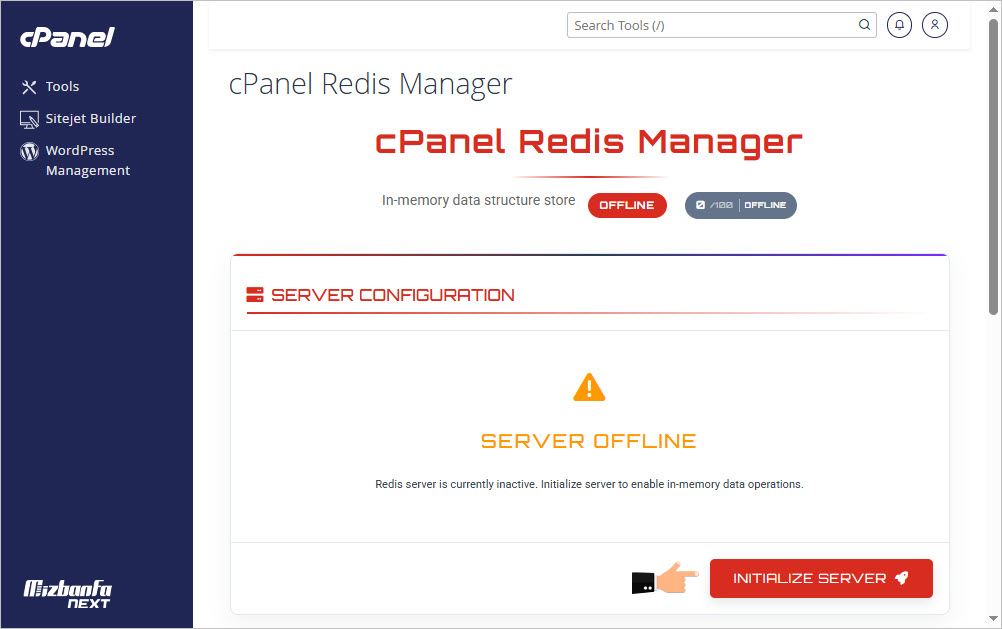
با صفحه ای مشابه تصویر زیر مواجه خواهید شد که نشون میده ردیس در حالت آفلاین قرار داره کافیه روی دکمه INTIALIZE SERVER کلیک کنید.
آماده سازی برای وردپرس
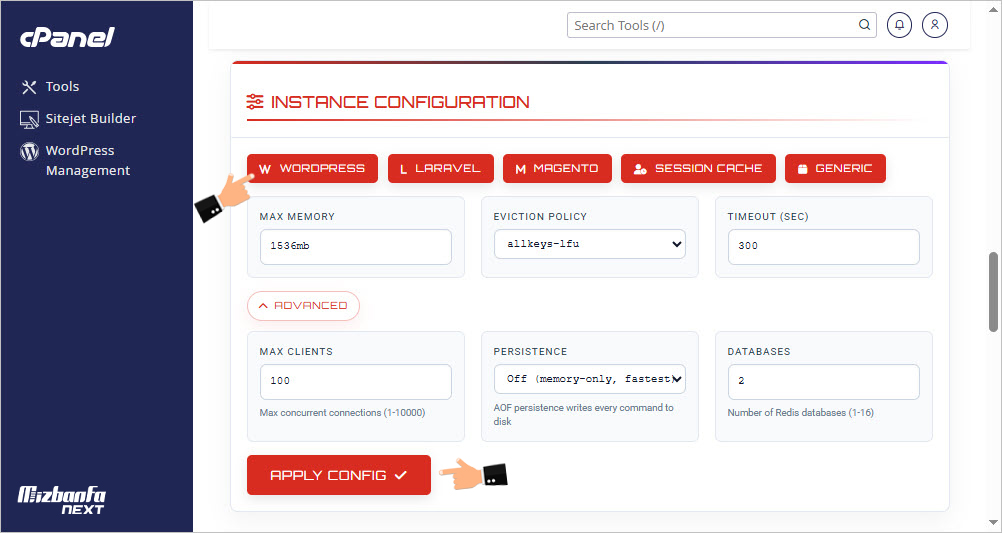
کمی اسکرول کنید تا به بخش instance configuraion برسید. در این قسمت باید CMS یا پلتفرم مورد نظرتون رو انتخاب کنید ما سیستم مدیریت محتوای وردپرس رو در نظر گرفتیم پس روی دکمه WORDPRESS کلیک میکنیم در فیلدهای پایینی تنظیمات و پیکربندی های مربوط به وردپرس ظاهر میشن. روی دکمه Apply config کلیک کنید حالا با پیغام سبز رنگ Config updated and instance restarted successfully نمایش داده میشه.
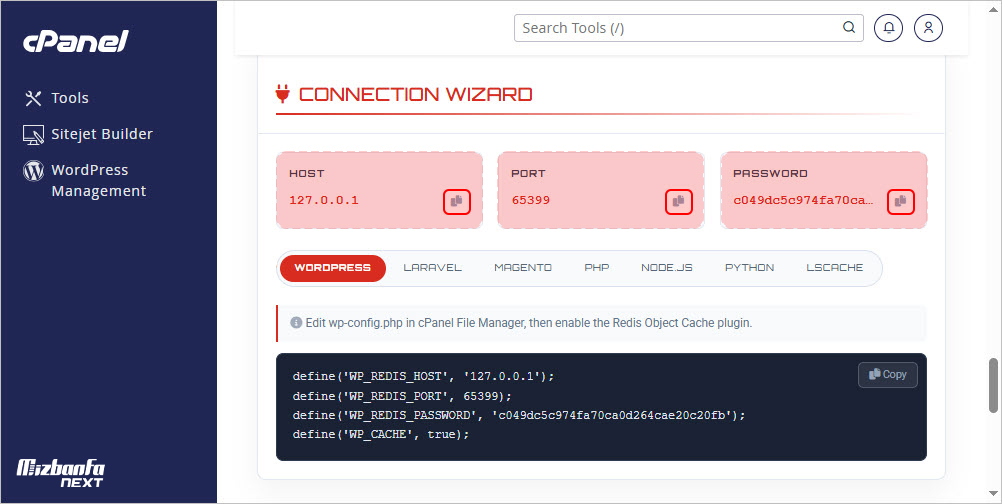
دسترسی به اطلاعات مورد نیاز برای اتصال لایت اسپید کش و ردیس
همینطور که در تصویر زیر هم مشاهده میکنید یکسری تنظیمات پیشفرض برای سیستم مدیریت محتوای وردپرس ارائه شده که در ادامه بهشون نیاز داریم. از جمله host، پورت و رمز عبور.
این مقادیر رو در نظر داشته باشید یا جایی یادداشت کنید چون در مراحل بعدی باید این اطلاعات رو در تنظیمات افزونه لایت اسپید کش وارد کنید.
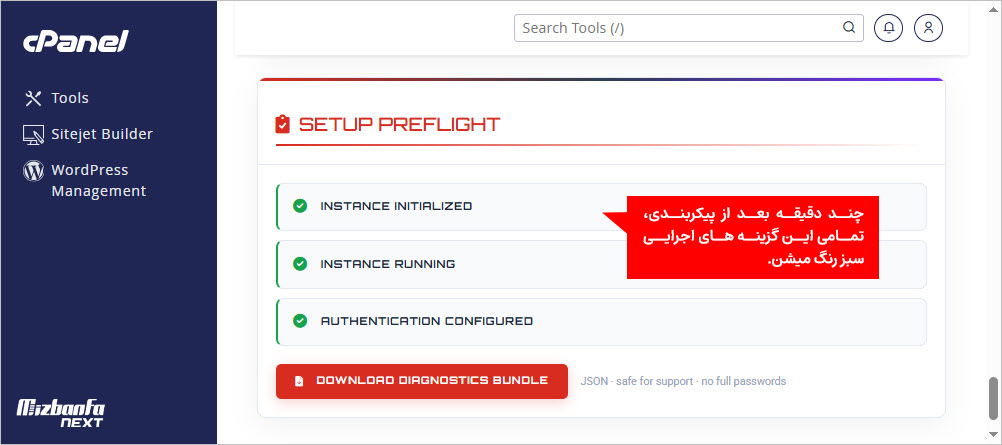
برای اطمینان از عملکرد صحیح، به پایین صفحه اسکرول کنید و بخش ستاپ رو بررسی کنید وقتی سیستم مدیریت محتوای وردپرس رو انتخاب کردید پیکربندی های زیر به شکل اجرایی و سبز رنگ تغییر حالت میدن. حالا باید به سراغ وردپرس بریم و تنظیمات ردیس رو از طریق افزونه وردپرسی لایت اسپید کش پیاده سازی کنیم.
گام دوم: اتصال ردیس به وردپرس [فعالسازی ردیس کش و آبجکت کش]
ردیس به صورت کامل کانفیگ و مدیریت میشه و شما تنها باید اون رو به وبسایت وردپرسی خودتون متصل کنید. برای اتصال وردپرس به Redis میتونید از افزونه های کش از جمله لایت اسپید کش کمک بگیرید که در ادامه به آموزش کامل اون میپردازیم.
راهکار اول: نصب و فعالسازی افزونه لایت اسپید کش وردپرس (روش پیشنهادی)
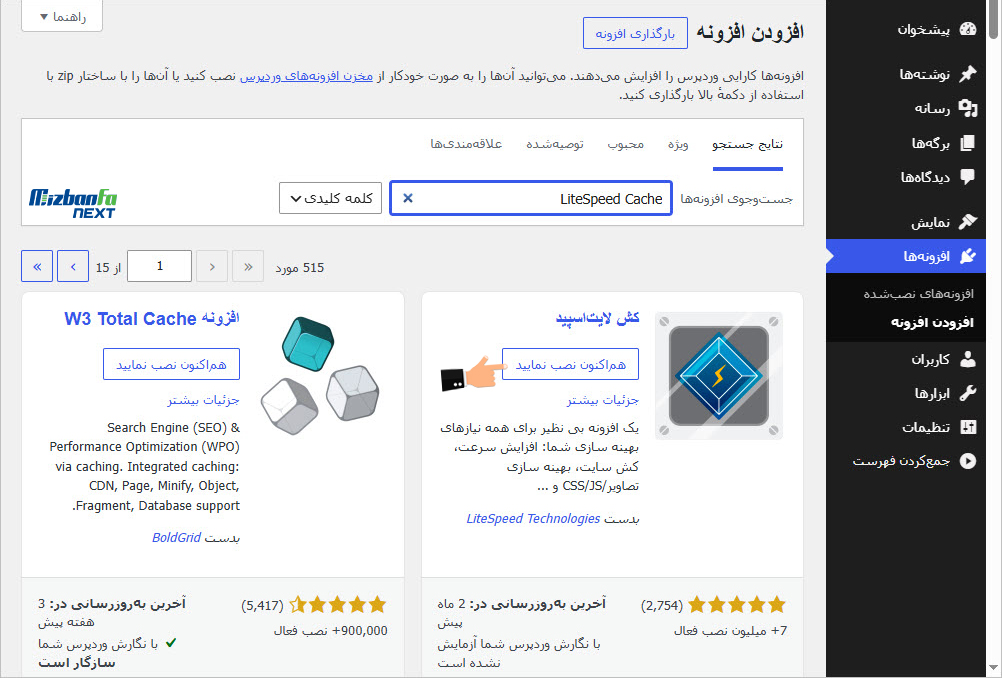
به کمک آموزش ورود به وردپرس وارد پیشخوان وبسایت وردپرسی خودتون بشید. اگه افزونه لایت اسپید کش روی وردپرس شما نصب نیست روی گزینه افزونه ها و زیرمنو افزودن افزونه کلیک کنید. افزونه LiteSpeed Cache رو جستجو و اون رو نصب و فعال کنید. اگه افزونه روی وبسایت وردپرسی شما نصب هست به مرحله بعدی برید.
فعال سازی ردیس
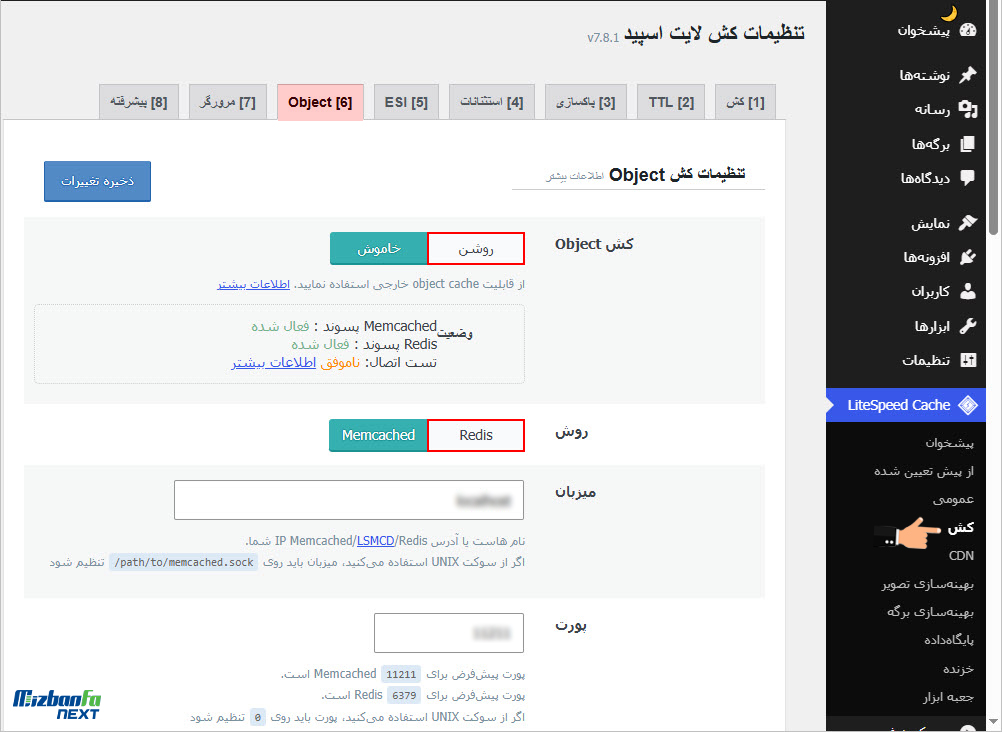
در پیشخوان ورپرس به زیرمنوی کش از افزونه LiteSpeed Cache مراجعه کنید. در صفحه باز شده مشابه تصویر زیر، روی سربرگ Object کلیک کنید تا به تنظیمات کش هدایت بشید. در این بخش امکان فعال کردن Object کش و Redis وجود داره. برای این منظور روی دکمه روشن مقابل Object کش کلیک کنید تا در حالت فعال قرار بگیره سپس کمی پایین تر روی دکمه Redis کلیک کنید تا این سیستم کش فعال بشه.
اتصال افزونه لایت اسپید کش و ردیس
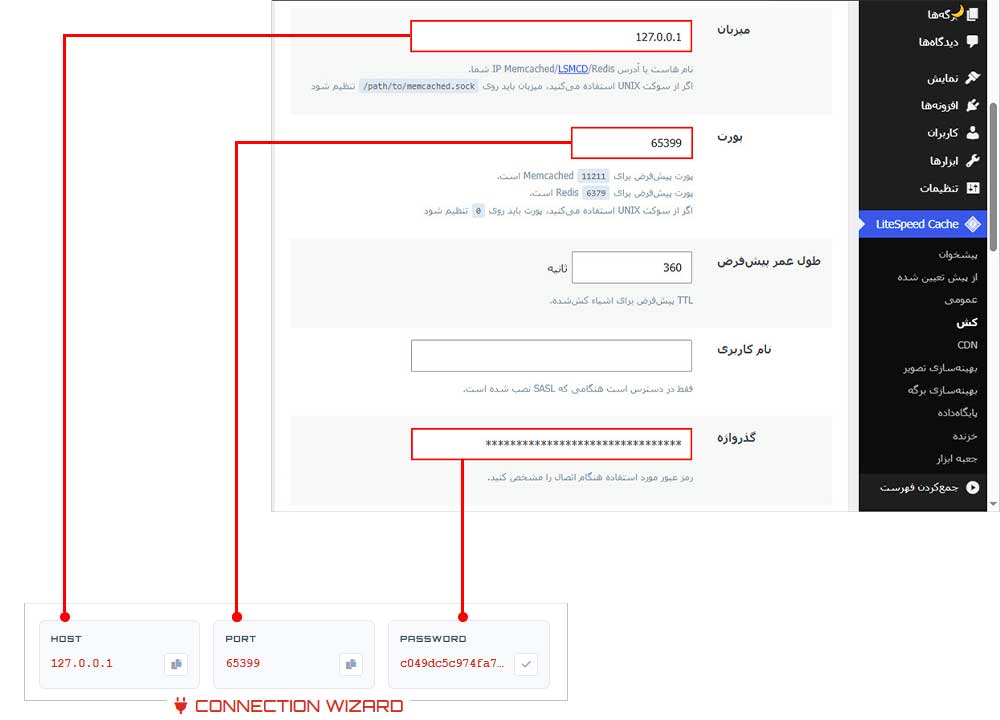
حالا وقتشه اطلاعاتی که در سی پنل بهتون داده شد و در مراحل قبلی تحت عنوان اطلاعات مورد نیاز برای اتصال لایت اسپید کش و ردیس بهش اشاره کردیم رو در این بخش وارد کنید.
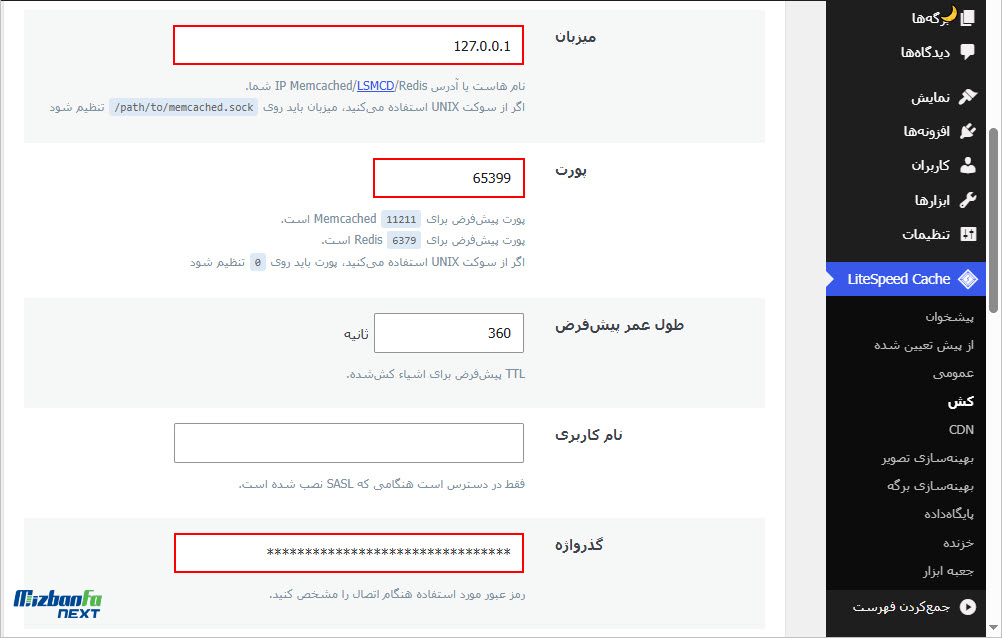
- آی پی که در بخش host نوشته شده بود رو در فیلد میزبان وارد کنید.
- عدد port رو در فیلد پورت درج کنید.
- password رو هم کپی و در فیلد رمز عبور درج کنید.
میتونید از تصویر زیر به عنوان راهنما کمک بگیرید. نهایتا تغییرات رو ذخیره کنید تا سیستم کش در وردپرس فعال بشه.
اطمینان از اتصال موفق و فعال شدن ردیس برای وبسایت ردپرسی
بعد از ذخیره اطلاعات مشاهده میکنید که وضعیت سیستم کش به حالت فعال تغییر کرده و تست اتصال هم موفقیت آمیر بوده اگه این پیغام سبزرنگ رو مشاهده نمیکنید بررسی کنید که اطلاعات ارائه شده توسط سی پنل رو به صورت درست در فیلدهای افزونه لایت اسپید کش وارد کرده باشید.
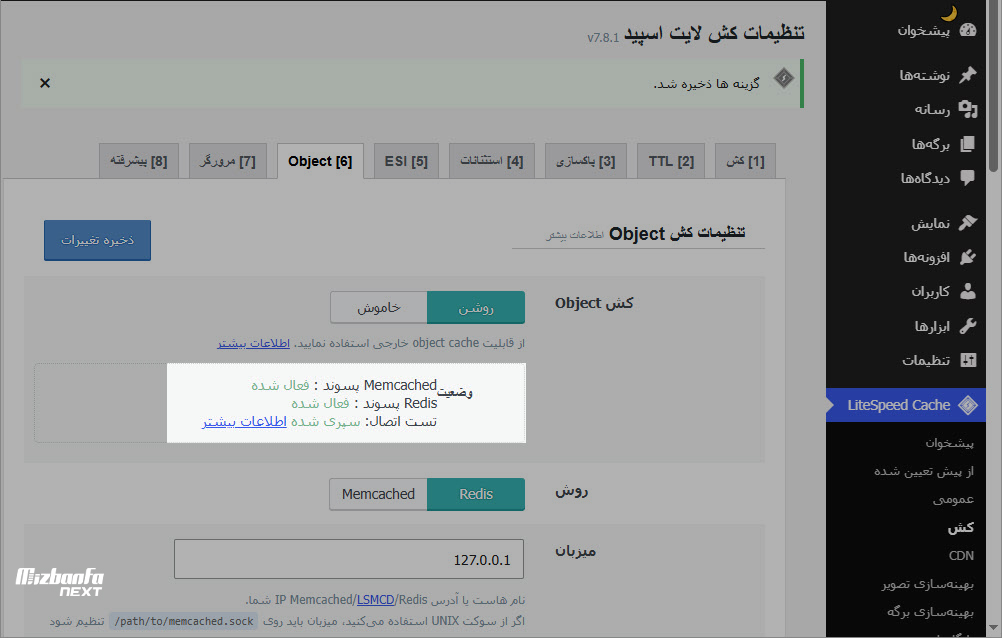
همچنین وقتی دوباره به ابزار redis manager سی پنل برمیگیردید مشاهده میکنید که ردیس فعال و به افزونه لایت اسپید کش متصل شده.
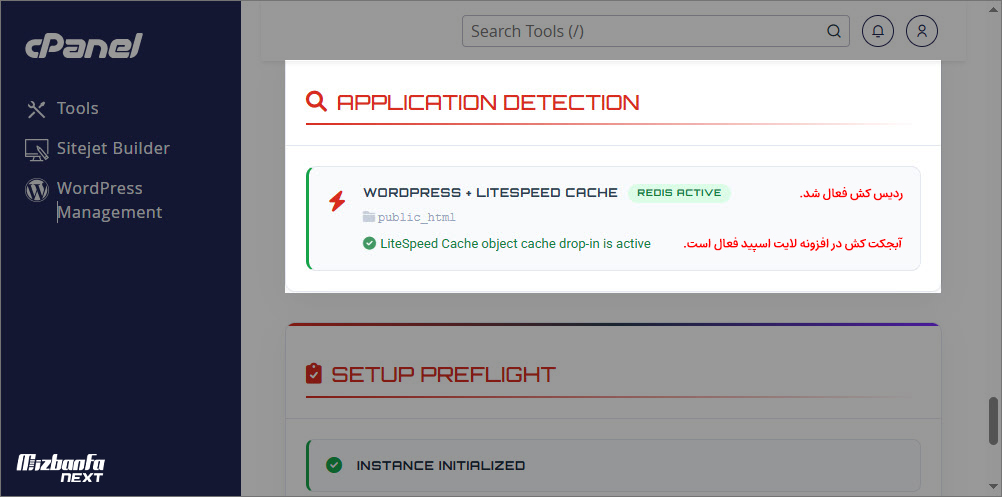
به همین راحتی از سیستم ردیس لذت ببرید.
استفاده همزمان از هر دو افزونه ممنوع!
در نظر داشته باشید به طور همزمان نمیتونید از هر دو افزونه LiteSpeed Cache و Redis Object Cache استفاده کنید. تنها باید یکی از این دو افزونه رو روی وبسایت وردپرسی فعال کنید چراکه استفاده همزمان میتونه منجر به بروز ناسازگاری و اختلال در عملکرد وبسایت بشه.

راهکار دوم: استفاده از افزونه Redis Object Cache وردپرس
افزونه Redis Object Cache رو در وردپرس نصب و فعال کنید.
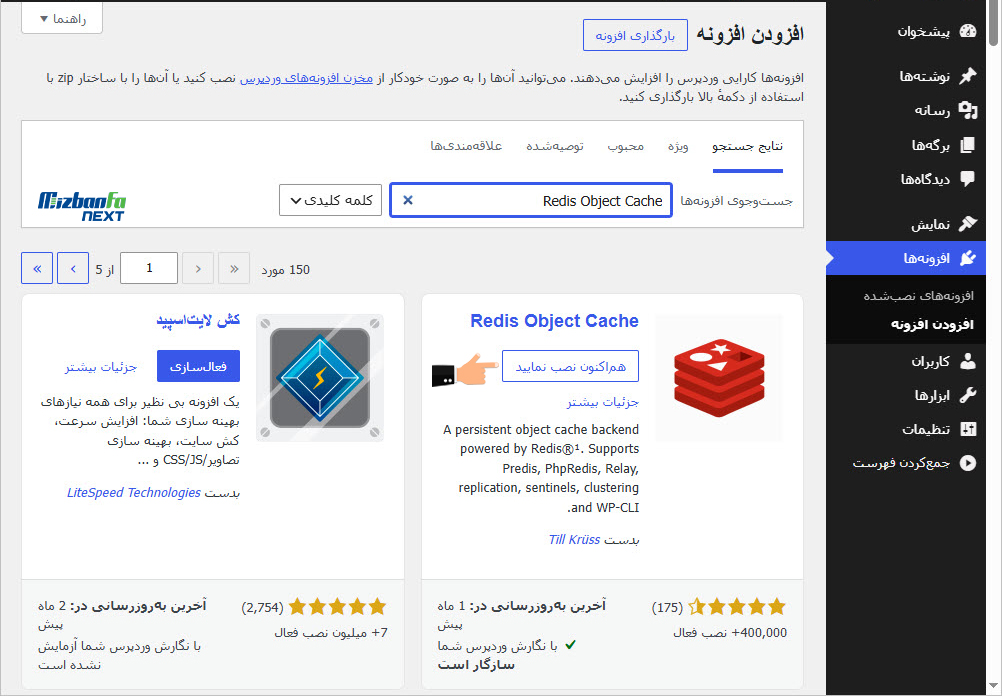
حالا زیرمنوی Redis به بخش تنظیمات پیشخوان وبسایت وردپرسی شما اضافه میشه و ما باید اون رو پیکربندی کنیم و اگه به این بخش دقت کنید میبینید که status یا همون وضعیت در حالت غیرفعال قرار داره.
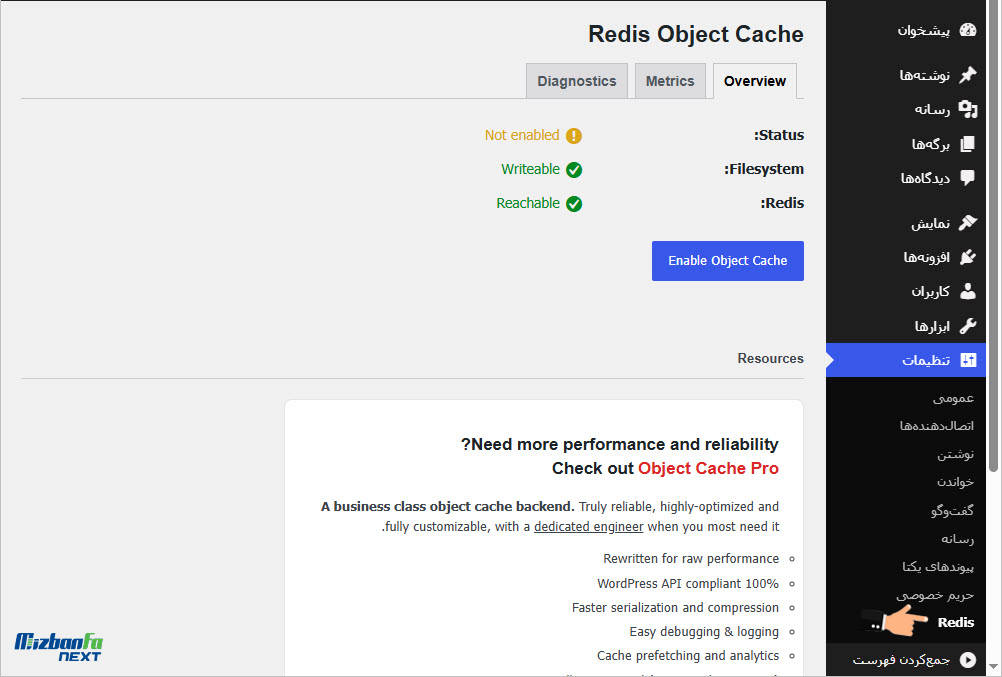
برای فعالسازی ردیس، به ابزار redis manager سی پنل مراجعه کنید و کمی اسکرول کنید. یک قطعه کد اختصاصی بهتون ارائه شده که باید در فایل wp-config.php درج بشه بنابراین این کد رو کپی کنید.
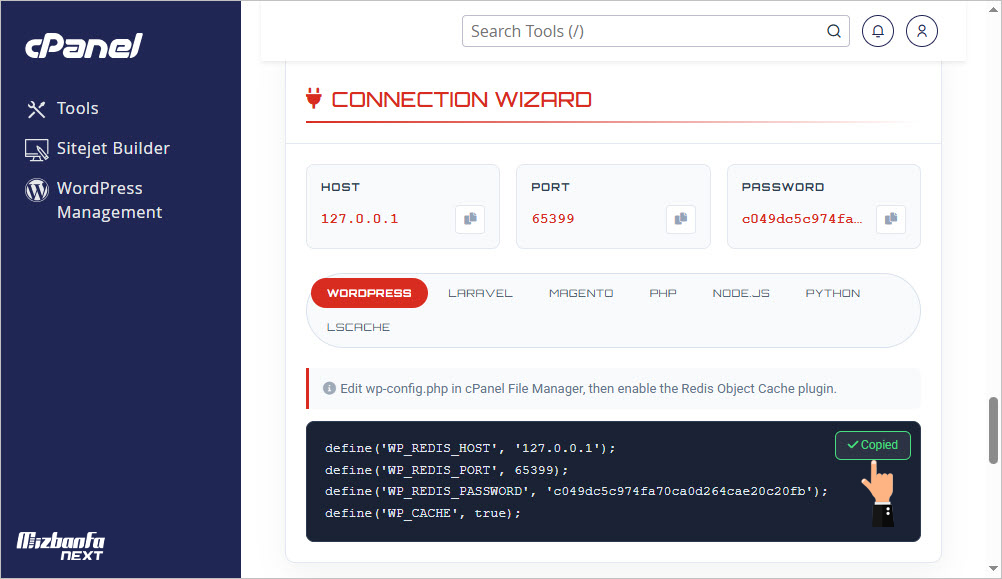
حالا در مسیر نصب وردپرس که عموما public_html هست به سراغ فایل wp-config.php برید و اون رو برای ویرایش باز کنید.
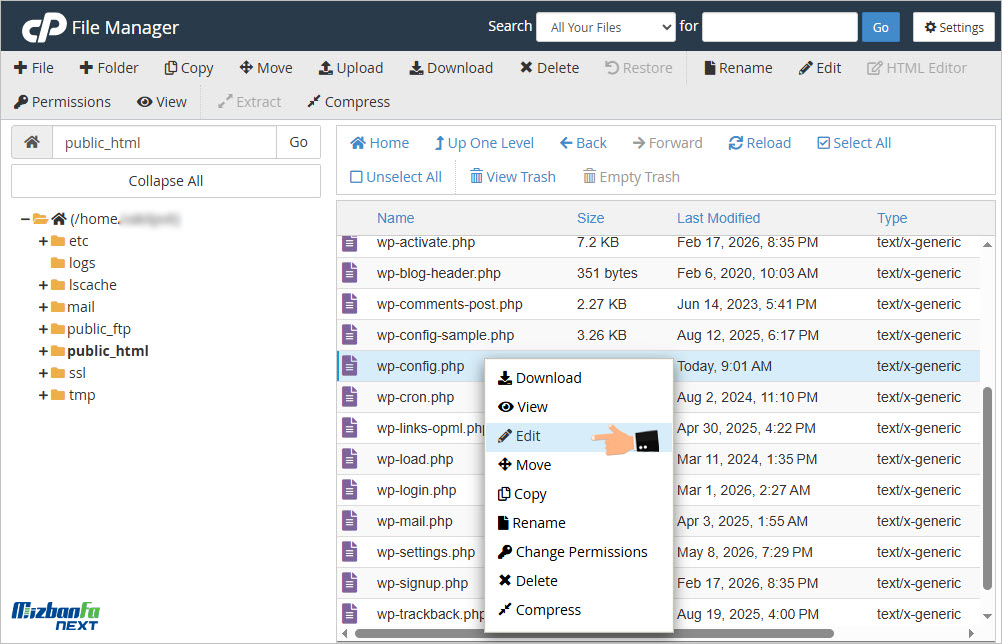
حالا قطعه کدی که کپی کردید رو بعد از خط زیر درج کنید.
/* That's all, stop editing! */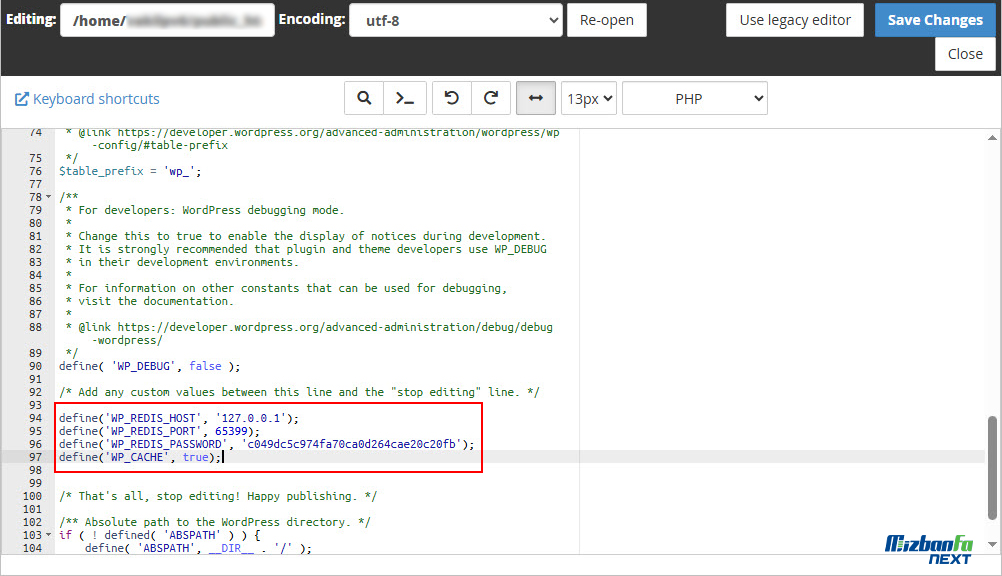
حالا اگه مجددا به قسمت ردیس در پیشخوان وردپرس برگردید میبینید که وضعیت در حالت فعال قرار گرفته.
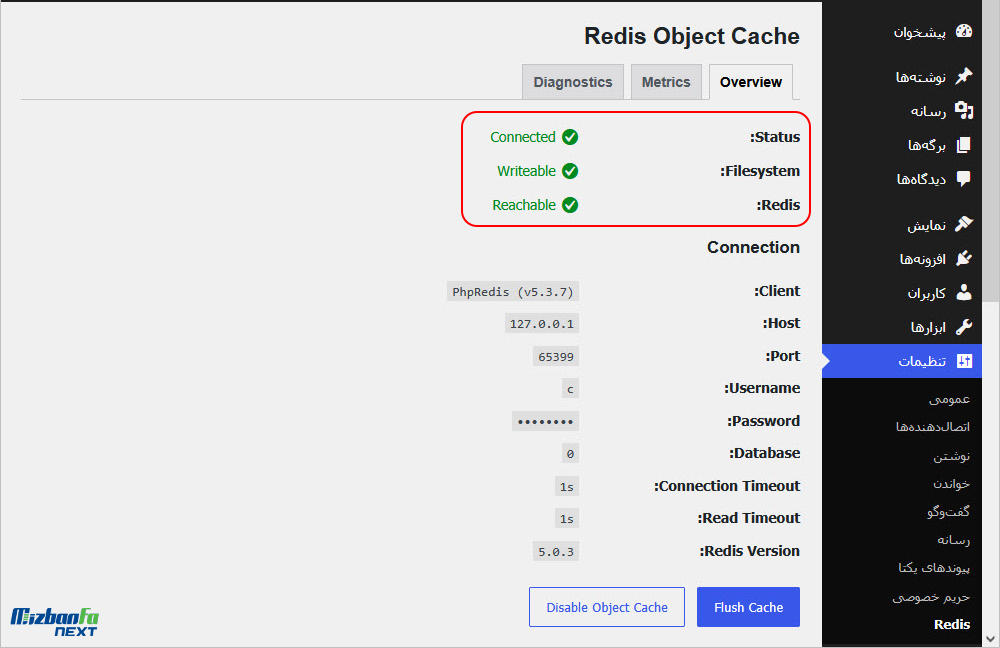
Redis سی پنل یه گزینه بسیار عالی برای راه اندازی سیستم کش هوشمند برای انواع وبسایت ها به ویژه وبسایت های وردپرسی محسوب میشه. فعالسازی ردیس برای وبسایت وردپرسی منجر به افزایش سرعت و پایداری سایت خواهد شد.