

با آموزش بکاپ گیری از هاست سی پنل همراه شما هستیم و پس از اون بررسی میکنیم که چطور برای این فایل بکاپ لینک دانلود بسازیم. شما میتونید یک Full Backup کامل از کلیه فایل ها، دیتابیس و… تهیه کنید سپس لینک دانلود مستقیم بکاپ سی پنل رو ایجاد کنید چون بکاپ های سی پنل به طور پیش فرض دارای لینک دانلود مستقیم نیستن و تنها توسط مدیر هاست قابل دسترسی اند. این شیوه مخصوص افرادی هست که تمایل به انتقال سایت یا تعویض هاست دارن یا میخوان لینک مستقیم بکاپ را در اختیار داشته باشن.
گام اول: بکاپ گرفتن از هاست سی پنل
تهیه بکاپ به چند شیوه مختلف قابل انجامه اما تهیه Full Backup منطقی تره چون این نوع بکاپ شامل کلیه اطلاعاتی میشه که روی هاست قرار داره از جمله تمامی دیتابیس ها، دامنه های ثبت شده، ادان دامین ها، ساب دامین ها و… بنابراین اگر تمامی نکاتی که در این آموزش ذکر میشه را قدم به قدم و با دقت دنبال کنید میتونید یک فول بکاپ جامع و سالم تهیه کنید و از بروز مشکلات احتمالی جلوگیری کنید پیشنهاد میکنیم در بازه های زمانی منظم از هاستتون بکاپ بگیرید.
1- فضای هاست را بررسی کنید
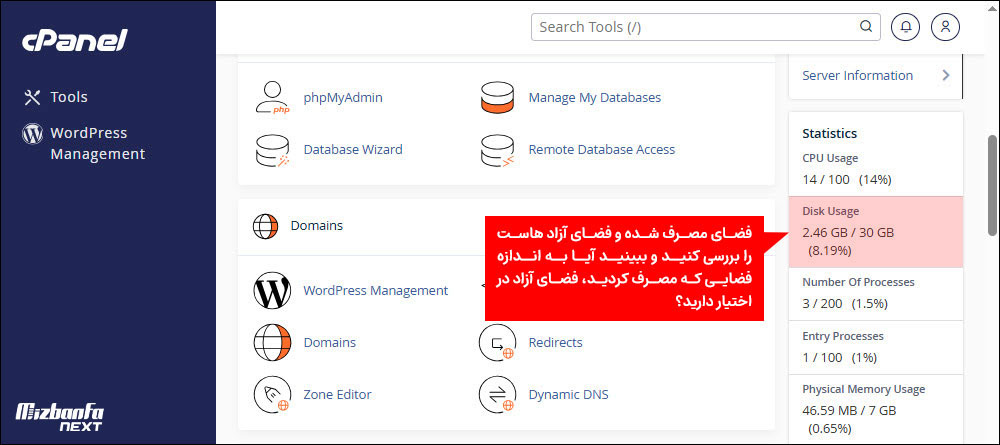
ابتدا از آموزش ورود به سی پنل کمک بگیرید و وارد هاست سی پنل بشید سپس در اولین گام فضای مصرف شده و فضای آزاد هاست را بررسی کنید و ببینید آیا به اندازه فضایی که مصرف کردید، فضای آزاد در اخیتار دارید؟ چون فایل بکاپی که در ادامه ایجاد میکنید هم فضای قابل توجهی را به خودش اختصاص میده. در تصویر زیر میبینید که هاست ما 30 گیگابایت فضا داره و تنها 2.46 گیگ از اون مصرف شده و هنوز بالغ بر 27 گیگ فضای خالی در اختیار داریم بنابراین بدون اینکه با مشکل کمبود فضا مواجه بشیم میتونیم از سایتمون بکاپ گیری کنیم.
2- بک آپ گیری از هاست سی پنل را شروع کنید
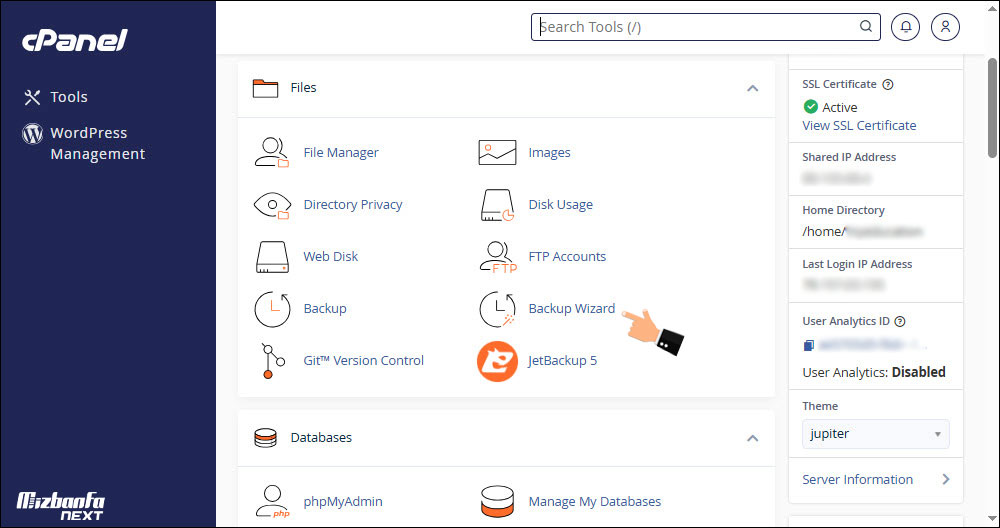
برای بک آپ گیری از هاست سی پنل، در صفحه اصلی روی Backup Wizard کلیک میکنیم.
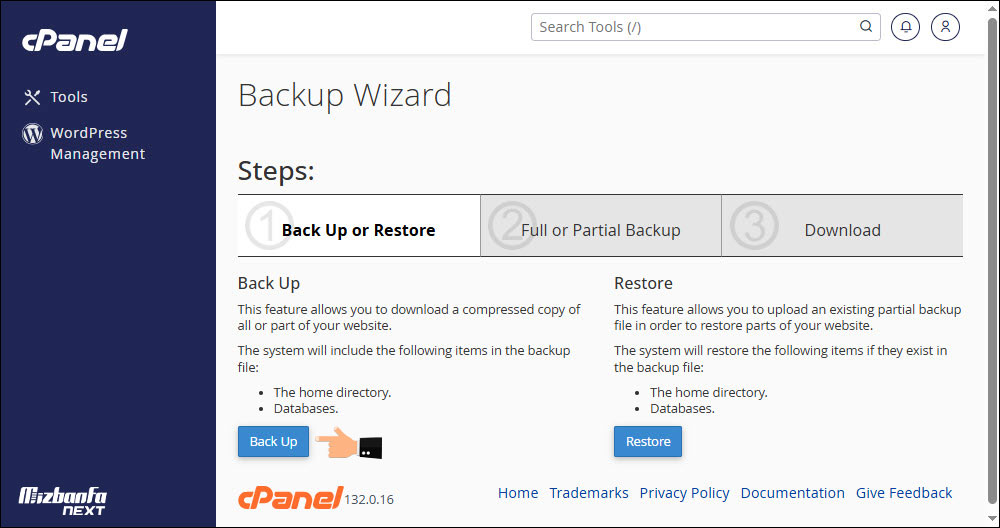
با صفحه ای مشابه تصویر زیر مواجه میشید که در اون دو دکمه تحت عناوین Backup برای تهیه بکاپ از سایت و Restore برای بازگردانی بکاپ های ایجاد شده، و وجود داره ما روی دکمه Backup کلیک میکنیم.
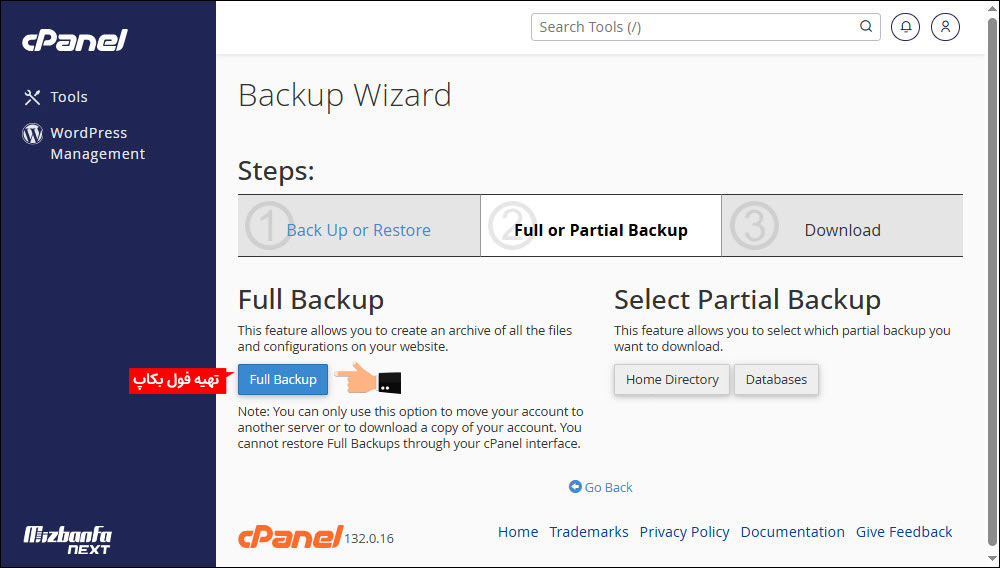
در ادامه این امکان را داریم که به 3 شیوه بکاپ گیری کنیم. با کلیک روی دکمه home directory میتونیم از کلیه فایل ها و پوشه هایی که در مسیر home قرار داره یک نسخه بکاپ دانلود کنیم این روش شامل دامنه اصلی و تمامی ادان دامین ها و ساب دامنه ها و… میشه البته این نوع بکاپ گیری فقط فایل ها و پوشه ها را پوشش میده و شامل دیتابیس نمیشه. با کلیک روی دکمه Databases میتونیم به صورت تفکیک شده دیتابیس هایی که روی هاستمون داریم را انتخاب و روی کامپیوتر خودمون دانلود کنیم.
با کلیک روی دکمه Full Backup میتونیم بکاپ کاملی شامل کلیه فایل ها و دایرکتوری ها و دیتابیس های روی هاست بسازیم و یک نسخه از این بکاپ کامل رو روی هاستمون ذخیره داشته باشیم و در صورت تمایل اون را دانلود و روی کامپیوتر خودمون هم ذخیره کنیم همچنین این امکان وجود داره که براش لینک دانلود مستقیم بسازیم تا سایرین هم بتونن این فایل را در اختیار داشته باشن.
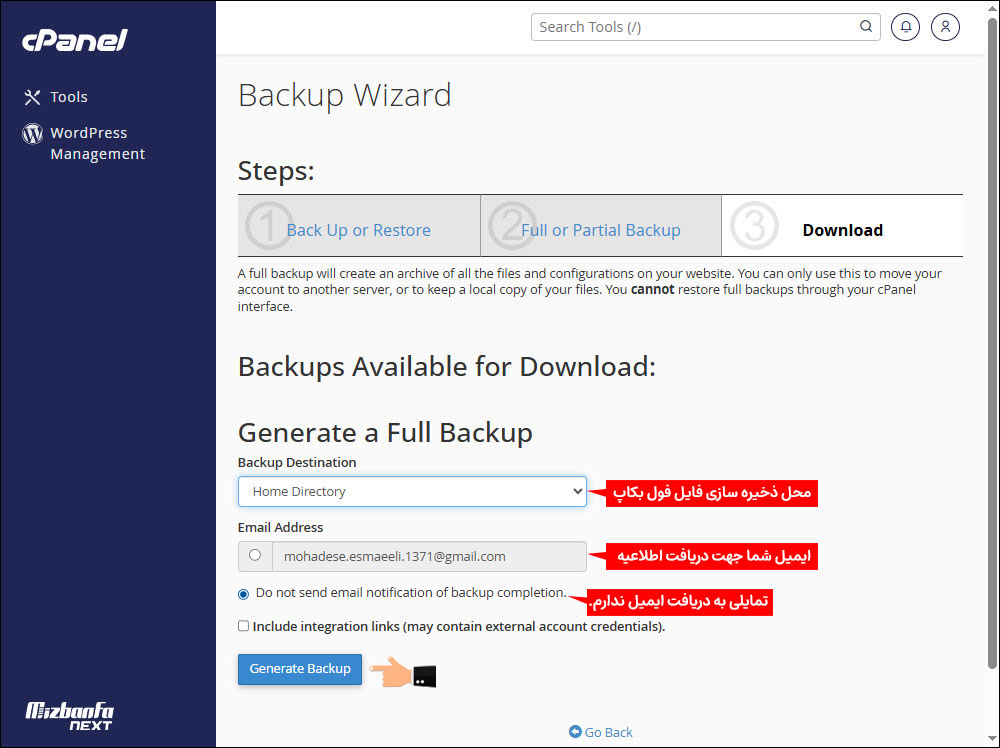
ما روی دکمه Full Backup کلیک کردیم و به صفحه زیر هدایت شدیم. در قسمت Generate a Full Backup باید یک پیکربندی کوچیک انجام بدیم که شامل موارد زیر هست:
از کشوی Backup Destination گزینه home directory را انتخاب میکنیم تا فایل بکاپ بعد از ایجاد شدن در مسیر home دایرکتوری فایل منیجر هاست ذخیره بشه. در قسمت Email Address این امکان را داریم که یک آدرس ایمیل وارد کنیم تا پس از اتمام پروسه بکاپ گیری یک اطلاعیه مبنی بر اتمام کار برای ما ارسال بشه در صورتیکه تمایلی به دریافت این ایمیل ندارید گزینه Do not send email notification of backup completion رو انتخاب کنید. نهایتا روی دکمه generate backup کلیک کنید تا بکاپ گیری آغاز بشه…
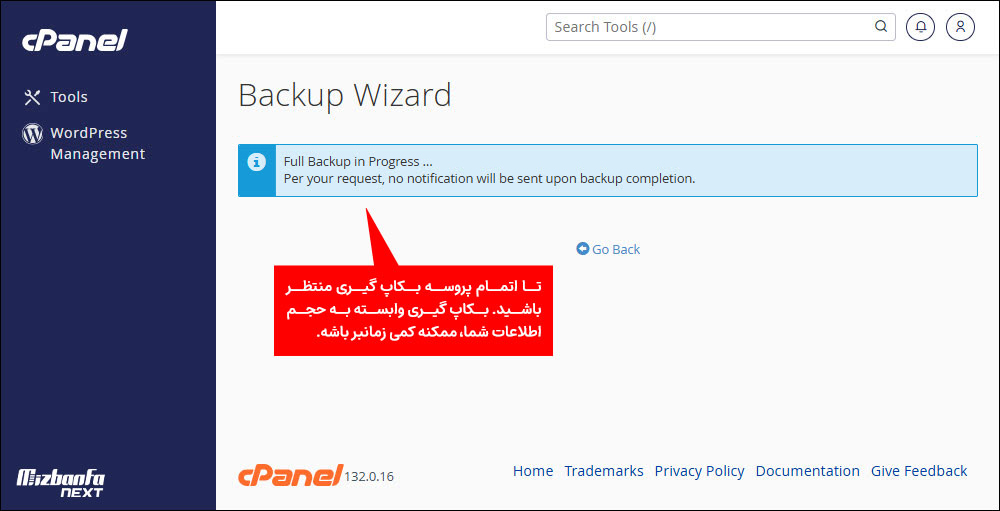
پیغامی مشابه تصویر زیر نمایش داده میشه و از شما خواسته میشه که تا اتمام پروسه بکاپ گیری صبور باشید این روند بسته به قدرت سرور، هاردیسک شما، منابع پردازشی و… ممکنه زمانبر باشه پیشنهاد میکنیم تا اتمام فرایند اقدامی نکنید چون ممکنه فایل بکاپ ناقص باشه.
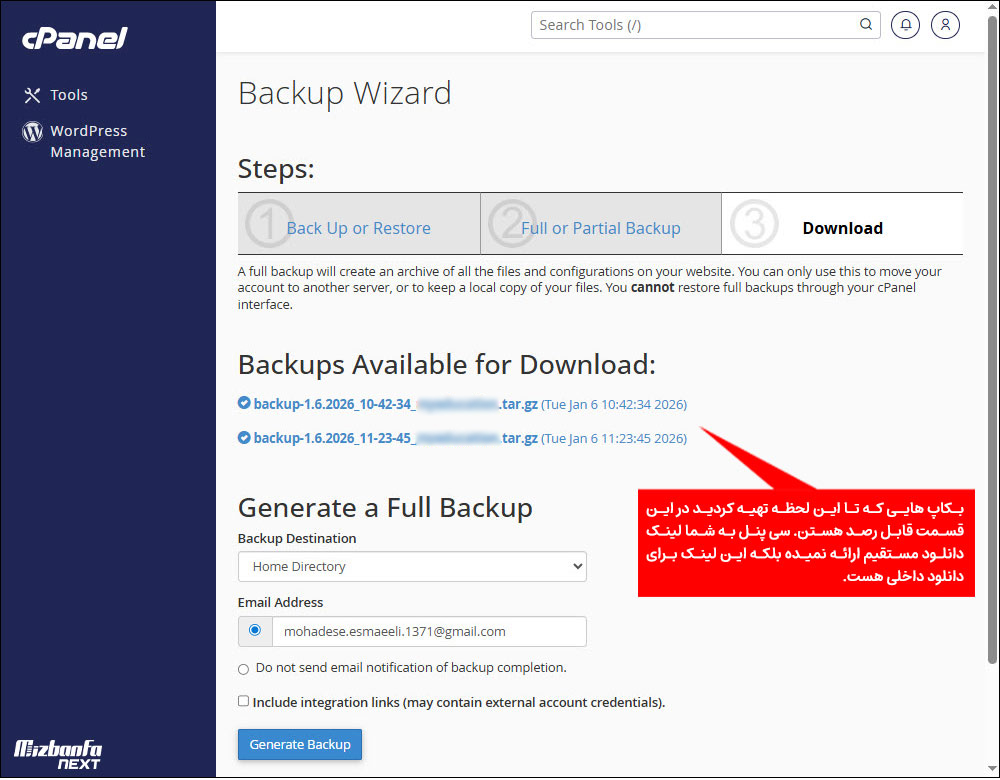
وقتی بکاپ گیری به اتمام برسه و مسیر تهیه فول بکاپ را مجددا دنبال کنید، در بخش Backups Available for Download میتونید لیستی از بکاپ هایی که تاکنون ایجاد کردید را مشاهده کنید و با کلیک روی هر کدوم از این لینک ها میتونید اون فایل را دانلود و روی کامپیوتر خودتون ذخیره کنید. این نکته را در نظر بگیرید که بعد از بکاپ گیری، سی پنل به شما لینک دانلود مستقیم ارائه نمیده بلکه این لینک برای دانلود داخلی هست چون توی این زمینه امنیت از راحتی کاربر براش ارجعیت داشته. درواقع هر شخصی خارج از محیط سی پنل بخواد به این بکاپ دسترسی پیدا کنه با خطای HTTP error 404 مواجه میشه چون این لینک ها داخلی هستن و لینک دانلود مستقیم محسوب نمیشن چون سی پنل امکان دانلود این فایل ها را تنها در اختیار مدیر هاست قرار داده و با اینکار سعی داشته امنیت فایل های بکاپی که تهیه میکنید را تامین کنه.
حالا حتما میپرسید فایل بکاپ ما کجا رفت؟ حجمش چقدر شد؟ اصلا این فایل چه شکلی هست؟ چجوری برای فایل بکاپ لینک دانلود بسازم؟ در ادامه با هم بررسی میکنیم و به تمام این سوالات پاسخ میدیم.
3- حجم فایل بکاپ را بررسی کنید
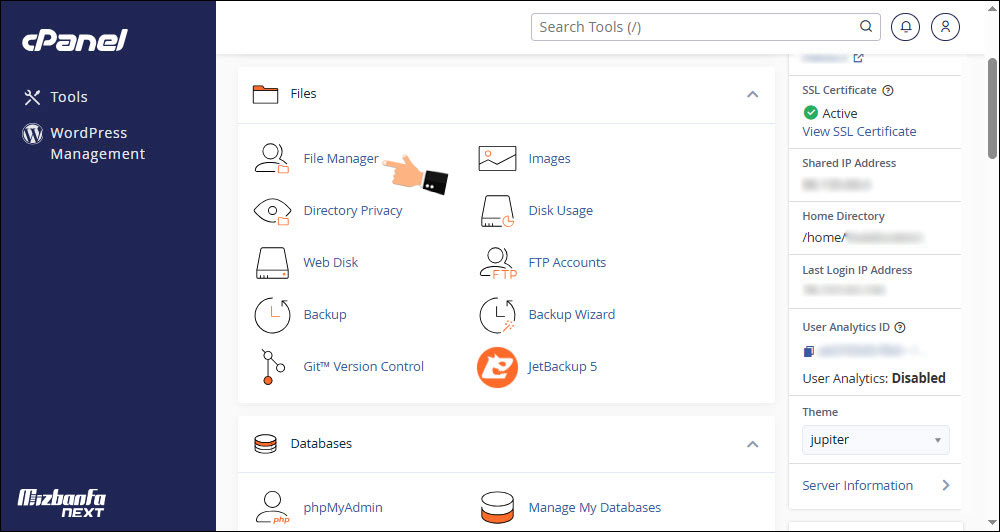
حالا نوبت اون رسیده که سراغ فایل بکاپ بریم و صحت و سلامت فایل بکاپی که تهیه کردیم را بررسی کنیم پس در محیط هاست از بخش files روی file manager کلیک میکنیم تا به قسمت مدیریت فایل ها هدایت بشیم. تمام بکاپ هایی که تهیه میکنیم در این مسیر ذخیره میشن.
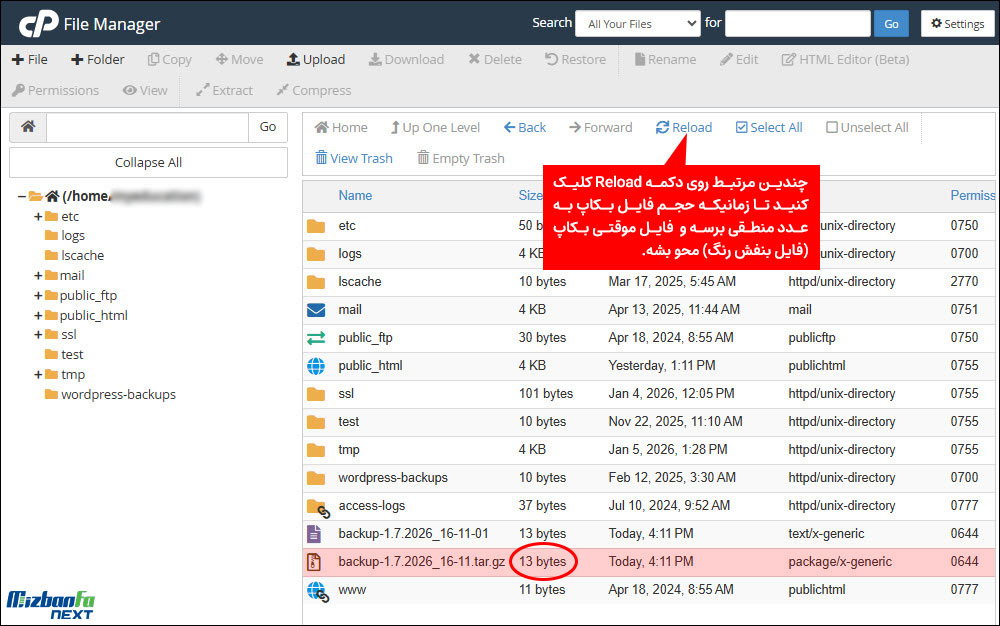
به طور پیش فرض فایل های بکاپی که تهیه میکنیم در مسیر home هاست ذخیره میشن در تصویر زیر فایل بکاپ با پسوند .tar.gz مشاهده میکنید به تاریخ ایجاد بکاپ ها هم بسیار دقت کنید تا اشتباها فایل بکاپ قدیمی را در نظر نگیرید. ما باید حجم فایل بکاپی که ایجاد کردیم را هم بررسی کنیم و ببینم آیا با حجم فایل با اطلاعات سایت ما مطابقت داره یا خیر. در تصویر زیر مشاهده میکنید فایل بکاپ ما حجمی حدود 13 بایت هست و این عدد با فضایی اشغال شده هاست که در مرحله اول با هم بررسی کردیم هیچ تطابقی نداره! پس این برداشت را داریم که فایل بکاپ ما همچنان آماده نیست و باید بازم صبر کنیم.
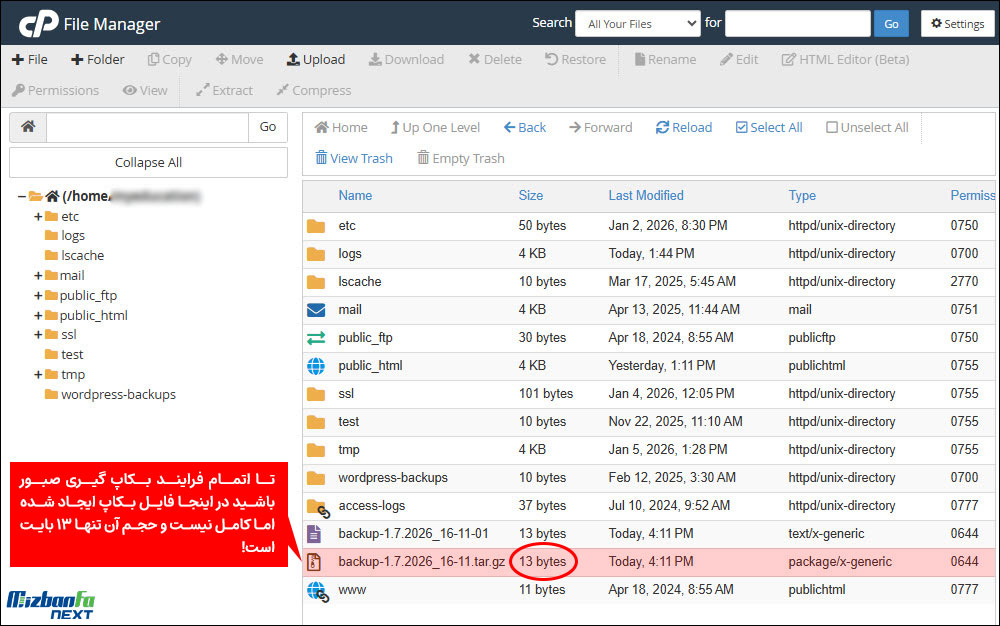
این پروسه بسته به حجم اطلاعات روی هاست ممکنه از چند دقیقه تا چند ساعت طول بکشه و در شرکت های مختلف هاستینگ وابسته به زیرساخت سخت افزاری و قدرت سرور این مدت زمان متغیره. در این حین میتونید روی دکمه Reload در نوار ابزار بالای صفحه کلیک کنید زمانیکه حجم فایل بکاپ افزایش یافت و منطقی به نظر میرسید میتونید به مراحل بعدی برید. دقت داشته باشید زمانیکه فایل بکاپ در حال ایجاد شدن هست یک فایل موقتی با همان نام در کنار بکاپ قرار میگیره و وجود این فایل نشون میده فرایند بکاپ گیری همچنان ادامه داره که در تصویر زیر این فایل با رنگ بنفش مشخص هست.
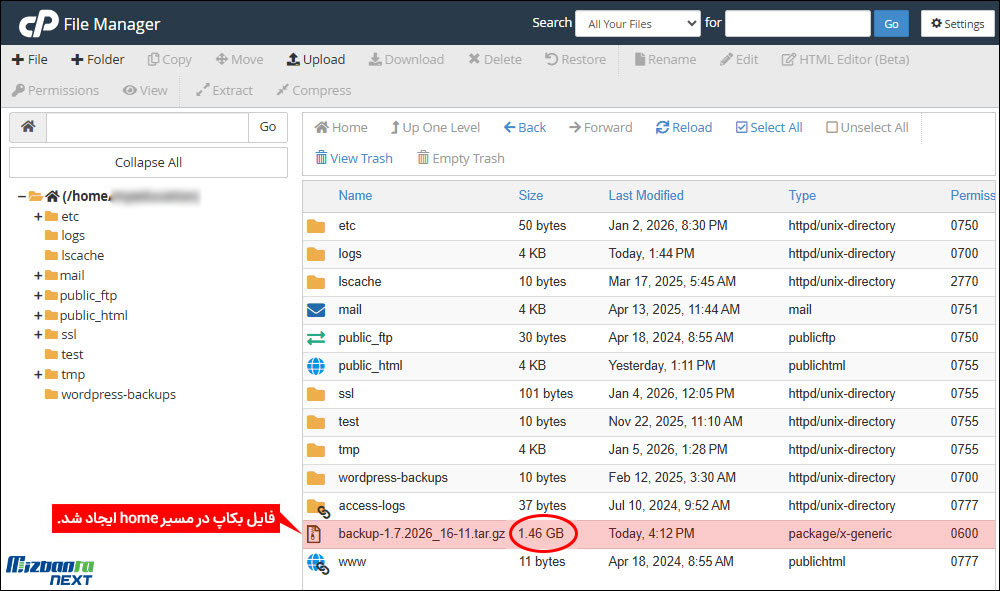
حالا پس از گذشت مدت زمانی، با چند بار کلیک روی دکمه Reload امتوجه شدیم فرایند بکاپ گیری به اتمام رسیده و این بار دیدیم که حجم فایل بکاپ به 1.46گیگابایت رسید و سالم به نظر میاد، هیچ خبری از فایل بکاپ موقت هم نیست!
گام دوم: ساخت لینک دانلود از فایل بکاپ سی پنل
همونطور که پیش تر اشاره کردیم بکاپ هایی که ایجاد کردیم فقط داخل محیط سی پنل قابل دانلود شدن هستن اما در شرایطی که بخواهید فایل بکاپ را در اختیار اشخاص دیگه ای قرار بدید حتما باید از این فایل بکاپ لینک دانلود مستقیم ایجاد کنید به عنوان مثال زمانیکه قصد تعویض هاست یا انتقال اطلاعات سایتتون رو دارید باید حتما لینکی ارائه کنید که قابل دانلود باشه.
1- فایل بکاپ را به مسیر public_html منتقل کنید
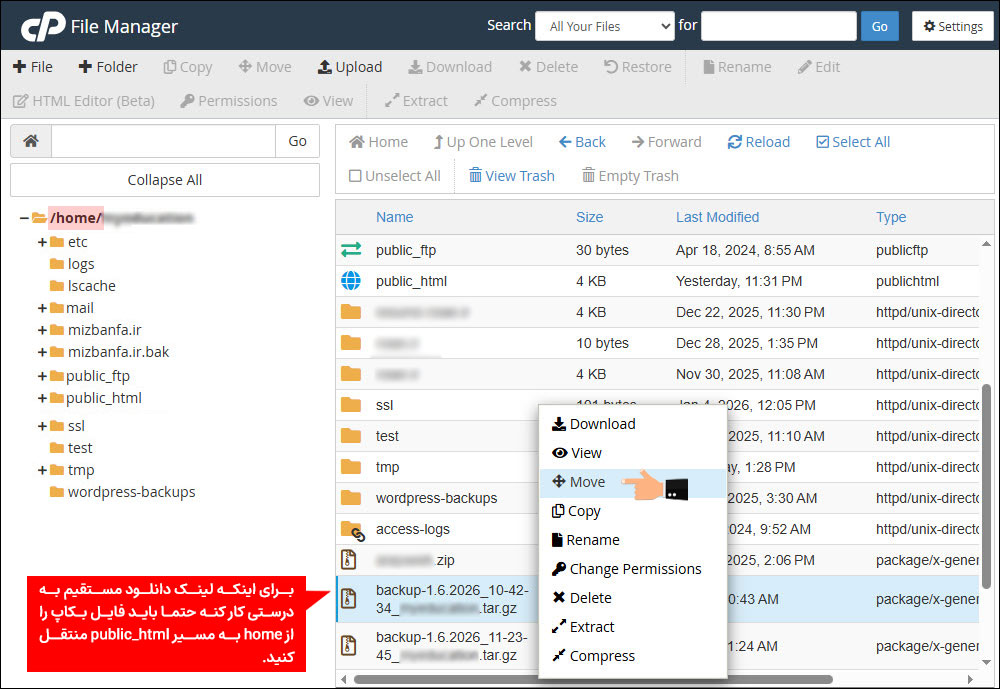
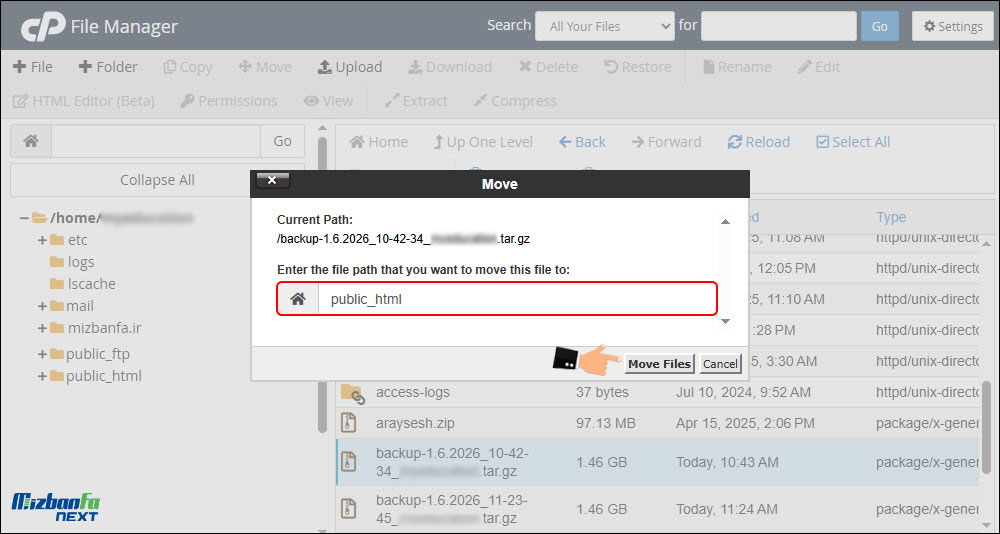
گفتیم که خودتون باید یک لینک دانلود مستقیم بسازید. اما نکته مهم اینه که ابتدا باید فایل بکاپ را به مسیر قابل دانلود منتقل کنید پس برای اینکه لینک دانلود مستقیم به درستی کار کنه فایل بکاپ را به مسیر public_html انتقال بدید و پس از اون لینک دانلود ایجاد کنید. بنابراین برای این کار بعد از راست کلیک روی فایل بکاپ، گزینه move را انتخاب میکنیم.
حالا کادری نمایش داده میشه و از شما میخواد که مقصد را تعیین کنید چون قصد داریم که فایل بکاپ را به public_html منتقل کنیم پس داخل کادر، مقصدمون که public_html هست را مینویسیم و روی دکمه Move Files کلیک میکنیم.
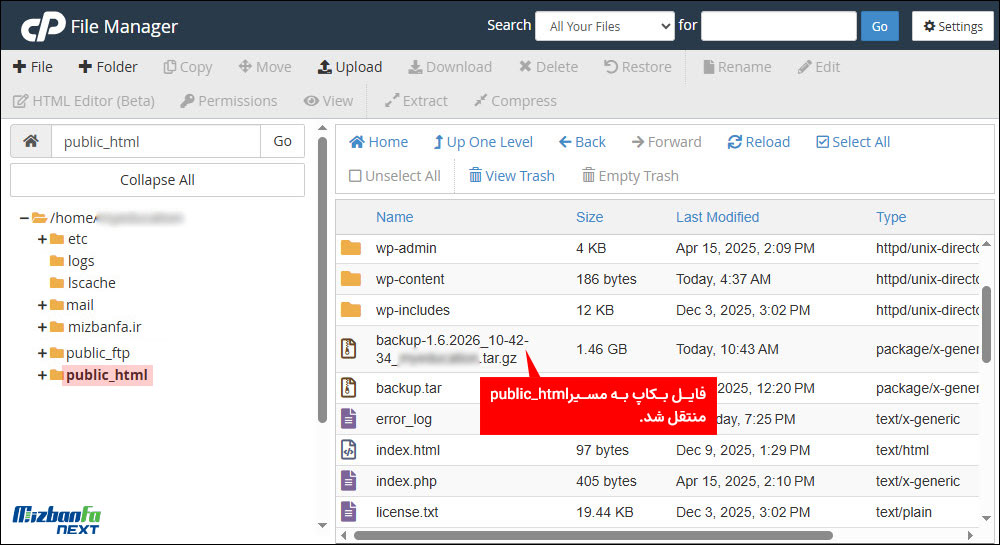
حالا فرایند انتقال آغاز میشه. اگر در خصوص انتقال فایل با مشکل مواجه شدید یا در این زمینه سوالی داشتید میتونید آموزش کپی کردن و انتقال فایل ها در سی پنل را مطالعه کنید. پس از چند لحظه برای اطمینان از انتقال، در کادر سمت چپ صفحه روی public_html کلیک کنید تا به این مسیر منتقل بشید سپس چک کنید که آیا فایل بکاپ در این مسیر قرار گرفته؟ طبق تصویر زیر میبینید که فایل به درستی منتقل شده و در مسیر خودش یعنی public_html قرار داره و حالا ما میتونیم لینک دانلود بسازیم. هر زمان نیاز داشتید که این بکاپ را بازگردانی کنید میتونید از راهنمای ریستور و بازگردانی بکاپ در سی پنل هم کمک بگیرید.
2- سطح دسترسی فایل بکاپ را تنظیم کنید
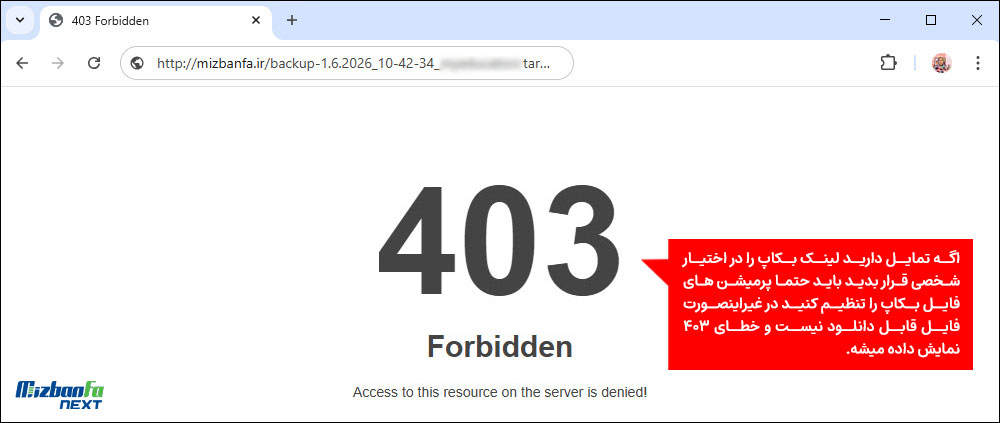
یکی از نکات بسیار مهم قبل از ساخت لینک دانلود اینه که حتما سطح دسترسی فایل بکاپ را باید چک کنید همچنین اگه فایل بکاپ را درون دایرکتوری ذخیره کردید باید پرمیشن اون دایرکتوری را هم بررسی کنید و هیچگونه محدودیتی روی مسیر دانلود فایل بکاپ نباید وجود داشته باشه در غیراینصورت زمانی که آدرس فایل بکاپ را در مرورگر وارد میکنید با خطای 403 مواجه خواهید شد. تصویر زیر نمونه ای از لینک یک فایل بکاپ هست ولی چون مجوزهای فایل به درستی تنظیم نشده خطای 403 را نمایش داده و غیرقابل دانلود هست.
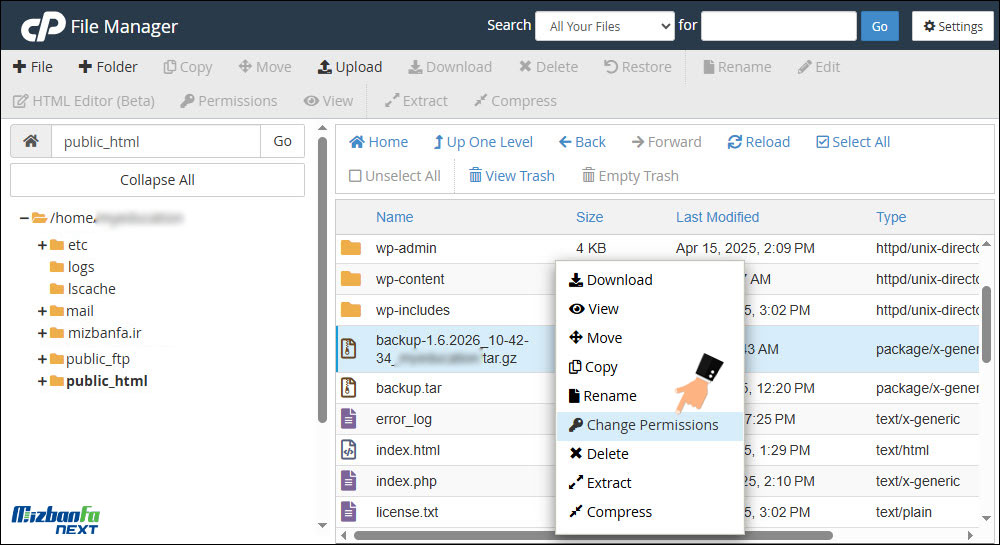
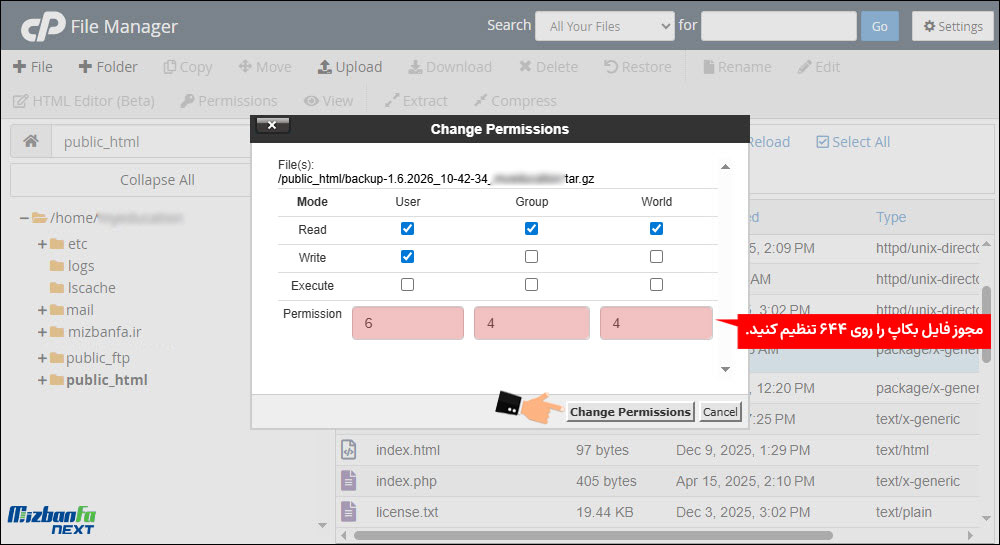
برای تنظیم سطح دسترسی فایل بکاپ، مجددا به مسیر public_html مراجعه کنید. روی فایل راست کلیک کنید و گزینه Change Permissions را انتخاب کنید تا بتونید سطح دسترسی این فایل را طوری تغییر بدید که قابل دانلود باشه.
این فایل توسط مدیر هاست قایل خوندن و نوشتنه و توسط سایر افرادی که در بستر اینترنت هستند فقط قابل خوندن هست پس پرمیشن ها را بر این اساس تنظیم میکنیم نهایتا عدد 644 به دست میاد. در آخر روی دکمه Change Permissions کلیک کنید تا تغییرات ذخیره بشه.
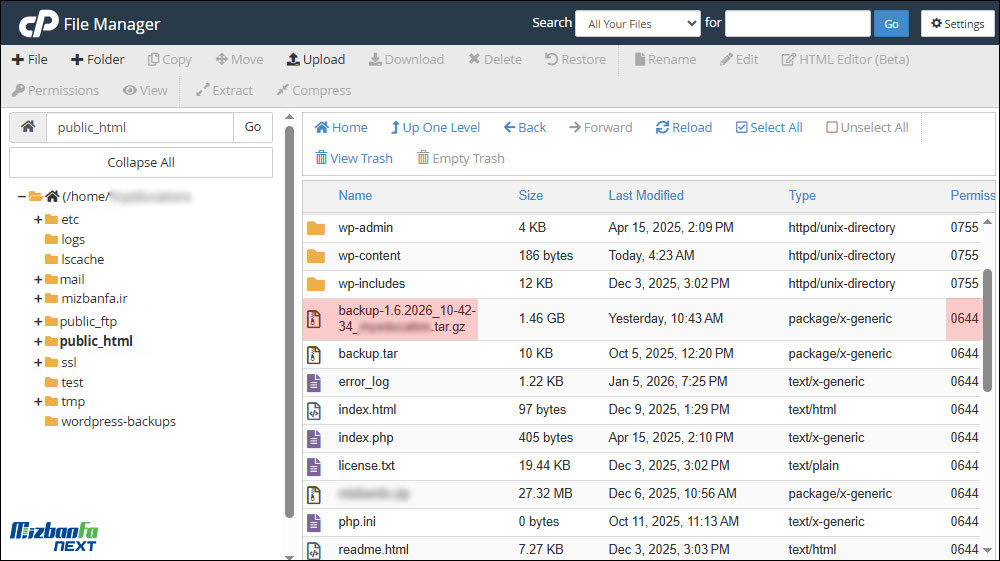
همونطور که در هایلایت های قرمز رنگ تصویر زیر میبینید مجوز فایل بکاپ روی عدد 644 تنظیم شده، شما هم بعد از تغییر پرمیشن ها حتما این مورد را چک کنید. اگر در مورد مجوزهای دسترسی سوال یا ابهامی وجود داره و تمایل دارید بدونید هر فایل و پوشه در سی پنل چه مجوزهایی باید داشته باشن پیشنهاد میکنیم آموزش تغییر سطح دسترسی فایل ها و دایرکتوری ها در سی پنل را بخونید.
3- از فایل بکاپ لینک دانلود مستقیم بسازید
دقت کنید اگه DNS های هاست روی دامنه ست و نشر نشده باشه امکان ساخت لینک دانلود مستقیم وجود نداره. برای اطمیمنان از این موضوع آدرس سایتتون را در وبسایت intodns.com جستجو و نیم سرورهای ست شده را چک کنید.
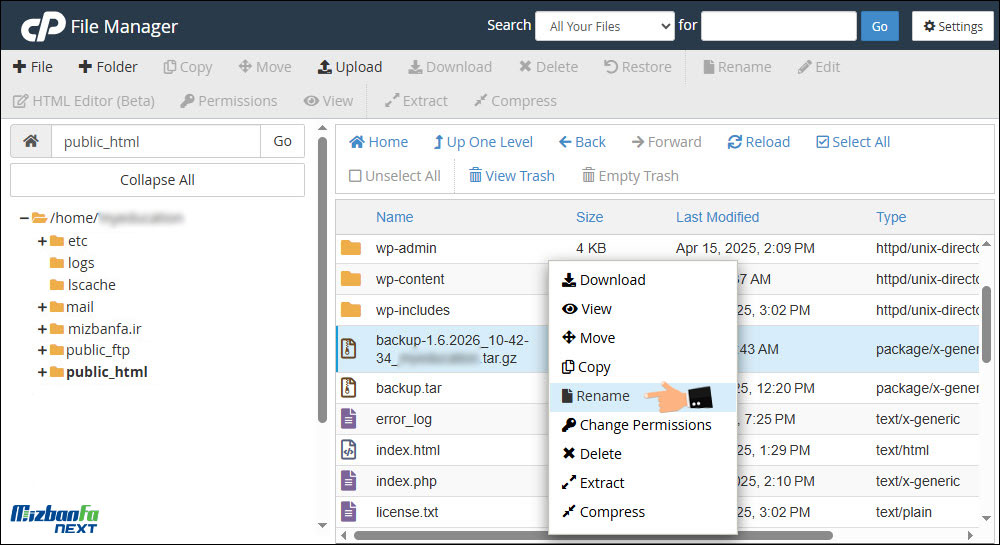
برای اینکه بتونید این فایل را ذخیره کنید یا لینک اون را در اختیار سایرین قرار بدید باید به صورت دستی یک لینک دانلود ایجاد کنید. برای شروع سراغ فایل بکاپی که در public_html قرار گرفته میریم و بعد از راست کلیک روی فایل گزینه Rename را انتخاب میکنیم.
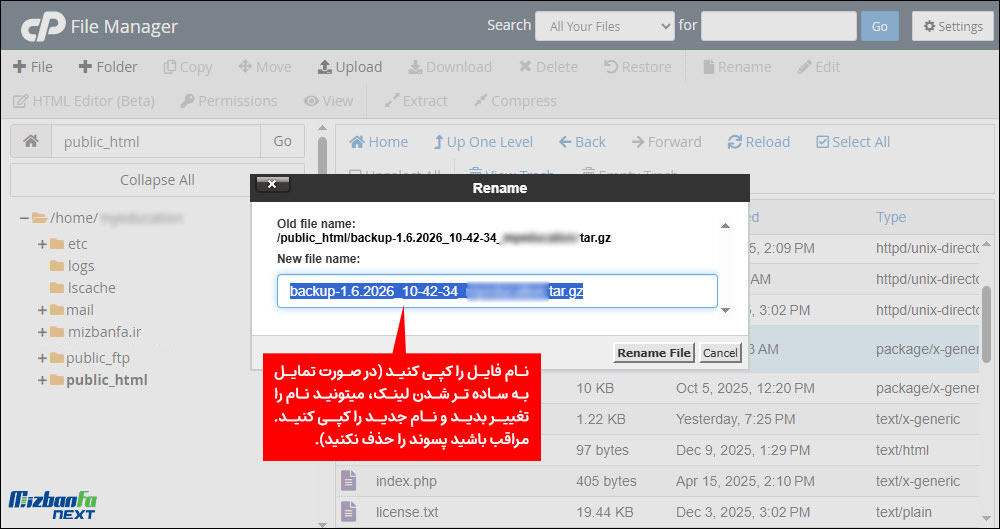
حالا باید نام فایل بکاپ به طور کامل همراه با پسوند کپی بشه. اگه بخواهید آدرس فایل بکاپ تمییزتر و کوتاه تر بشه میتونید نام فایل را قبل از ساخت لینک دانلود تغییر بدید. دقت کنید پسوند فایل از نام اون حذف نشه.
حالا برای ساخت لینک دانلود به این شکل عمل میکنیم که ابتدا آدرس سایتمون رو در مرورگر مینویسیم، دامنه ما mizbanfa.ir نام داره پس اون رو در مرورگر وارد میکنیم و سپس کاراکتر / را بعد از نام دامنه درج میکنیم. حالا باید نام فایل بکاپ که در مرحله قبلی کپی کردیم را در ادامه درج کنیم عموما لینک دانلود مستقیم که ایجاد میکنید فرمتی شبیه لینک زیر داره و شامل آدرس دامنه و کاراکتر / و نام فایل بکاپ هست.
https://domain.com/backup-username.tar.gz
https://domain.com/file_name.tar.gz
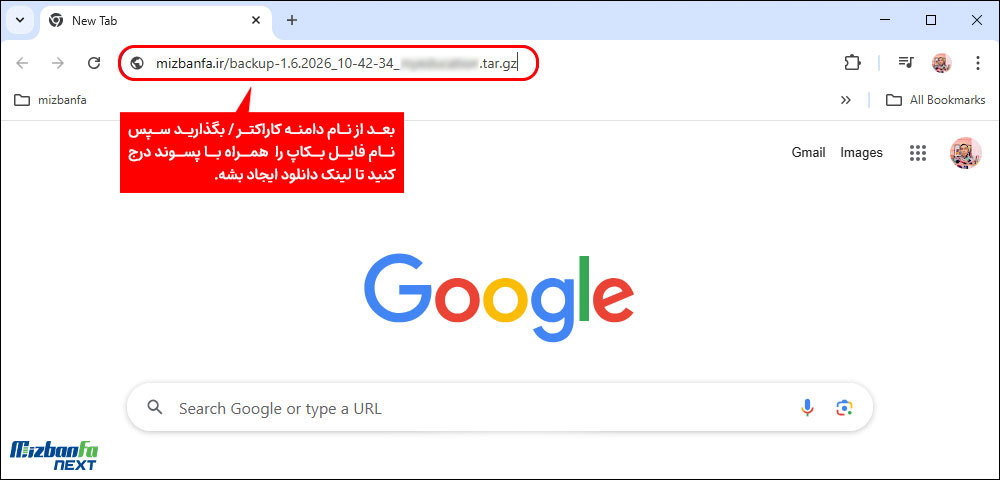
اگه قصد داشتید فایل بکاپ را در مسیر دیگه ای مثلا داخل یک پوشه درج کنید باید به همین منوال آدرس دهی کنید و نام پوشه را هم بعد از نام دامنه داخل آدرس درج کنید. حالا باید با مرورگر امن بررسی کنیم آیا لینکی که ایجاد کردیم به درستی کار میکنه یا نه و اگر لینک رو در اختیار شخص دیگری قرار دادیم فایل قابل دانلود شدنه؟!
4- سلامت لینک دانلود بکاپ را بررسی کنید
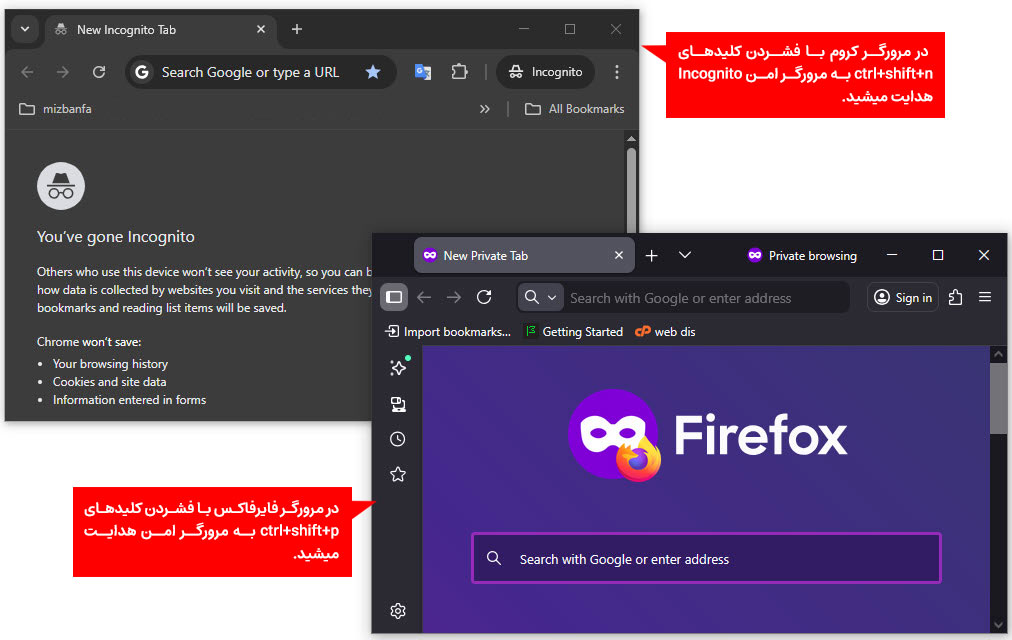
در نهایت لینک دانلودی که ساختید را در مرورگر امن بررسی کنید و از صحت فایل و دانلود شدن اون مطمئن بشید برای این کار در مرورگر کروم با فشردن کلیدهای ctrl+shift+n و در مرورگر فایرفاکس با فشردن کلیدهای ctrl+shift+p به مرورگر امن هدایت میشید.
حالا میتونید لینک دانلودی که ایجاد کردید را در مرورگر وارد کنید. اگه لینک دانلود به درستی کار کرد یعنی پنجره دانلود فایل ظاهر شد یا پروسه دانلود فایل آغاز شد یعنی این لینک صحیح هست و مشکلی وجود نداره.
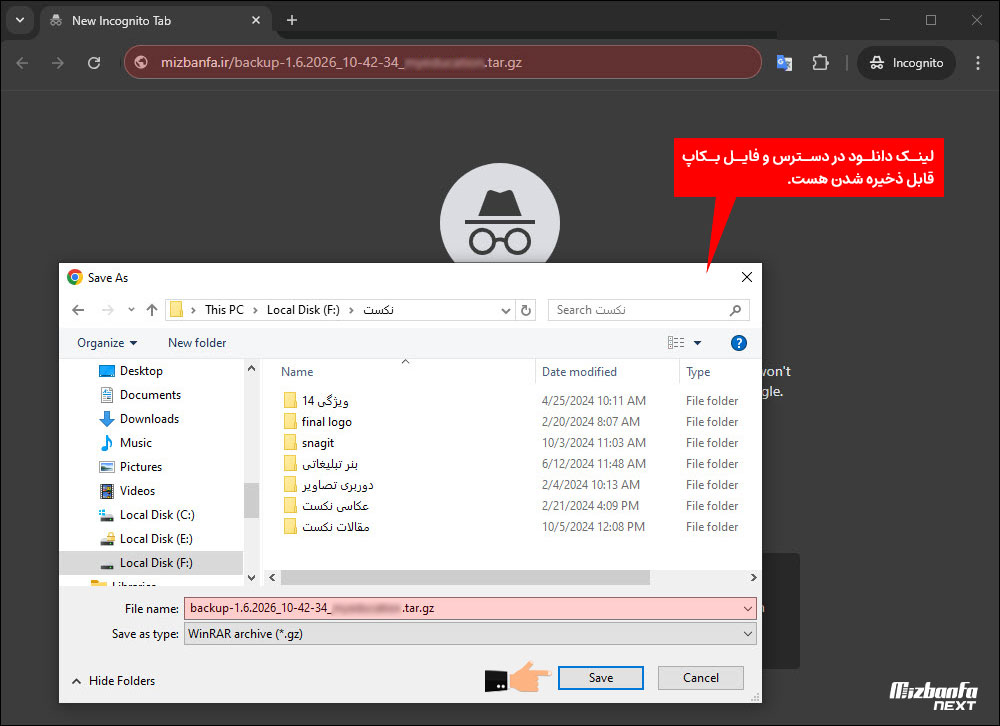
به این شکل موفق شدیم اولا یک فول بکاپ کامل از هاست تهیه کنیم و در گام دوم یک لینک دانلود مستقیم ایجاد کردیم و در صورت تمایل به انتقالف تعویض هاست و… میتونیم از این لینک کمک بگیریم. دقت کنید دسترسی به این لینک یعنی دسترسی به اطلاعات سایت شما پس در حفظ این لینک نهایت دقت را داشته باشید چنانچه به این لینک نیازی نداشتید حتما نام فایل بکاپ و مسیر اون را تغییر بدید یا پرمیشن فایل را به عدد 600 برگردانید. اگر به آموزش های بیشتری نیاز دارید پیشنهاد میکنیم آموزش کار با سی پنل را دنبال کنید و با تماشای ویدیوهای آموزشی رایگان از تمام امکانات سی پنل مطلع بشید و از اونها بهره ببرید.
سوالات متداول درباره بک آپ گیری از سی پنل و دانلود
-
فول بکاپ سی پنل شامل چه بخش هایی میشه؟
فول بکاپ سی پنل شامل کلیه فایل های سایت، دیتابیس های ایجاد شده روی هاست، اکانت های ایمیل، تنظیمات و… هست یعنی کلیه اطلاعاتی که روی هاست شما قرار داره به صورت یک نسخه بکاپ در اختیارتون قرار میگیره.
-
بکاپ گیری چقدر زمان میبره؟
مدت زمان ایجاد فول بکاپ به حجم اطلاعات روی هاست بستگی داره و معمولا از چند دقیقه تا چند ساعت طول میکشه باید تا اتمام فرایند صبور باشید در غیر اینصورت فایل بکاپ شما ناقص تهیه میشه.
-
چرا لینک دانلود بکاپ سی پنل مستقیم نیست؟
به دلایل امنیتی این لینک مستقیم نیست. درواقع سی پنل به صورت پیش فرض لینک مستقیم ارائه نمیده و در صورت تمایل خودتون، باید فایل بکاپ را از طریق File Manager به صورت دستی دانلود کنید یا اینکه لینک دانلود بسازید.
-
هر چند وقت یکبار از هاست سی پنل فول بکاپ بگیریم؟
این بازه زمانی به میزان تغییرات سایت شما بستگی داره و میتونه به صورت روزانه، هفتگی یا ماهانه انجام بشه. همچنین قبل از انجام هر تغییر مهم مثل بروزرسانی وردپرس، پیکربندی های مهم یا انتقال هاست حتما باید فول بکاپ تهیه کنید.
سخن آخر
ساخت فول بکاپ در سی پنل و ایجاد لینک دانلود مستقیم یکی از اقدامات ضروری و مهم برای ادامه حیات کسب و کار شماست به اینصورت در مواقع بحرانی مثل خرابی سایت، حذف سهوی فایل ها، تغییرات در کانفیگ ها یا زمان تغییر هاست دچار ابهام نمیشید. بکاپ گیری در سی پنل ملزم رعایت یکسری نکات هست و پس از اون میتونید از تمام اطلاعات ذخیره شده روی هاست شامل دیتابیس ها، اطلاعات سایت، ادان دامین ها و ساب دامین ها و… فول بکاپ سالمی تهیه کنید.







6 دیدگاه. نوشتن دیدگاه تازه
سلام
آیا در انتهای کار وقتی دانلود انجام شد بهتر نیست که فایل پاک بشه از public_html?
سلام و احترام؛
بله پس از دانلود میتونید فایل را حذف کنید تا فضای اضافی روی هاست اشغال نشه.
چرا انقدر سختش میکنید همون فایل رو بکاب بگیرید از همون قسمت هوم دایرکت دوبار کیلیک کنید دانلود میشه نیازی نیست این همه پیش ببرید لینک بازی فلان کنید
سلام و احترام؛
گاها نیاز است که کاربران این لینک را در اختیار اشخاص دیگری قرار دهند ارائه دسترسی مستقیم هاست برای دانلود فایل در چنین شرایطی، امنیت هاست را به مخاطره خواهد انداخت.
عالی بود خانم مهندس ممنون
سلام و احترام؛
خوشحالیم که از این آموزش رضایت داشتید و کاربردی بوده.
موفق باشید.