
آپلود فایل اولین و مهم ترین قدم بعد از راه اندازی سایت محسوب میشه چون بدون Upload در cpanel عملا سایتت دیده نمیشه. فرقی نمیکنه بخواهی از طریق ابزار upload با فایل منیجر اقدام کنی یا از طریقFTP، در هر صورت قرار دادن سایت روی هاست باید اصولی و با رعایت ساختار استاندارد انجام بشه منظور اینه شما مجاز به آپلود هر نوع فایلی نیستید و همچنین امکان آپلود پوشه هم وجود نداره بنابراین باید با نکات و تکنیک های قرار دادن فایل روی هاست سی پنل آشنا باشید.
ویدیو آموزش آپلود فایل در هاست سی پنل را در شبکه های زیر مشاهده کنید…



آپلود فایل در Cpanel
توجه کنید که جهت آپلود کردن فایل ها بر روی هاست شما میتوانید اگر تعداد کمی فایل دارید آنها را یکی یکی بر روی هاست آپلود کنید اما اگر تعداد فایل های شما خیلی زیاد است و شامل تعداد زیادی فولدر و فایل میشود اول باید تموم انها را توسط ابزار های فشرده سازی به صورت کامل فشرده کنید تا به یک فایل تبدیل شوند و سپس آن فایل فشرده شده را بر روی هاست سایتتان آپلود کنید.
مراحل آپلود فایل روی هاست سی پنل
به منظور بارگذاری فایل روی هاست سی پنل سه مرحله کلی زیر را باید پشت سر بگذارید. در نظر داشته باشید زمانی که تعداد فایل ها زیاد است یا قصد بارگذاری یک پوشه را دارید ابتدا باید فایل ها و پوشه ها فشرده شوند سپس فایل فشرده روی هاست آپلود شود.
- فشرده سازی فایل ها جهت Upload در cpanel
- بارگذاری یا آپلود فایل در file manager هاست cpanel
- اکسترکت کردن فایل فشرده (خارج کردن از حالت فشرده)
1- فشرده سازی فایل ها جهت Upload در cpanel
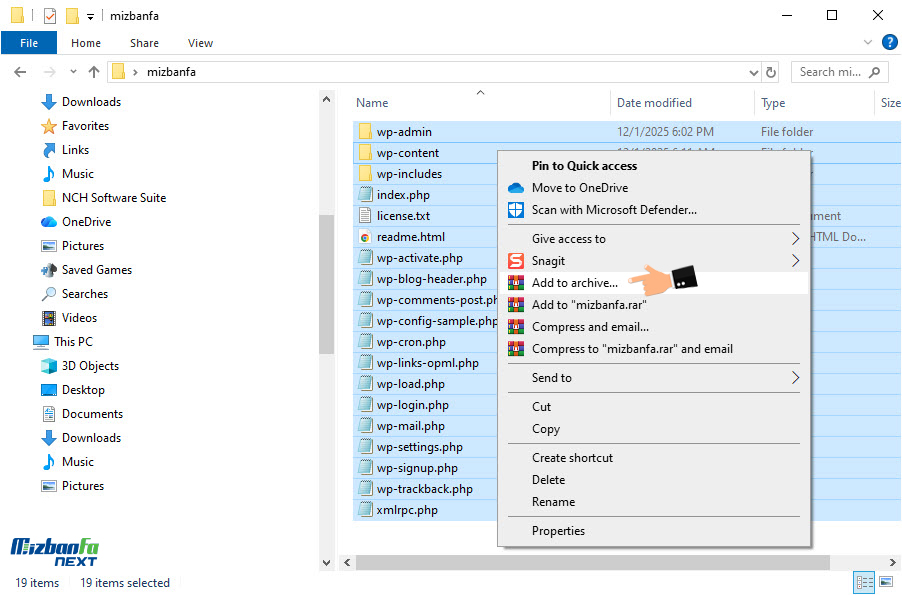
مطابق تصویر درون فولدر wordpress در ویندوز کامپیوترمان یک سری فایل و فولدر داریم که تصمیم داریم آنها را روی هاست سی پنل آپلود کنیم، بنابراین در ابتدا باید تمام این ها را فشرده کنیم تا به یک فایل تبدیل بشن، برای انجام این کار میتونید از ابزارهای فشرده سازی فایل ها روی ویندوز استفاده کنید.
چنانچه قصد دارید تعدادی فایل یا پوشه هایی با محتویات درون آن را آپلود کنید مرحله فشرده سازی را انجام دهید، برای آپلود تک فایل نیاز به فشرده سازی نیست.
مثلا ما ابزار WinRar را روی ویندز نصب کردیم که برای فشرده سازی محتویات درون این فولدر همگی را ابتدا انتخاب میکنیم، سپس روی آنها ها کلیک راست میکنیم و گزینه add to archive را می زنیم.
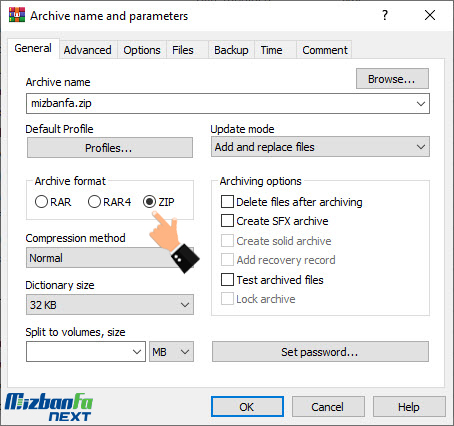
حالا از بخش داخل کادر archive format گزینه zip را انتخاب می کنیم همچنین در فیلد Archive name یک نام دلخواه برای این فایل فشرده بنویسید و روی دکمه ok کلیک میکنیم.
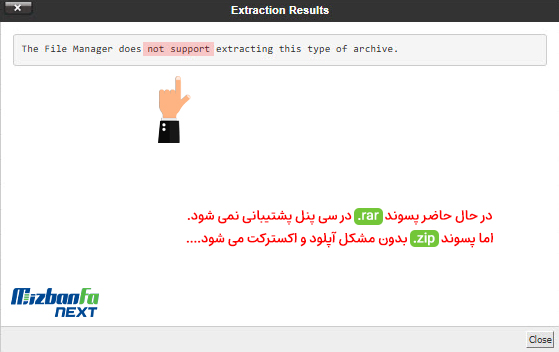
پسوند .zip توسط سی پنل پشتیبانی میشه اما موقع اکسترکت کردن پسوند .rar با خطا مواجه خواهید شد.
نهایتا صبر میکنیم تا فایل ها کاملا فشرده شوند.
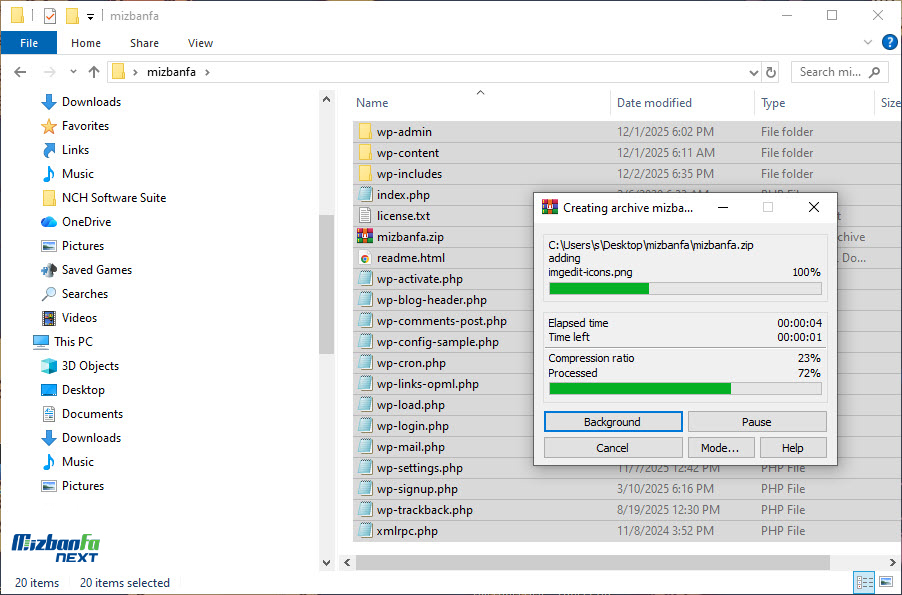
هنگامی که فایل فشرده شد داخل همین فولدر یک فایل zip با نام دلخواه شما ایجاد میشه.

حالا ما باید این فایل را داخل هاستمان آپلود کنیم.
2- بارگذاری یا آپلود فایل در file manager هاست cpanel
جهت آپلود فایل داخل هاست سی پنل، ابتدا به کمک آموزش ورود به سی پنل وارد کنترل پنل cpanel بشین و از قسمت files بر روی ابزارfile manager کلیک کنید.
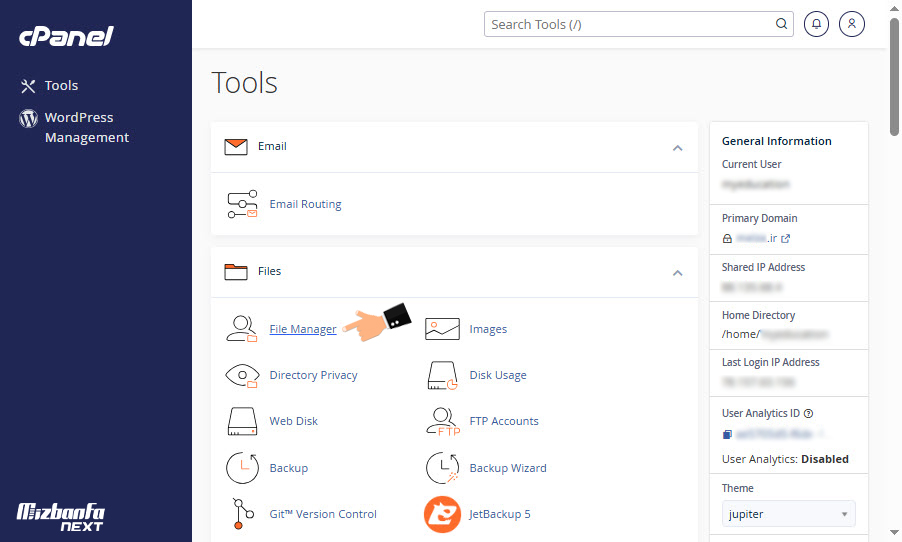
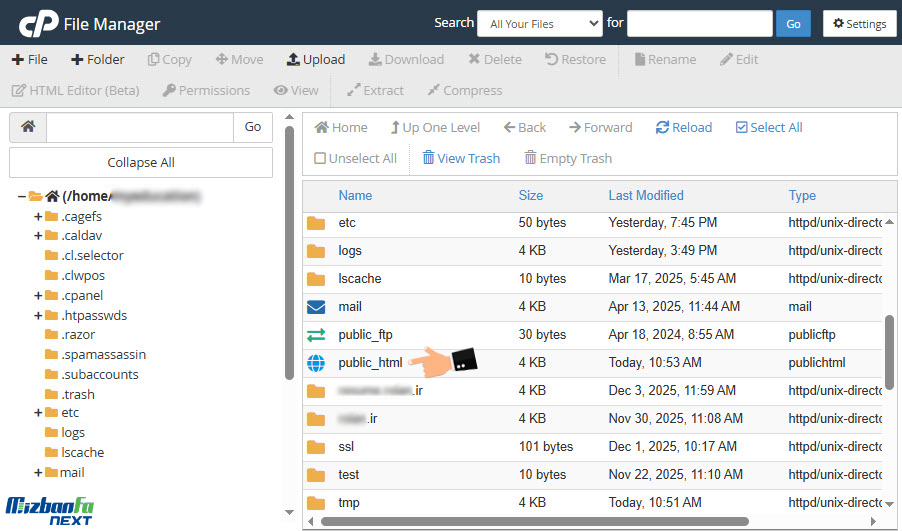
نکته مهمی که باید بدونید اینه که فایل باید حتما درون پوشه public_html آپلود بشه، همانطور که مشاهده می کنید در حال حاضر ما درون مسیر home هاست هستیم و در این بخش فایل های ساختاری و ریشه ای سایت قرار گرفته بنابراین با هیچکدوم از مسیرهای داخل این قسمت کاری نداریم و روی public_html کلیک میکنیم.
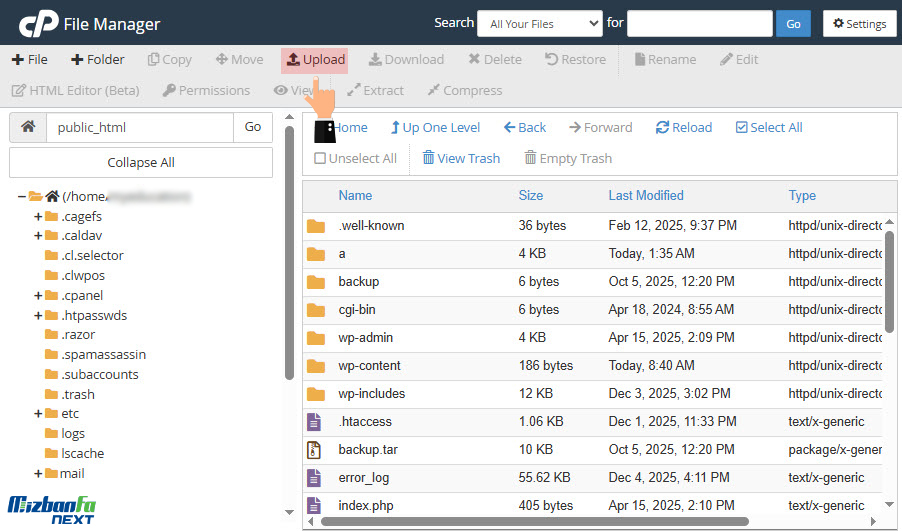
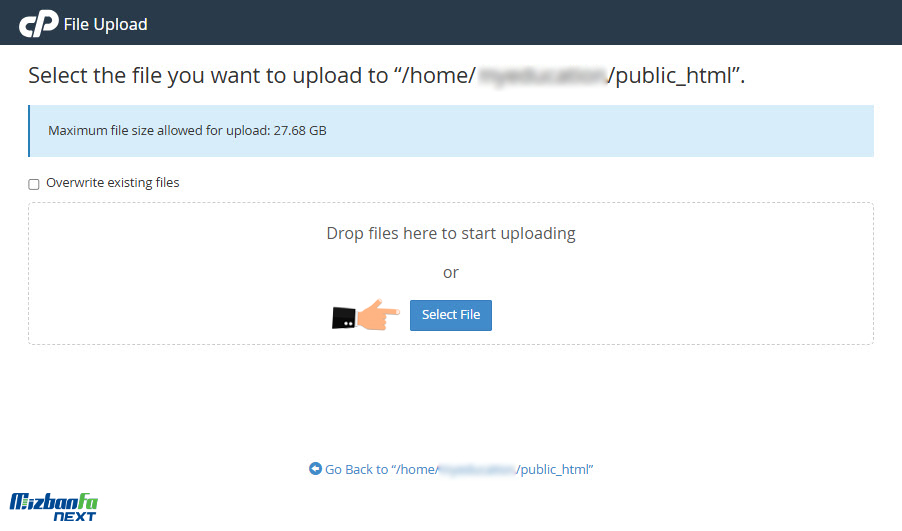
حالا در مسیر اصلی public_html سایت هستید و فایل مورد نظرتان را باید در این قسمت آپلود کنید، برای انجام این کار از بالای صفحه روی آیکون upload کلیک کنید تا به صفحه upload file منتقل بشید.
ابتدا فایل مورد نظرتان را از کامپیوتر به داخل این کادر drop کنید و مطابق تصویر فایل را داخل این کادر بیندازید تا آپلود فایل آغاز بشه یا اینکه روی دکمه select file کلیک کنید.
در این بخش یک گزینه وجود داره تحت عنوان Overwrite existing files که وقتی میخواهید یک فایل را آپلود کنید و یک فایل دیگر هم دقیقا با همان نام درون هاست موجود داره با انتخاب این گزینه فایل جدید بر روی فایل قبلی رونوشت میشه.
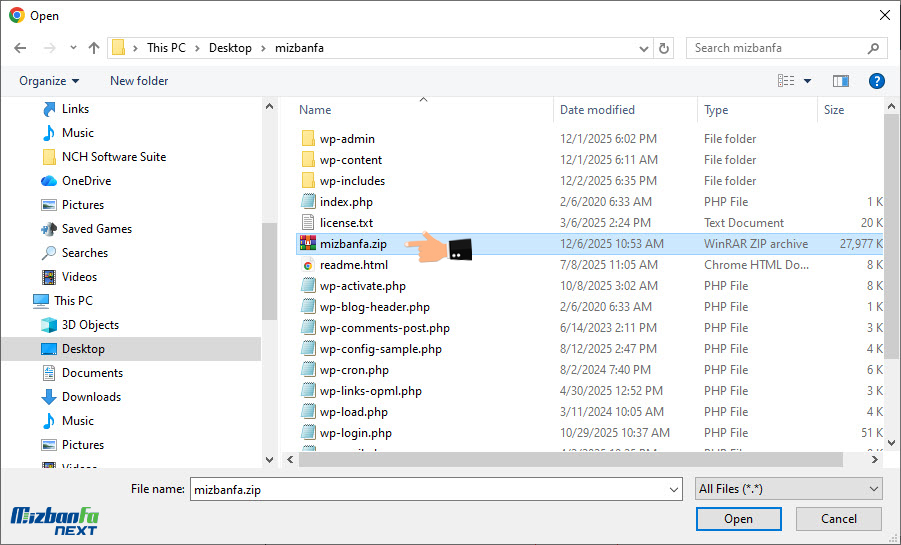
حالا فایل مورد نظر را از داخل کامپیوتر انتخاب کنید و روی فایل دوبار کلیک کنید تا عملیات آپلود فایل آغاز بشه.
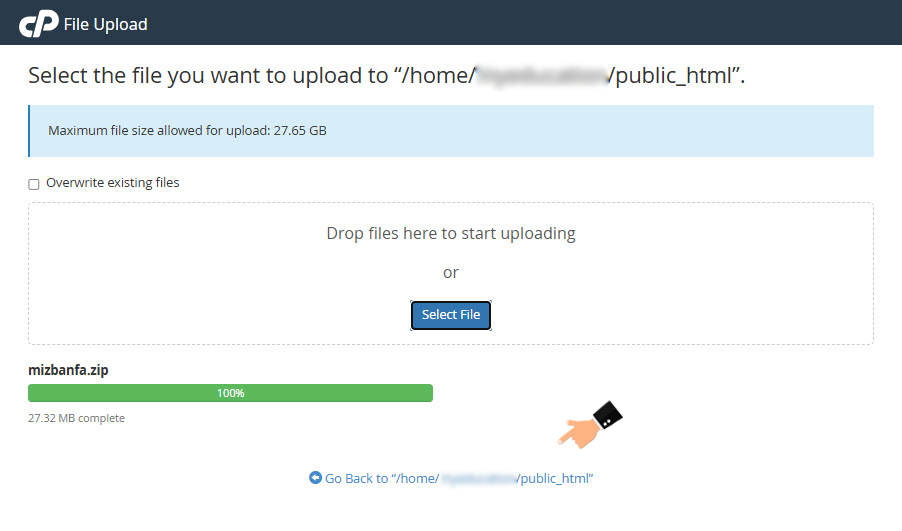
همانطور که در تصویر زیر میبینید حجم فایل مورد نظر ما در حدود 27 مگ هست بنابراین صبر می کنیم تا فایل کاملا آپلود بشه وقتی پروسه بدون مشکل به اتمام برسه نوار آپلود مطابق تصویر سبزرنگ میشه، توجه کنید که به هیچ عنوان نباید در هنگام آپلود فایل این پنجره را ببندید، باید صبر کنین تا فایل به صورت کامل آپلود بشه و این قسمت سبزرنگ 100 درصد پر بشه و در پایین این قسمت هم عبارت complete مشاهده میشه.
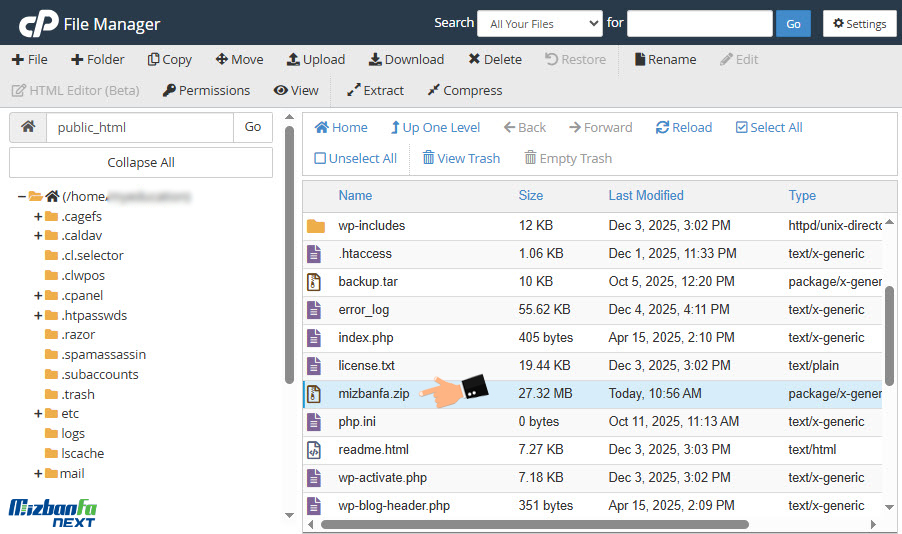
حال جهت برگشت به مسیری که درونش بودیم و عملیات آپلود فایل را آغاز کردیم، از پایین این صفحه روی لینک مقابل go back to کلیک میکنیم تا مطابق تصویر به پوشه public_html منتقل بشیم، در اینجا فایل آپلود شده شما باید قابل دیدن باشد، اگه فایل آپلود شده را مشاهده نمی کنید روی دکمه Reload کلیک کنید تا فایل برای شما نمایش داده بشه.

همانطور که میبینید فایل مورد نظر ما در مسیر دلخواه روی هاست قرار گرفته.
در آخر می تونید فایل ها را در مسیری که آپلود کرده اید بررسی کنید. در صورتیکه فایلی را فشرده و اپلود کردید می تونید از آموزش استخراج فایل ها از حالت فشرده در سی پنل کمک بگیرید و آن ها را اکسترکت کنید. برای یادگیری تمام قسمت های کنترل پنل سی پنل پیشنهاد میکنیم راهنمای کار با هاست سی پنل را دنبال کنید.
سوالات متداول نحوه آپلود فایل در سی پنل
-
چگونه یک فایل را در هاست سی پنل آپلود کنیم؟
تنها کافی است وارد هاست سی پنل شوید و از بخش file manager وارد Public-html شوید و از بخش آپلود فایل مورد نظر را انتخاب و آپلود کنید.
-
چگونه میتوان چندین فایل را با حجم های بالا در هاست آپلود کرد؟
ابتدا باید تمامی فایل ها را در حالت Zip قرار دهید و سپس به کمک نوار ابزار درون فایل منیجر سی پنل، این فایل زیپ را روی هاستتان آپلود کنید برای استفاده فایل را در هاست خود از حالت فشرده خارج کنید.
-
چگونه یک فایل زیپ را در هاست خود از حالت فشرده خارج کنیم؟
برای این کار کافی است بر روی فایل راست کلیک کنیم و بر روی Extract کلیک کنیم. بدین ترتیب می توانید فایلی که در هاست آپلود کرده اید را در هاست سی پنل استخراج کنید.
نتیجه گیری
آپلود فایل در هاست سی پنل یکی از پر کاربرد ترین مواردیه که باید بلد باشید. آموزش آپلود فایل در Cpanel جزء اولیه ترین آموزش های این پنل است. در این آموزش یاد گرفتیم که چطور پوشه ها را آپلود کنیم و چطور چندین فایل را به صورت همزمان روی هاست بارگذاری کنیم. آپلود به معنای بارگذاری است، در واقع وقتی شما یک سری فایل درون کامپیوتر شخصی تان دارید و تصمیم میگیرید آن ها را به هاست پنل منتقل کنید باید توسط ابزار upload این فایل ها را درون فایل منیجر هاستتان بارگذاری کنید.