
با آموزش رفع مشکل نصب نشدن بسته نصبی وردپرس همراهتان هستیم و بررسی میکنیم روند رفع خطای نصب بسته های نصبی در مراحل راه اندازی سایت چطوریه سپس به برسی ارور utf8_general_ci میپردازیم. نصب نشدن بسته نصبی وردپرس دلایل متعددی داره اما یکی از شایع ترین دلایل که منجر به عدم نصب بسته نصبی و توقف بسته نصبی وردپرس میشه اینه که قالب قدیمی باشه یا با با نسخه های MYSQL و mariadb سازگاری و یا همخوانی نداره. در چنین شرایطی می توانید با تغییراتی جزئی میتونید مشکل نصب نشدن قالب و خطای دیتابیس را رفع کنید.
رفع خطای نصب بسته های نصبی وردپرس
اجرای بسته نصبی وردپرس یکی از محبوب ترین روش ها هست که افراد برای راه اندازی وب سایت وردپرسی از آن استفاده می کنن. گاهی در هنگام نصب بسته نصبی آسان وردپرس، ممکنه با پیغام Package Could Not Be Installed روبه رو بشبد به این معنا که بسته نتوانست نصب شود سوالی که در اینجا مطرح میشه اینه که که چطور می توان از نمایش خطا هنگام نصب بسته نصبی جلوگیری کرده یا آنها را رفع کرد؟ این مشکلات معمولا زمانی نمایش داده میشه که بسته نصبی وردپرس ناقص یا ناسازگار باشه بنابراین در اولین گام باید وضعیت سلامت بسته نصبی را بررسی کرد و در گام دوم مطمئن بشید که تمام پیش نیازهای لازم برای راه اندازی بسته نصبی روی هاست فراهم باشه.
علت نصب نشدن بسته نصبی وردپرس
نصب نشدن بسته نصبی وردپرس دلایل مختلفی دارد که رایج ترین آن ها میشه به نبودن فضای کافی روی هاست، پشتیبانی نکردن هاست از پایگاه داده، سازگار نبودن بسته نصبی با نسخه وردپرس، مجوزهای دسترسی، خطای داخلی سرور و موارد دیگه اشاره کرد که ما در این مقاله به رفع خطای نصب بسته های نصبی می پردازیم. به طور کلی ممکن است در هنگام راه اندازی بسته نصب آسان قالب وردپرس با مشکلاتی رو به رو شوید که باید ابتدا آنها را مرتفع کرده و سپس دوباره اقدام به نصب نمایید. در ادامه به بررسی خطاهای رایجی که هنگام نصب و راه اندازی بسته نصب آسان رخ می دهد، میپردازیم تا از خطاهای احتمالی جلوگیری کنید. برخی از مهم ترین خطاها عبارتند از:
- ارور open basedir enabled
- رفع خطای Internal server Error 500
- رفع خطای INSTALL ERROR هنگام راه اندازی بسته نصبی قالب وردپرس
- مشکلات مربوط به زیرساخت (فضا، پرمیشن های هاست، نسخه php و…)
1- مشکل fail شدن نصب قالب وردپرس و سبز نشدن پارامترها
گاها با توجه به آپدیت شدن سرویس های MYSQL و mariadb زمان نصب قالب های وردپرسی قدیمی که به نسخه های قدیمی تر از این دو سرویس نیاز دارن زمان نصب بسته نصبی وردرس اتصال به دیتابیس برقرار نمیشه و وضعیت fail مشاهده می کنیم. دلیل اصلی نمایش این هشدار قدیمی بودن قالب و عدم همخوانی با نسخه های جدید سرویس های مذکور هست. در چنین شرایطی دو رهکار برای رفع ارور fail شدن نصب بسته نصبی وجود دارد:
- نصب نسخه جدید از قالب که با سرویس های مربوطه سازگار باشه.
- دور زدن پیش نیازها و رفع محدودیت نصب قالب قدیمی یا فعال سازی گزینه legacy collaction
راه حل: اعتبارسنجی و سبز شدن پارامترها
در کادر تعریف دیتابیس برای بسته نصبی ابتدا اطلاعات مربوط به دیتابیس شامل نام دیتابیس، نام کاربری و رمز دیتابیس را وارد کنید. در بخش Options از قسمت Legacy گزینه Enable legacy collaction fallback supprt for unknown collection types را فعال کنید. این روش در برخی قالب ها پاسخگو بوده و موجب رفع مشکل میشه.

سپس روی دکمه test database کلیک کنید چنانچه اعتبارسنجی دیتابیس صورت گرفت و مقابل پارامترها گزینه های سبزرنگ good و pase را مشاهده کردید می تونید مابقی مراحل نصب بسته نصبی را دنبال کنید. این روش در برخی از قالب ها پاسخگو هست چنانچه مطابق تصویر زیر با این روش اعتبار سنجی به درستی صورت نگرفت و وضعیت های error یا fail مشاهده شد یا دکمه next برای شما فعال نشد، می بایست راهکار دوم را امتحان کنید.

2- مشکل فعال نشدن دکمه next بسته نصبی
همانطور که گفتیم در حین نصب بسته نصبی میشه خطا را رفع کرد اما چنانچه خطا رفع نشد، اعتبارسنجی صورت نگرفت و دکمه next بسته نصبی برای شما غیرفعال بود باید به فایل dup-archive یک قطعه کد اضافه کنید.
راه حل: اضافه کردن کد به بسته نصبی وردپرس
یکی از خطاهایی که به کررات مشاهده می شود Fail شدن دیتابیس زمان نصب بسته نصبی وردپرس هست. در چنین شرایطی تنها کافیست که تغییراتی در بخش utf8_general صورت بگیه بدین ترتیب مشکل رفع و ارتباط با دیتابیس به درستی صورت خواهد گرفت. پس به مسیر نصب بسته نصبی مراجعه کنید و در پوشه dup-installr به دنبال فایلی تحت عنوان dup-archive بگردید. روی فایل راست کلیک کرده و گزینه Edit را انتخاب کنید. در کادر باز شده مجددا روی دکمه edit کلیک کنید.

با توجه به اینکه هشدار نمایش داده شده در حین نصب قالب به نوع دیتابیس مربوط میشه با زدن کلیدهای ctrl+f در میان کدهای این فایل عبارت utf8 را جستجو کنید. قطعه کد utf8_general_ci و سمی کالن روبروی این خط را حذف و فایل را ذخیره کنید. حالا روی دکمه Save Changes کلیک کنید تا تغییرات ذخیره بشه.

3- نبود فضای کافی روی هاست
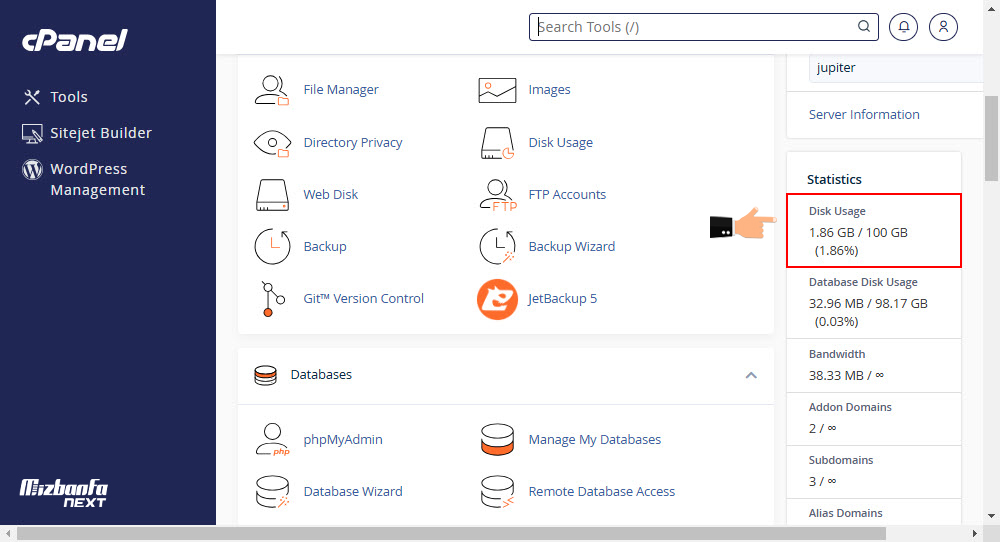
گاهی اوغات ممکنه فضای لازم و کافی برای راه اندازی بسته نصبی موجود نباشه و شما زمانی که درحال حال اجرای بسته نصبی هستید با خطا مواجه میشید. بنابراین وارد هاست خودتون بشید و در صفحه اصلی در ستون Server Information قسمت Disk Usage را بررسی کنید و ببینید چند درصد ار فضای هاست پر شده؟ آیا فضای کافی برای اجرای بسته نصبی را در اختیار دارید؟
راه حل: آزاد سازی فضای هاست، تامین فضا برای اجرای بسته نصبی وردپرس
چنانچه با کمبود فضا مواجه بودید فایل های غیرضروری مثل ارور لاگ ها یا فایل های بکاپ قدیمی منسوخ را حذف کنید تا فضا آزاد بشه در صورتیکه فضایی در اختیار نداشتید میتونید از پشتیبانی هاستینگ درخواست کنید تا سرویس هاست شما را ارتقاء بدهند تا فضای بیشتری در اختیارتان قرار بگیره سپس ادامه مراحل نصب را دنبال کنید.
4- پرونده استایل style.css را کم دارد
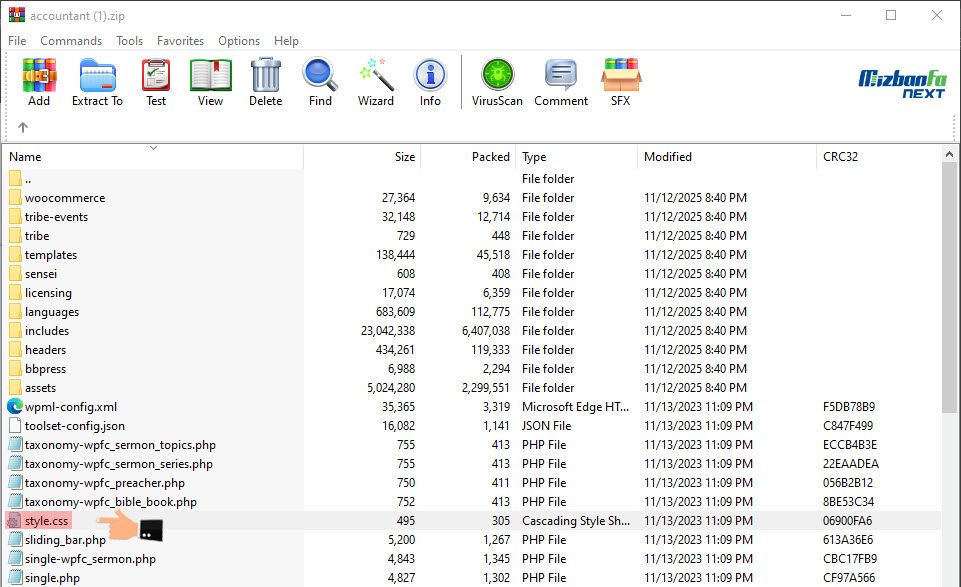
گاهی اوغات حین نصب قالب یا بسته نصبی با پیغامی مواجه میشید که عنوان میکنه بسته نصبی پرونده استایل style.css را کم دارد. این پیغام صراحتا داره میگه یکی از فایلهای مورد نیاز کمه و یه نقضی توی فایل نصبی وجود داره.
راه حل: فایل style.css را بررسی کنید
در چنین شرایطی فایل نصبی را بررسی کنید و مطمئن بشید که فایل style.css در مسیر اصلی قالب قرار گرفته باشه میتونید سایر پوشه ها را هم چک کنید و اگر سهوا این فایل در مسیر دیگری قرار گرفته آن را در مسیر اصلی قالب کپی کنید. برای رفع این مشکل میتونید از راهنمای رفع خطای پرونده style.css را کم دارد هنگام نصب قالب هم کمک بگیرید.
5- هشدار Installation Failed: Could Not Create Directory
یعنی وردپرس بنابه دلایلی موفق نشد پوشه های مربوطه را بسازه و فایل های قالب را روی هاست ایجاد کنه به همین دلیل خطای Installation Failed: Could Not Create Directory نمایش داده شده. اصولا این خطا به دلیل وجود مغایرت در مجوزهای فایل ها و پوشه ها بروز میده به طور شفاف تر مجوزهای لازم برای ایجاد دایرکتوری جدید روی هاست را نداره. اگر این پیغام خطا را مشاهده کردید سریعا وارد هاست شده و مجوزهای دسترسی را بررسی کنید.
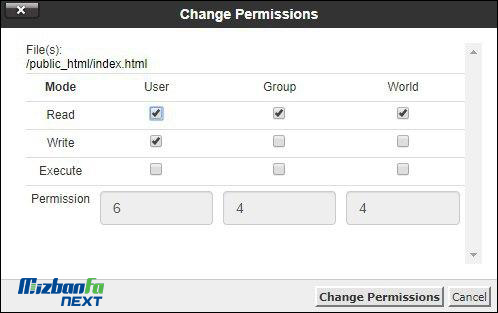
سطح دسترسی برای پوشه های هاست باید روی 0755 باشه. سطح دسترسی برای فایل های هاست باید روی 0644 باشه.
راه حل: سطح دسترسی به فایل و فولدرها را چک کنید
اگر سطح دسترسی برای فایل ها و پوشه های شما چیزی به غیر این موارد هست با انتخاب فایل ها و پوشه های مورد نظر روی آنها راست کلیک کرده و سپس روی گزینه Changes Permissions کلیک کنید. حالا در پنجره ای که باز میشه تیک گزینه های Read و Write و Execute را به شکلی فعال و غیرفعال کنید که در نهایت در بخش Permission سطح دسترسی مجازی که پیش تر اعلام کردید اعطا بشه.
نمایش این خطا حین نصب بسته نصبی به ندرت رخ میده چون اصولا بسته نصبی روی هاست خام و فاقد اطلاعات نصب میشه مگر اینکه قبلا مجوزهای دسترسی داخل هاست، دستخوش تغییرات شده باشن. گاهی اوغات هم به دلیل پر شدن فضای دیسک ممکنه این خطا مشاهده بشه بنابراین هم مجوزهای دسترسی و هم فضای هاست را بررسی و درصورت امکان برخی فال های اضافی و غیرضروری را حذف کنید.
6- رفع خطای open basedir enabled
ممکن است در هنگام نصب بسته نصبی وردپرس با هشداری تحت عنوان open basedir enabled مواجه شوید. این هشدار به طور کلی به مسائل امنیتی سرور مربوط میشه و تأثیری در روند نصب قالب و کیفیت سایت شما نداره. در واقع شما دسترسی لازم برای فعال یا غیرفعال کردن آن را نداشته و به طور کلی امکان فعالسازی open_basedir به دلایل امنیتی وجود نداره.
راه حل رفع پیغام open basedir enabled حسین اجرای بسته نصبی
در صورت مواجه شدن با هشدار open basedir enabled آن را نادیده گرفته و روند نصب را ادامه بدید چرا که این مورد هیچ اختلالی در پروسه نصب ایجاد نمیکنه کرد و تنها یک اعلان بشمار میره. موضوعی که باید در نظر داشته باشید اینه که این مورد اختلالی در روند نصب ایجاد نمیکنه و فقط یک هشداره! پس می تونید پیغام را نادیده گرفته و فرآیند نصب بسته نصبی را دنبال کنید. در واقع در این کادر عنوان میشه که open base directory protection فعاله.

7- رفع خطای Internal server Error 500 حین نصب

یکی از شایع ترین خطاهایی که هنگام راه اندازی بسته نصبی قالب وردپرس رخ میده پیغام Internal server Error 500 هست که به دلیل وجود ناهماهنگی در سرور ممکنه به وجود بیاد. برای حلش راهکار خیلی ساده وجود داره که به راحتی می تونید خطای 500 را هنگام نصب بسته آسان وردپرس رفع کنید.
راه حل 1: برطرف کردن ارور 500 با تغییر نسخه PHP هاست
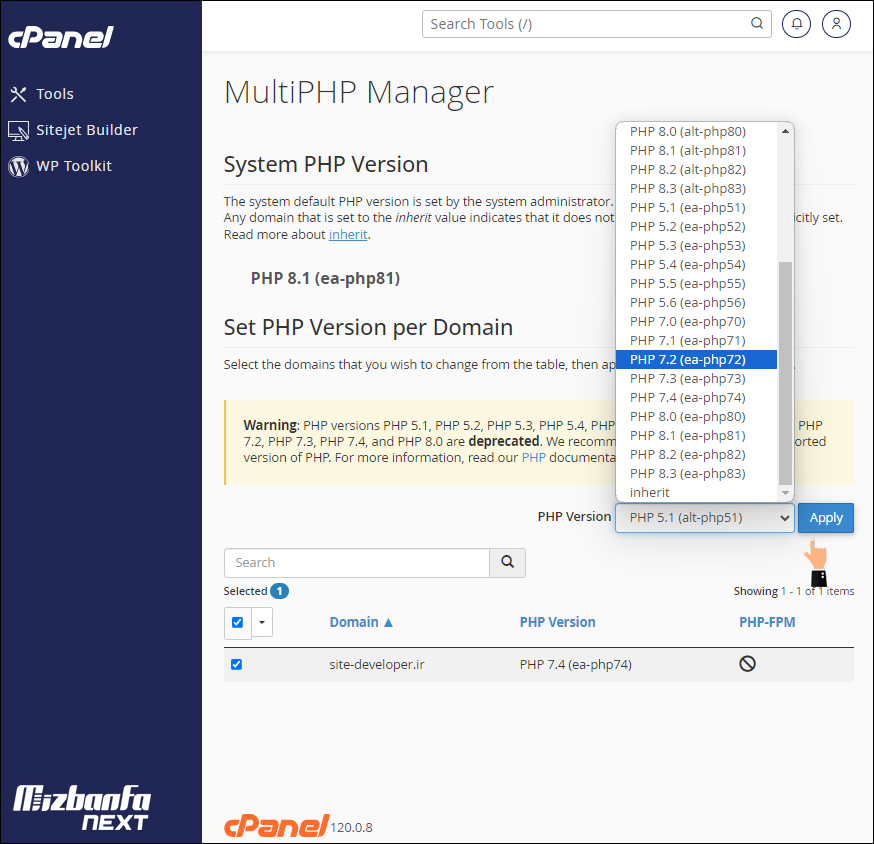
راهکاری رایجی که میشه در خصوص مشکل ارور 500 حین نصب قالب یا بسته نصبی وردپرسی پیاده سازی کرد، تغییر ورژن PHP هاسته. اصولا با تغییر دادن نسخه php هاست این مشکل رفع میشه. در این خصوص می تونید از آموزش عوض کردن نسخه PHP هاست سی پنل هم کمک بگیرید.
راه حل 2: رفع خطای 500 با تغییر سطح دسترسی
گاهی اوغات دسترسی به فایل ها و پوشه ها ممکنه حین نصب تغییر کنه و با خطا مواجه بشید. بنابراین وارد فایل منیجر هاست شده و تمام پوشه های مربوط به وردپرس و پوشه های موجود که به وردپرس مربوط هستند و حین استخراج بسته نصبی روی هاست ایجاد شدن را بررسی کنید تا Permissions یا سطح دسترسی آنها به صورت صحیح وارد شده باشه. برای بررسی پرمیشن ها میتونید آموزش سطح دسترسی فولدر و فایل ها در هاست را هم مطالعه کنید و براساس این آموزش مجوزهای لازم را اعطا کنید.
همانطور که در بالا گفته شد مجوز دسترسی پوشه ها روی 755 و برای فایل ها روی 644 قرار بگیرن. در ادامه بعد از تغییر سطح دسترسی آدرس سایت را باز کرده و به روز رسانی کنید. خواهید دید که خطای 500 برطرف شده و میتونید ادامه مراحل نصب را دنیال کنید. پیشنهاد میکنیم آموزش ارور 500 چیست و آموزش رفع خطای 500 را هم مطالعه کنید.
8- رفع خطای INSTALL ERROR هنگام راه اندازی بسته نصبی قالب وردپرس
این خطا می تواند به دلایل گوناگونی رخ بدهد که بسته به نوع خطا در هنگامی که در صفحه installer.php قرار دارید باید پیغامی که نمایش داده میشه را بررسی کنید تا بتونید برای رفع آن اقدام کنید که در ادامه به چند مورد از خطاهای رایج installer می پردازیم.
9- خطای PHP ZipArchive module must be installed
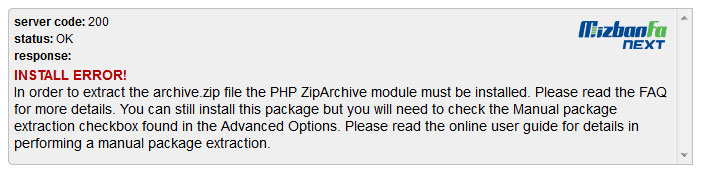
این خطا همانطور که در مراحل اولیه راه اندازی بسته نصبی قالب وردپرس به آن اشاره شده است به دلیل فعال نبودن ماژول Zip روی هاست شما رخ میده، در حالت اتوماتیک خود اسکریپت در تلاش هست تا فایل های مورد نیاز را از حالت زیپ خارج کنه. بنابراین در زمان نصب، خطای زیر را مشاهده میکنید.
In order to extract the archive.zip file the PHP ZipArchive module must be installed
اگر با چنین خطایی مواجه شدید در مرحله اول که در صفحه installer.php قرار دارید، گزینه Manual Archive Extraction را انتخاب کنید و در ادامه به صورت دستی از طریق هاست اقدام به خارج کردن فایل فشرده از حالت زیپ کنید. یعنی روی فایل zip راست کلیک کرده و گزینه Extract را انتخاب کنید تا فایل های وردپرس از حالت فشرده خارج شوند. در نهایت بعد از این کار این خطا برطرف شده و می توانید ادامه مراحل را پیش بروید.
10- خطای A wp-config.php already exists
برای اغلب افراد خطای A wp-config.php already exists in this location در زمان نصب وردپرس یا بسته نصبی رخ داده است. این خطا هم همانطوری که از نام آن مشخص است به این دلیل رخ می دهد که از قبل فایلی با نام wp-config.php در مسیری که در حال نصب قالب هستید، وجود دارد.

همانطور که در ابتدای مقاله گفته شد بسته نصب آسان وردپرس برای سایت های تازه تاسیس مناسب می باشد و اگر شما روی سایت خود وردپرس نصب کردید و مطالب و داده هایی را روی آن دارید، ابتدا باید بسته نصب را در یک دایرکتوری دیگه نصب کنید. سپس اگر قالب امکان درون ریزی دمو از طریق تنظیمات را داشت فایل قالب را روی وردپرس اصلی نصب کرده و با درون ریزی آن را مشابه دمو دربیارید. در غیر این صورت کلیه داده های سایت شما با نصب بسته آسان وردپرس از بین خواهند رفت. پس اگر چنین فایلی از قبل وجود داره باید آن را حذف کنید تا خطا رفع شود.
11- خطای MySQL Support Fail
ارور MySQL Support Fail به دلیل عدم پشتیبانی هاست شما از پایگاه داده mysql نمایش داده می شود. اگر با چنین خطایی مواجه شدید تنها راه برطرف کردن آن این است که از هاست دیگری استفاده کنید و قبل از تهیه هاست حتما از میزبان سایت خود سوال کنید که امکان پشتیبانی از پایگاه داده mysql وجود داشته باشد. البته چنین خطایی خیلی کم رخ میده و تمامی هاست ها از این نوع پایگاه داده پشتیبانی می کنن.
12- ارور the contents of the package must already
همانطور که از این خطا هم مشخص است اگر حالت خروج دستی فایل زیپ از حالت فشرده را انتخاب کرده باشید، هنگام نصب باید فایل های wp-config.php، installer.php و database.sql قابل دسترسی باشند.
When choosing manual package extraction, the contents of the package must already be extracted and the wp-config.php and database.sql files must be present in the same directory as the installer.php for the process to continue
پس اگر با چنین خطایی مواجه شدید کافی است تا به فایل منیجر هاست مراجعه کنید و فایل zip که شامل فایل های وردپرس هست را از حالت فشرده خارج کنید تا مشکل شما برطرف شده و بتوانید ادامه مراحل نصب رو پیش بگیرید.
مجددا به مراحل نصب بسته نصبی مراجعه و روی دکمه test database کلیک کنید. طبیعتا باید اعتبار سنجی به صورت کامل صورت بگیره و هیچ گونه خطایی نمایش داده نشه! به این شکل میتونید مابقی مراحل نصب بسته نصبی روی هاست را دنبال کنید. چنانچه حین نصب خطای دیگری هم مشاهده شد می تونید از راهنمای تصویری رفع مشکلات موجود در نصب بسته نصبی وردپرس کمک بگیرید.
مسئله ای که وجود دارد اینه که خیلی از اوقات ممکن است در این مسیر با خطاها یا هشدارهایی رو به رو میشید که به شما میگن امکان نصب بسته نصبی وردپرس برای شما وجود نداره، شما باید بتونید با این خطاها و هشدارها آشنایی داشته باشید و سعی کنید با حل مشکل در نصب بسته نصبی وردپرس قالب مورد نظر خود را به همراه تمامی افزونه و تنظیمات اعمال شده در آن نصب کنید.
سوالات متداول درباره مشکل در نصب بسته نصبی وردپرس
-
بسته نصبی وردپرس چیه؟
بسته وردپرس این امکان را به شما میده که در کوتاه ترین زمان ممکن قالب وردپرسی خود را به همراه تمامی تنظیمات و افزونه های نصب شده روی آن راه اندازی کنید. این اتفاق برای افرادی که قصد دارن برای اولین بار وب سایت وردپرسی خود را راه اندازی کنند بسیار ارزشمنده. چرا که می توانید خیلی راحت و بدون نیاز به سر و کله زدن با تنظیمات، وب سایت خود را دقیقا به همان شکلی که در دمو قالب مشاهده کرده اید، راه اندازی کنید.
-
ارور utf8_general_ci چیه؟
این ارور زمانی ظاهر میشه که مراحل نصب بسته ی نصبی آماده وردپرس با اختلال مواجه بشه نشان دهنده ناسازگاری و قدیمی بودن قالب وردپرسی است.
-
خطای نصب نشدن بسته نصبی وردپرس به چند روش حل میشه؟
با نصب نسخه جدید از قالب که با سرویس های مربوطه سازگار باشد یا دور زدن پیش نیازها و رفع محدودیت نصب قالب قدیمی و همچنین فعال سازی گزینه legacy collaction میتوان مشکل را حل کرد.
نتیجه گیری
در این راهنما به رفع خطای نصب بسته های نصبی وردپرس پرداختیم و با علت مشکل نصب نشدن بسته نصبی وردپرس آشنا شدیم و دانستیم نحوه رفع مشکل بسته نصبی چگونه است. به عنوان یک سیستم مدیریت محتوای محبوب شناخته می شود. به همین دلیل فروشندگان مختلف در تلاش هستند تا با ارائه بسته های نصبی وردپرس کار را برای متقاضیان آن راحت تر نمایند. در این مقاله تلاش بر این بوده است تا مشکلات موجود در نصب بسته نصبی وردپرس و روش رفع آنها به شما ارائه شود. با این کار شما می توانید به راحتی مشکلات احتمالی پیش را را شناسایی و حل نمایید.