قصد داریم آموزش ساخت دیتابیس در سی پنل (cPanel) را بهصورت کامل و مرحله به مرحله بررسی کنیم. اگر برای شما این سوال پیش اومده که چگونه در هاست سی پنل دیتابیس بسازیم، همراه ما باشید. در ادامه نحوه ایجاد دیتابیس در هاست cpanel را با استفاده از ابزار MySQL Databases آموزش میدیم تا بتونید دیتابیس مورد نیاز سایت خود را بهسادگی ایجاد کنید. توجه داشته باشید که ساخت دیتابیس در سی پنل یکی از پیش نیازهای اصلی راه اندازی سایت هایی مثلد وردپرس محسوب میشه و بدون اون، امکان نصب و اجرای بسیاری از سیستم های مدیریت محتوا وجود نداره. باید بدونید بعدها مدیریت جداول دیتابیس از طریق ابزار phpmyadmin صورت میگیره که در یک آموزش مجزا به اون میپردازیم.
ساخت دیتابیس در سی پنل
یکی از راه های ذخیره اطلاعات استفاده از دیتابیس هست. برای ذخیر داده های وب سایت در هاست سی پنل از ابزار MySQL Databases استفاده میکنیم مراحل ساخت دیتابیس در هاست سی پنل طی 4 گام زیر صورت میگیره:
- ساخت دیتابیس
- ساخت نام کاربری دیتابیس
- تعیین رمز عبور برای نام کاربری
- اتصال دیتابیس و نام کاربری
آموزش ساخت دیتابیس در سی پنل
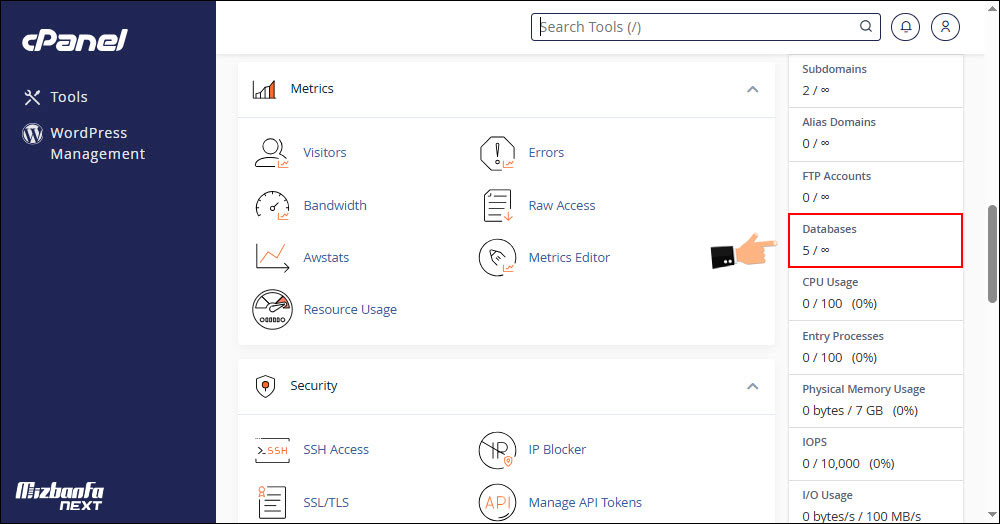
در ابتدا توسط آموزش ورود به سی پنل وارد هاست سی پنل وب سایتمون میشیم، در ستون سمت راست صفحه باید بررسی کنیم که آیا در تعداد دیتابیس های مجازی که اجازه داریم ایجاد کنیم محدودیتی اعمال شده؟ در این تصویر میبینید که ما میتونیم بینهایت دیتابیس بسازیم. البته این کار را نکنید! بهتره به تعداد سایت های فعال، دیتابیس داشته باشید.
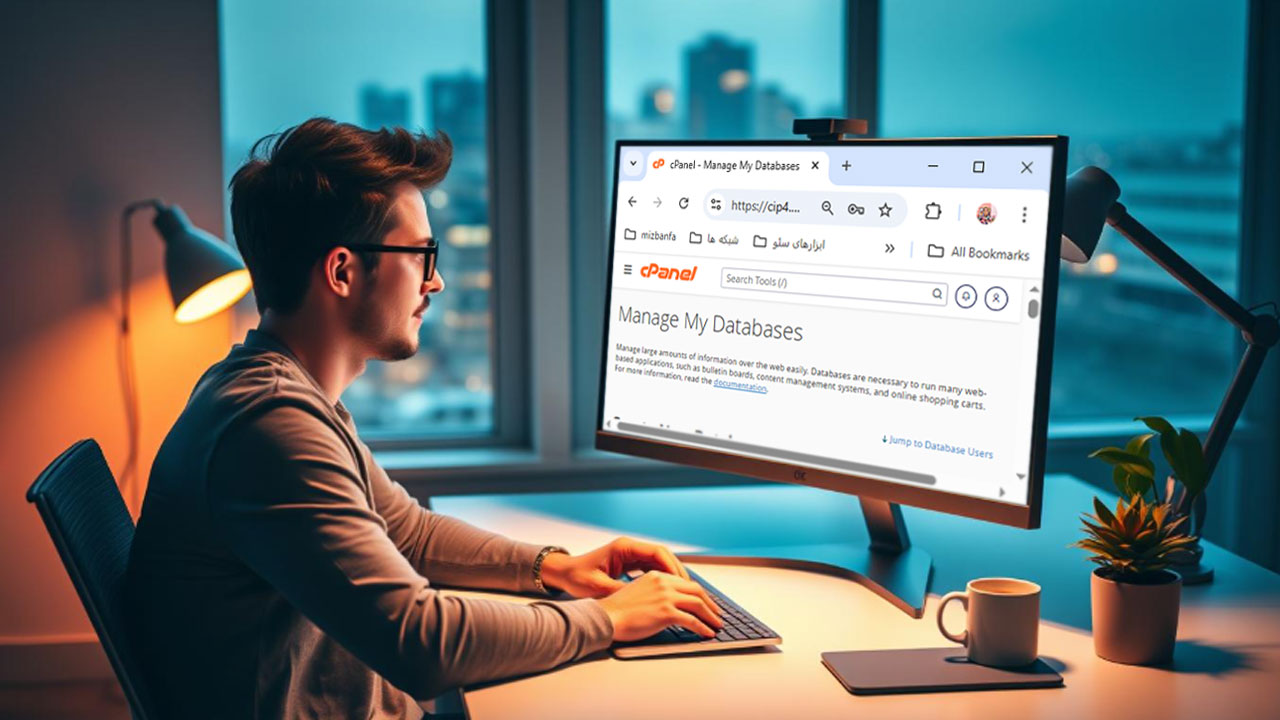
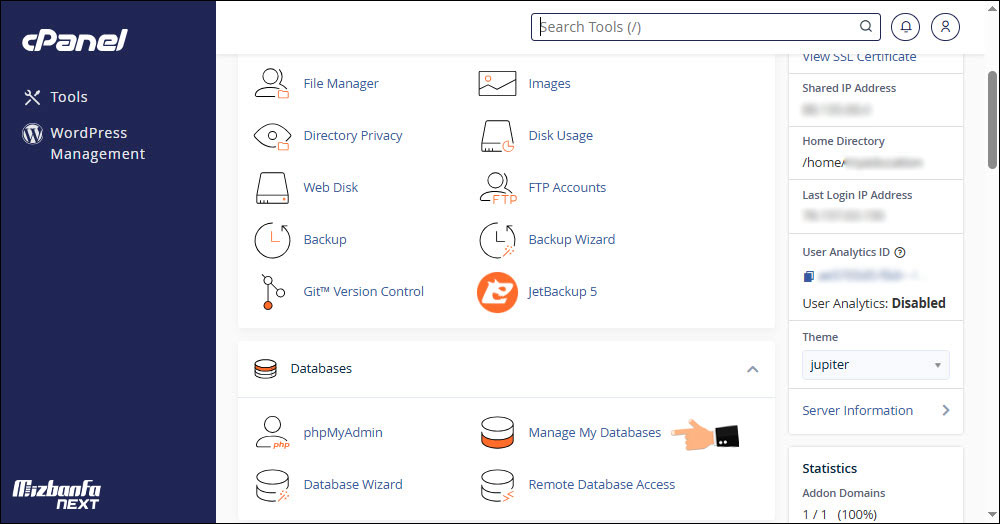
سپس داخل هاست سی پنل، از قسمت databases روی آیکون manage my databases کلیک می کنیم.
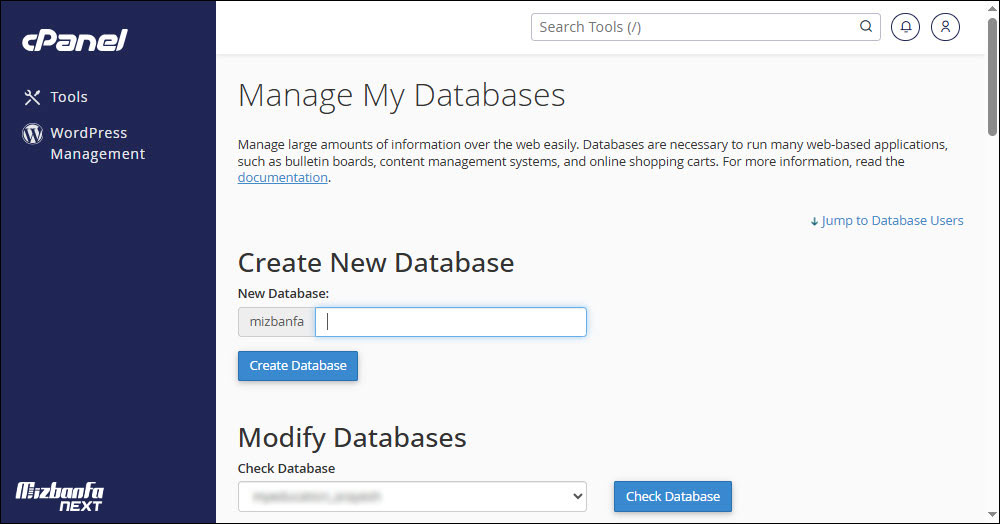
تا وارد این صفحه بشیم، در اینجا از قسمت create new database باید یه دیتابیس جدید برای خودمون بسازیم، و در قسمت new database در این فیلد باید نام دیتابیس مورد نظرمون رو وارد کنیم، ما مینویسیم test و حالا برای ایجاد این دیتابیس روی دکمه آبی رنگ create database کلیک می کنیم.
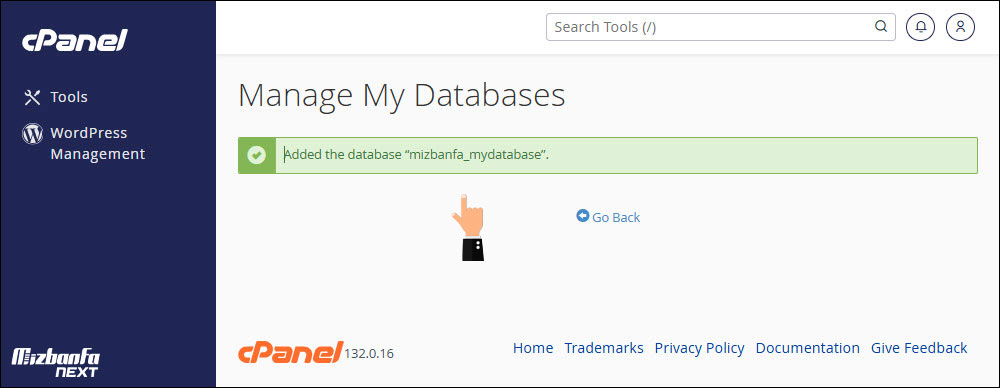
تا پیغام سبز رنگ aaed the database رو مشاهده کنیم، مشاهده این پیغام به این معناست که دیتابیس ما با موفقیت ایجاد شده، حالا روی دکمه go back کلیک می کنیم.
تا برگردیم به صفحه اصلی تنظیمات دیتابیس ها. میبینید که نام دیتابیس ما به لیست دیتابیس های موجود اضافه شده.
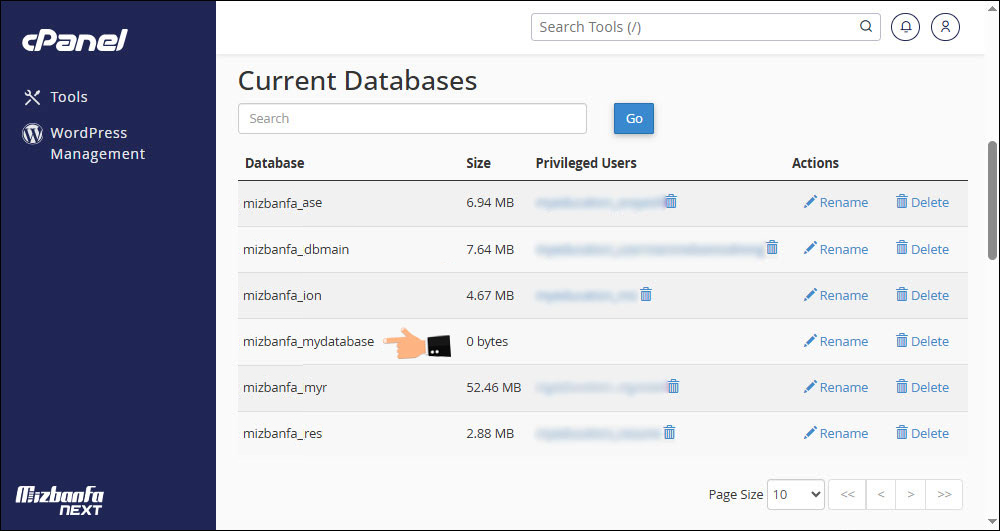
ساخت نام کاربری دیتابیس در cpanel
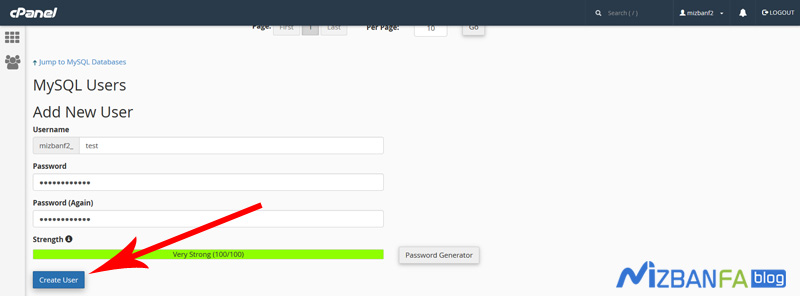
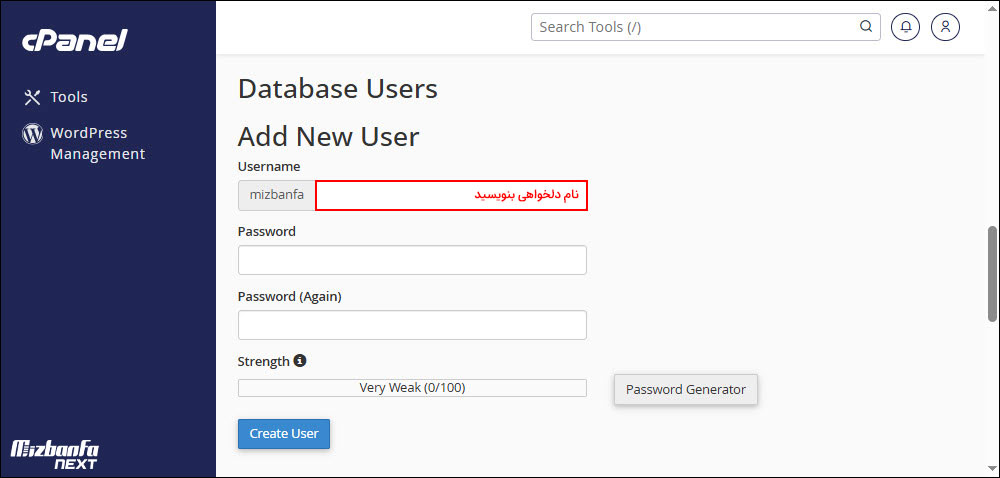
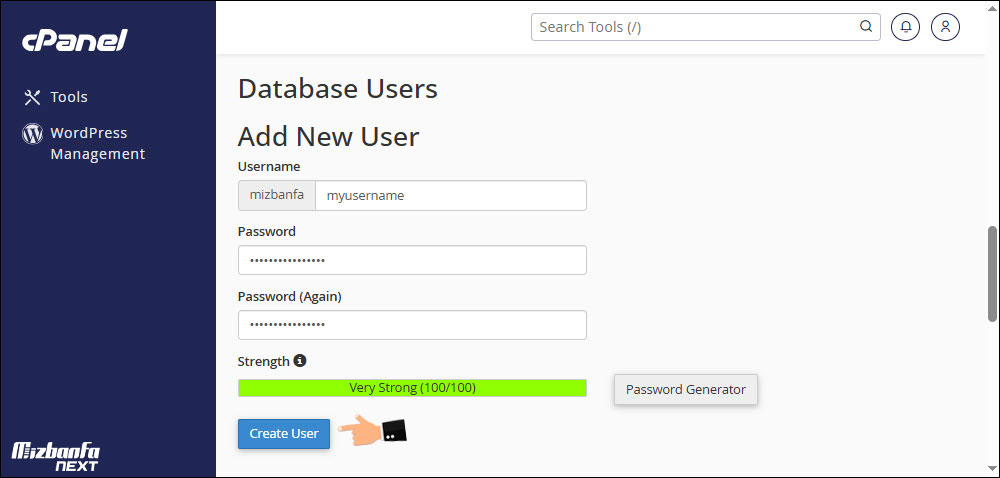
خیلی خب حالا باید برای این دیتابیسی که ساختیمش یه یوزر یا کاربر هم ایجاد کنیم، برای انجام این کار روی دکمه jump to mysql users از اینجا کلیک می کنیم یا این که اسکرول رو میکشیم پایین تا برسیم به قسمت Database Users و در اینجا از قسمتی که نوشته شده add new user داخل فیلد username نام کاربری این یوزر از دیتابیسمون رو به صورت دلخواه وارد می کنیم.
ما در اینجا نام myusername را نوشتیم راستی الزامی نیست که نام کاربری دیتابیس باید با نام خود دیتابیس که در مرحله قبلی ایجادش کردیم حتما مثل هم باشن.
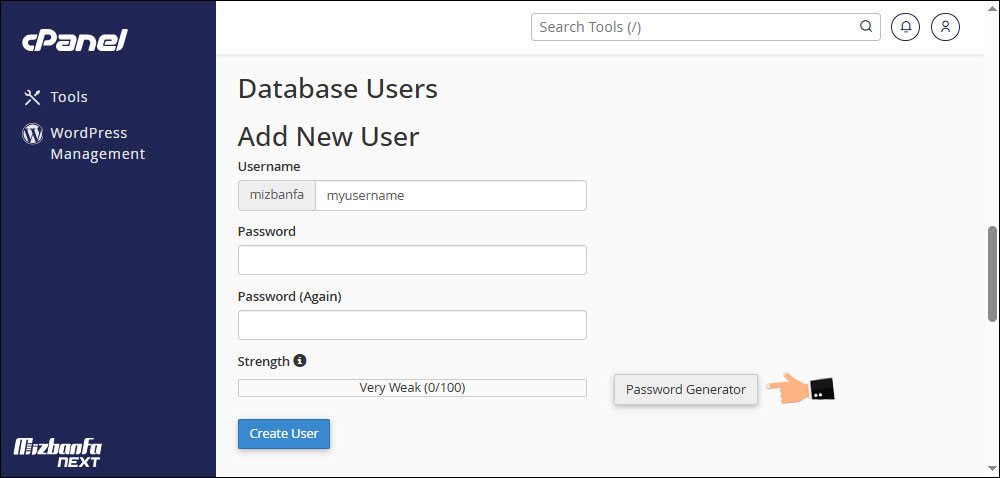
برای نام کاربری دیتابیس رمز عبور تعیین کنید
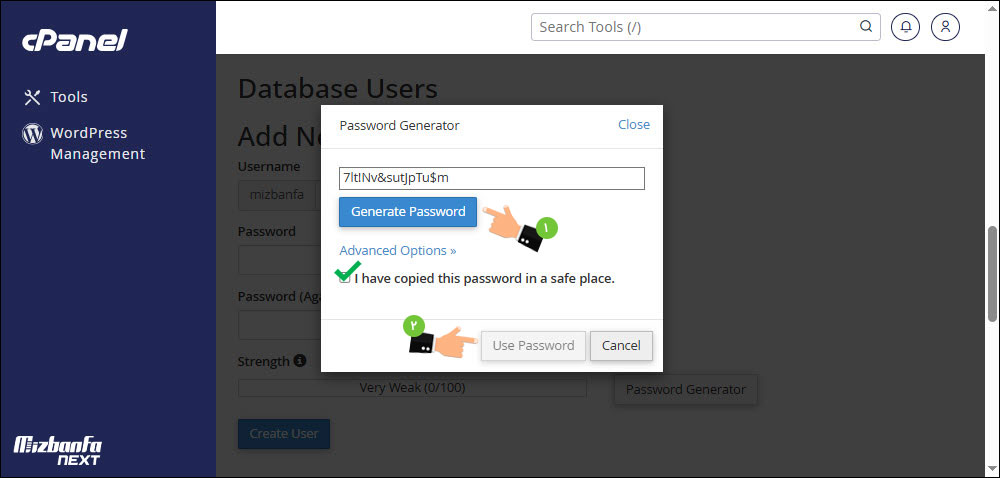
در فیلد های password و password again باید یه رمزعبور مطمئن به صورت دلخواه برای این یوزر از دیتابیسمون وارد کنیم و ما چون رمزعبور خاصی مد نظرمون نیست روی دکمه password generator از اینجا کلیک می کنیم تا سی پنل خودش یه رمزعبور قوی برای ما بسازه و حالا در پنجره password generator از این قسمت رمزعبور تولید شده رو کپی می کنیم و در یه فایل notepad ذخیرش می کنیم، راستی شما هم، حتما این رمزعبور رو یه جای امن ذخیرش کنین چون بعدا بهش نیاز پیدا می کنین سپس گزینه I have copied this password in safe place رو تیک دار می کنیم
و بعدش گزینه use password رو میزنیم تا رمزعبور تولید شده به صورت خودکار داخل فیلد های رمزعبور قرار بگیره.
حالا برای نهایی سازی مراحل ساخت یوزنیم دیتابیس روی دکمه create user کلیک می کنیم.
تا پیغام سبز رنگ You have successfully created a MySQL user named رو مشاهده کنیم.
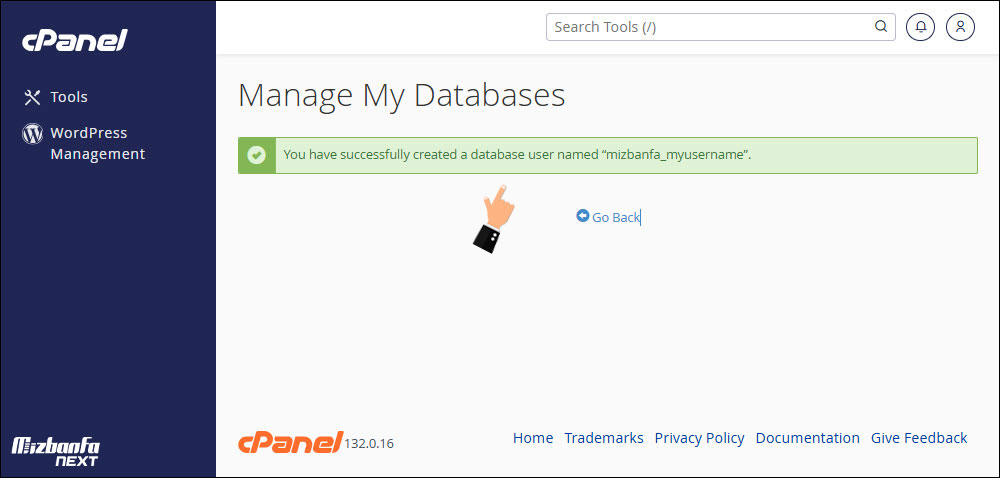
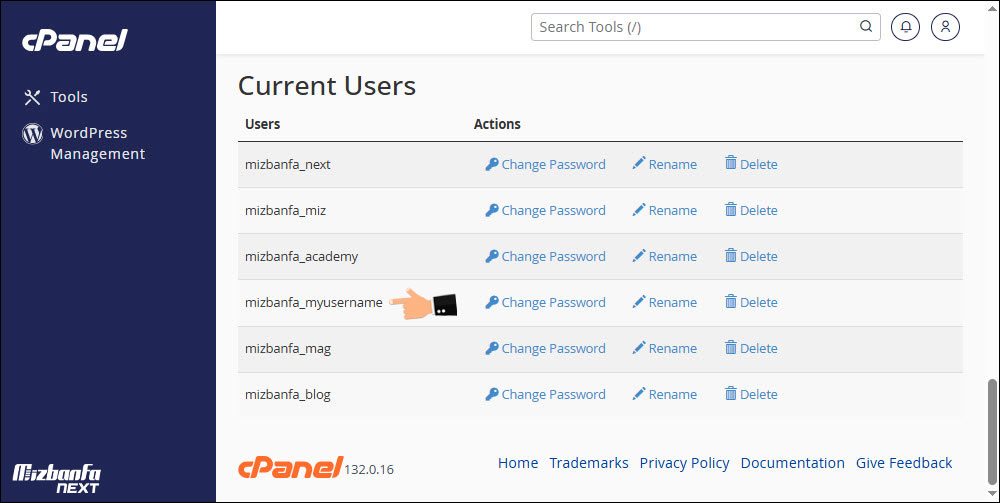
حالا روی دکمه go back کلیک می کنیم. تا مجددا وارد صفحه اصلی تنظیمات دیتابیس هاستمون بشیم. در جدول Current Users میبینید که نام کاربری که اخیرا ایجاد کردیم هم در این لیست نمایش داده میشه.
دیتابیس و نام کاربری را متصل کنید
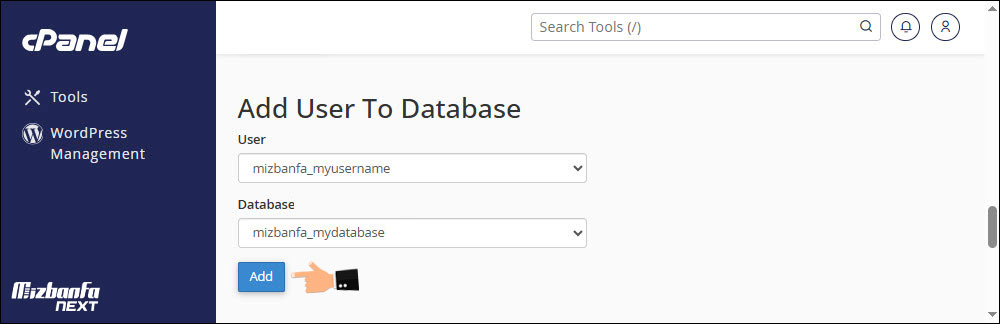
در مرحله نهایی ما باید دیتابیس ساخته شده رو به یوزر یا همون کاربر دیتابیس ساخته شده که الان ایجادش کردیم متصل کنیم، تا ارتباط بین نام دیتابیس و نام کاربری دیتابیس به خوبی برقرار بشه، برای انجام این کار اسکرول رو به پایین میکشیم تا برسیم به قسمت Add User To Database و از این قسمت یوزر دیتابیسمون رو انتخاب می کنیم و از اینجا هم دیتابیسمون که در مرحله اول ایجادش کردیم رو انتخاب می کنیم، سپس روی دکمه آبی رنگ add از اینجا کلیک می کنیم.
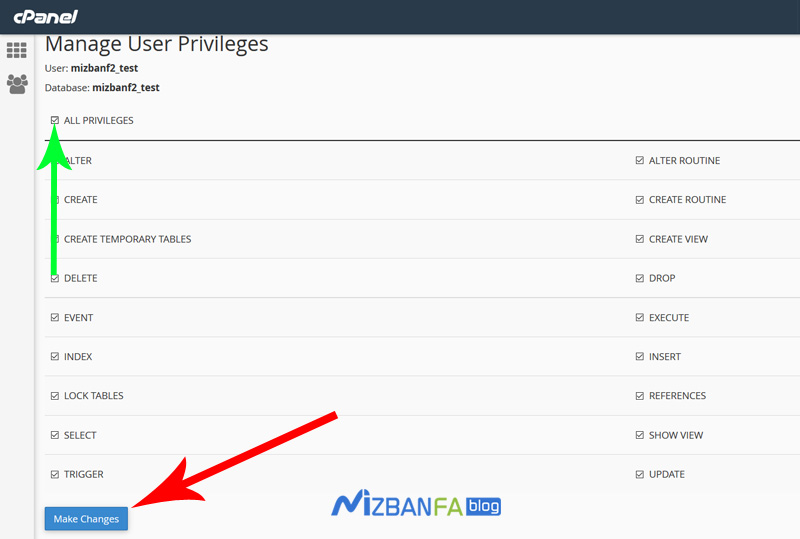
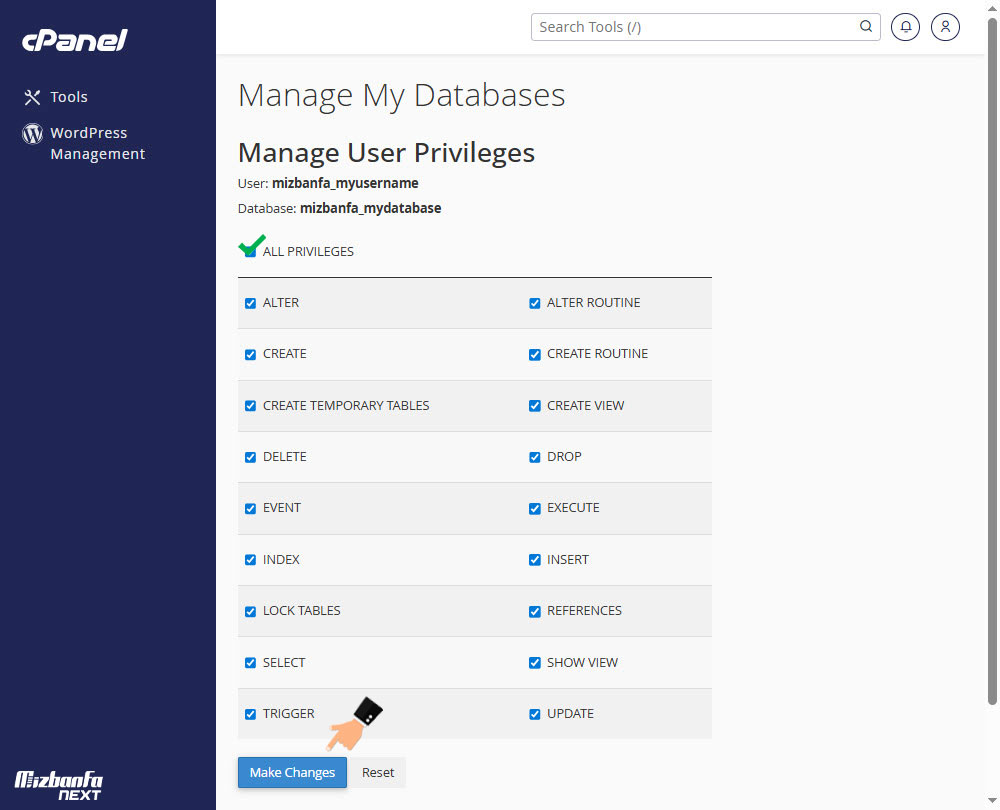
تا وارد صفحه Manage User Privileges بشیم و در این صفحه باید سطح دسترسی های دیتابیسمون رو کامل کنیم اما اولش دقت می کنیم که از مقابل قسمت user و database دقیقا کاربر مورد نظر و دیتابیس مورد نظر وارد شده باشه و حالا از اینجا گزینه all privileges رو تیک دار می کنیم تا تموم این سطح دسترسی ها انتخاب بشن و حالا برای نهایی سازی این تنظیمات روی دکمه آبی رنگ make changes کلیک می کنیم.
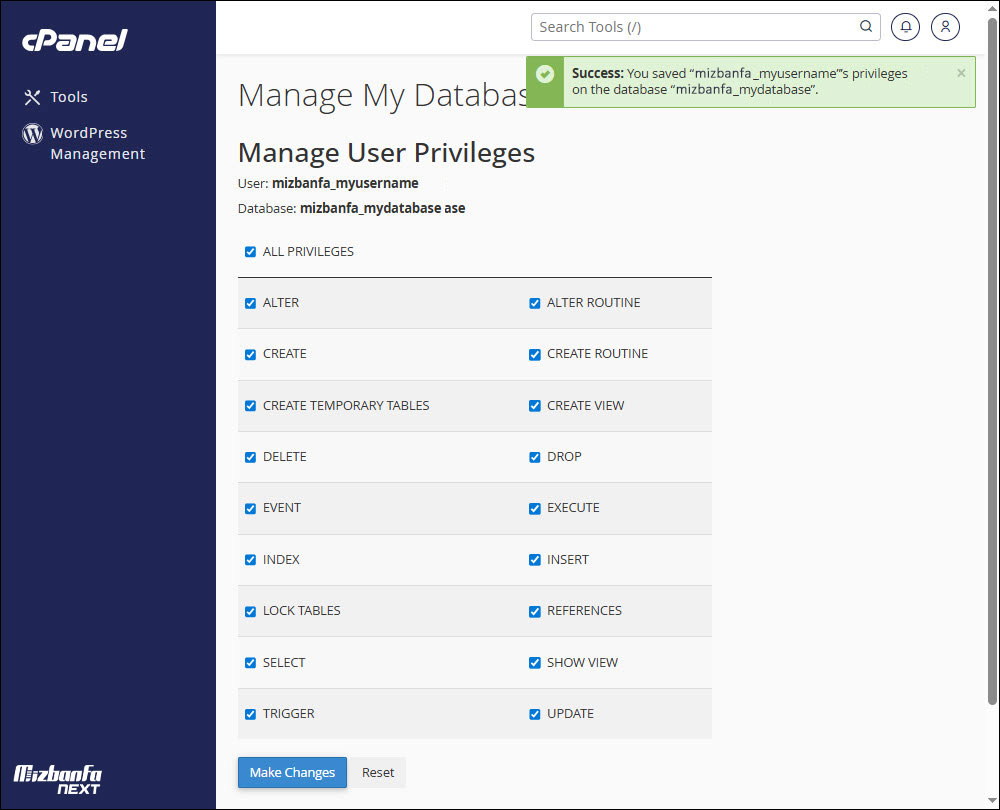
تا پیغام سبز رنگ You have given the requested privileges on the database to the user رو مشاهده کنیم،
این نام دیتابیس و این هم نام کاربری دیتابیس ما است که هرکدومشون توسط آندرلاین از هم جدا شدن، پس نام دیتابیس و نام کاربری ما دقیقا این عبارت به صورت کامل است به همراه آندرلاین.
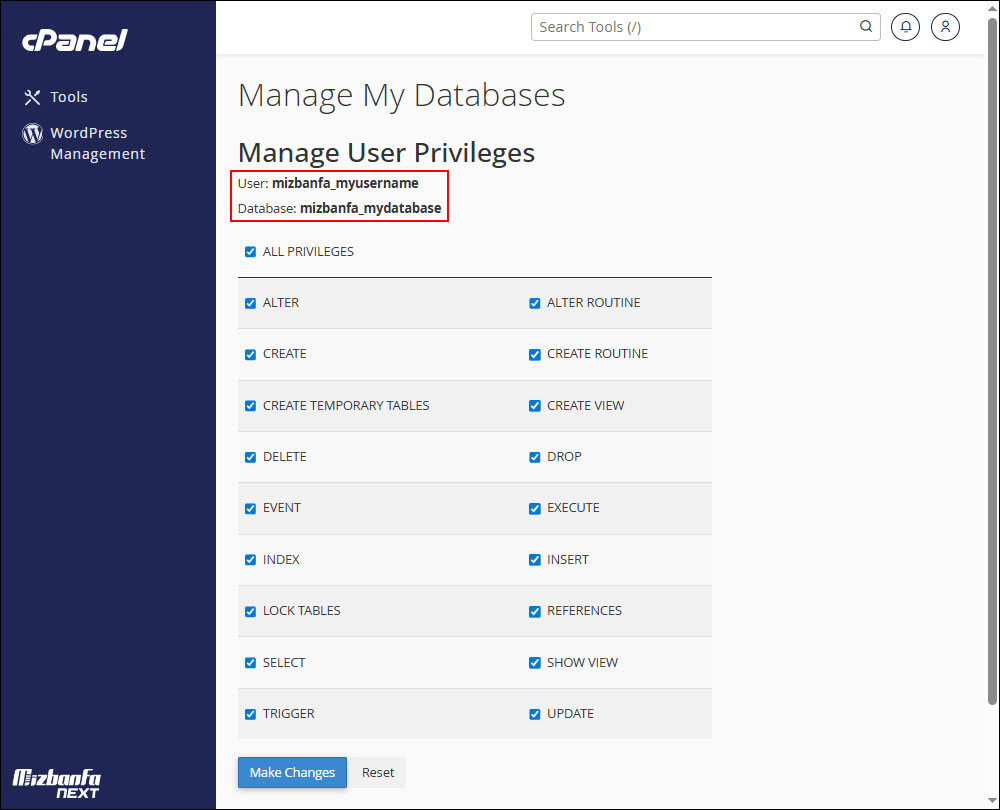
پس باز هم تاکید می کنیم که اگه در هنگام نصب سیستم مدیریت محتوا ها لازم شد نام دیتابیس رو وارد کنید باید این عبارت رو به صورت کامل به همراه آندرلاین وسطش وارد کنید و برای نام کاربری دیتابیس هم باید دقیقا به صورت کامل این عبارت رو وارد کنین وگرنه در مراحل نصب سیستم مدیریت محتوا ها به مشکل برخورد می کنین، هرجا هم که لازم بود رمزعبور دیتابیس رو وارد کنین. دقیقا رمزعبوری رو وارد کنین که در مراحل ساخت نام کاربری دیتابیس ایجادش کردین و ما هم بهتون گفتیم در یه فایل نوت پد نگهش می داریم چون در آینده نیازمون میشه. راستی هنوز خیلیا از یکسری قابلیت های کاربردی سی پنل اطلاع ندارن اگه علاقه داری که سی پنل رو اصولی و حرفه ای یاد بگیری و از تمام امکانات هاستت استفاده کنی، آموزش های میزبان فا رو از دست نده. 😉👇
سوالات متداول درباره ایجاد Databases در هاست سی پنل
-
در ساخت دیتابیس و تعداد آن محدودیتی وجود دارد؟
تعداد ماز دیتابیس هایی که میتوانید در هاست خود ایجاد کنید در صفحه اصلی سی پنل قابل مشاهده است و این تعداد مجاز به سیاست هاستینگی که سرویس هاست خود را از آن تهیه کرده اید بستگی دارد.
-
آیا دیتابیس رایگان است؟
بله استفاده از دیتابیس در هاست سی پنل برای دارندگان این کنترل پنل، رایگان می باشد.
-
اگر رمز دیتابیس را فرامش کنیم، قابل بازیابی است؟
تنها کسانی که به هاست میزبان سایت دسترسی دارند با مراجعه به بخش Databases هاست می توانند رمز عبور مربوط به دیتابیس را تغییر دهند.
-
هاست سی پنل چیست؟
هاست سی پنل پلتفرمی برای مدیریت هاست است با استفاده از آن به راحتی جنبه های مختلف شامل فایل ها، برنامه های کاربردی و ایمیل های اکانت هایی که روی سرور میزبانی می شوند را مدیریت کنید.
نتیجه گیری
در این مقاله به آموزش ساخت دیتابیس در سی پنل توسط ابزار MySQL Databases با نحوه ساخت دیتابیس در سی پنل پرداختیم تا به راحتی بتوانید به کمک ابزرا ابزار MySQL Databases در خصوص ساخت دیتابیس در phpmyadmin اقدام کنید. ایجاد Databases در هاست سی پنل بسیار ساده است و به کمک این آموزش در چند دقیقه می توانید هر تعداد که میخواهید دیتابیس در سی پنل ایجاد کنید.