![نحوه تغییر DNS زمان قطعی اینترنت [کامپیوتر و موبایل]](https://mizbanfa.net/next/wp-content/uploads/2026/05/change-dns-in-windows.png)
گاهی اوقات بدون دلیل مشخصی، با مشکلاتی مثل کندی سرعت، باز نشدن برخی از سایت ها یا قطع کامل دسترسی مواجه هستیم. بخش قابل توجهی از این مشکلات، به تنظیمات DNS برمیگرده. تغییر dns میتونه یک راه حل موقت در زمان اختلالات اینترنتی باشه در این راهنما قصد داریم نحوه تغییر dns در کامپیوتر و موبایل را با هم بررسی کنیم.
آموزش تغییر dns کامپیوتر
برای عوض کردن dns های کامیپوتر در تسک بار روی آیکون Network Internet Access راست کلیک کرده و گزینه Open Network & Internet Settings را انتخاب کنید یا اینکه در Control Panel ویندوز روی Network & Sharing Center کلیک کنید تا پنجره مربوطه باز بشه.
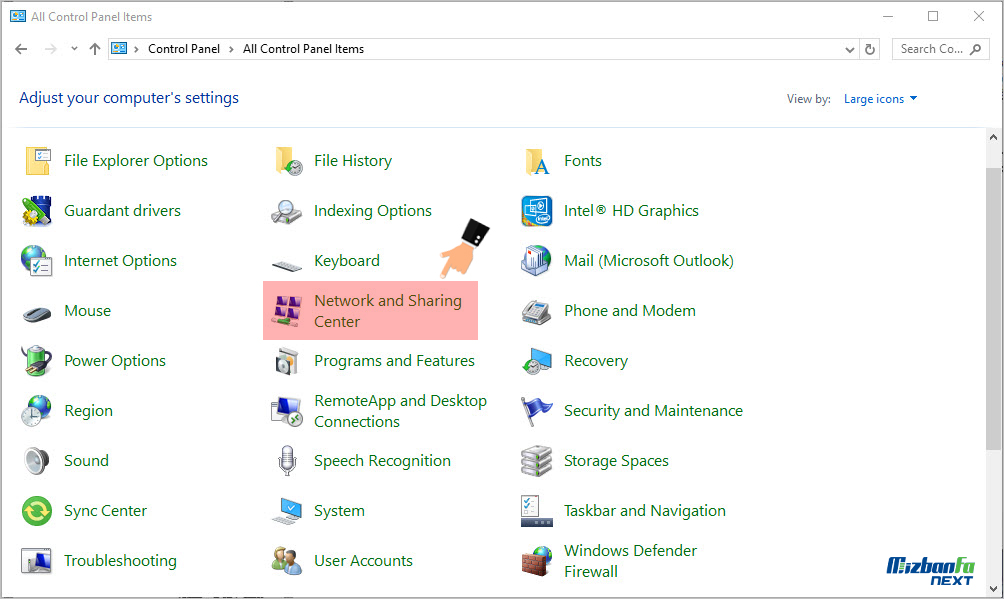
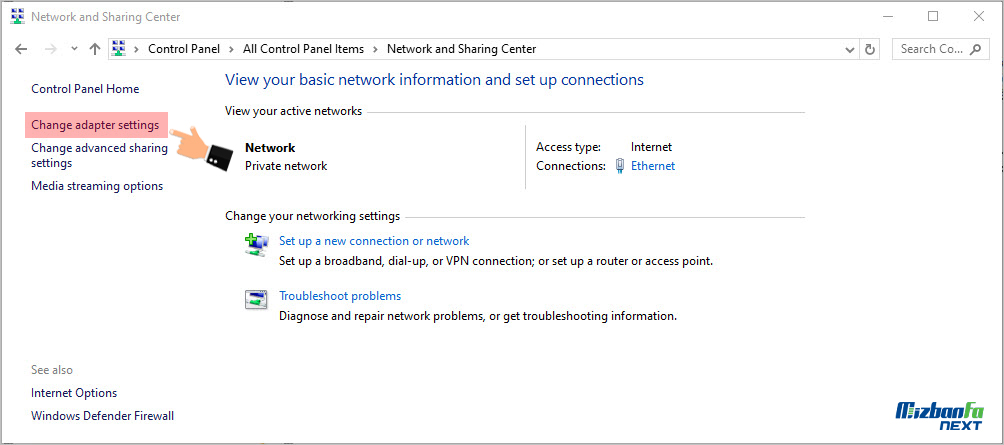
در صفحه باز شده روی گزینه Change adaptor Settings کلیک کنید.
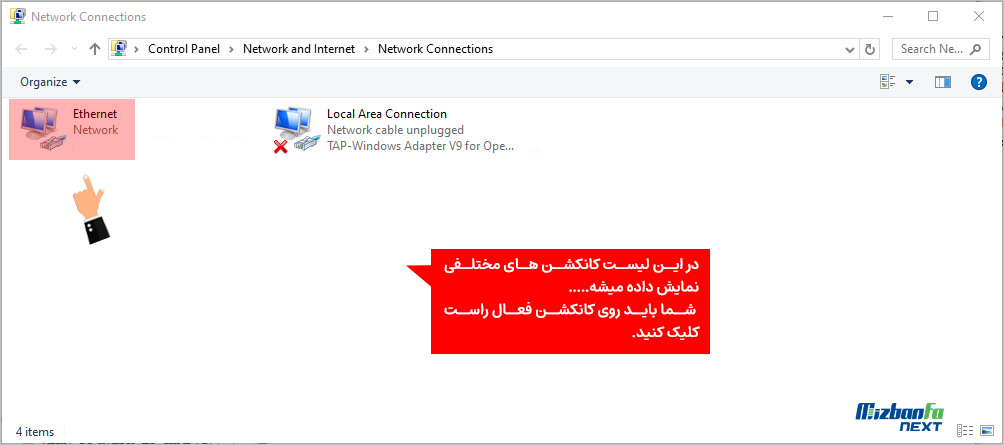
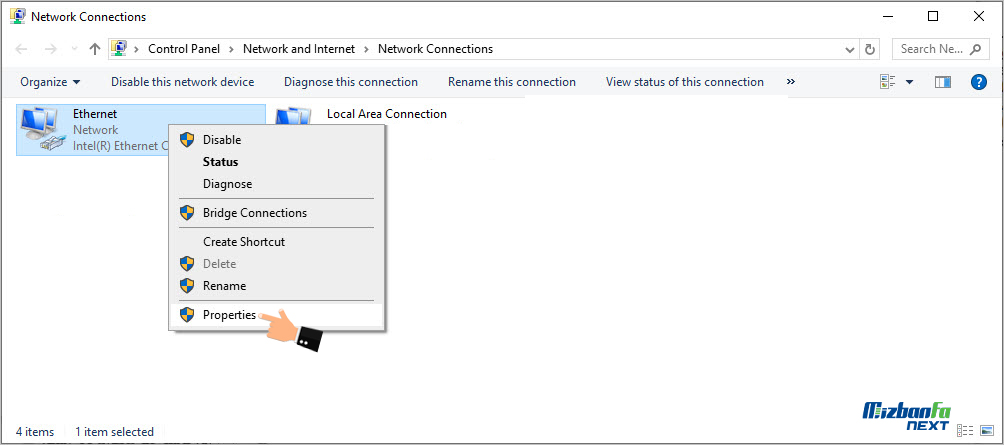
در ادامه لیستی از کانکشن ها به شما نمایش داده میشه باید بررسی کنیدکه کدوم یکی از این موارد کانکشن فعال شماست. اصولا مواردی که کنارشون ضربدر قرمز رنگ زده شده، یعنی غیرفعال هستن پس از اون ها صرف نظر میکنیم در تصویر زیر فقط یک کانکشن فعال وجود داره که با نام Ethernet مشاهده میشه.
اگر اتصال شما به اینترنت از طریق وای فای هست گزینه Wifi و اگر از طریق کابل به اینترنت متصل شدید، گزینه Ethernet را انتخاب کنید.
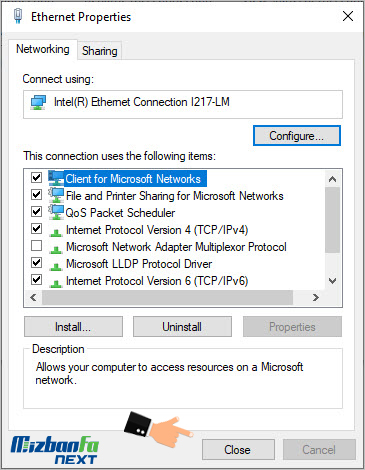
روی کانکشن فعال راست کلیک کنید و گزینه Properties را انتخاب کنید تا بتونید به قسمت مشخصات کانکشن دسترسی پیدا کنید.
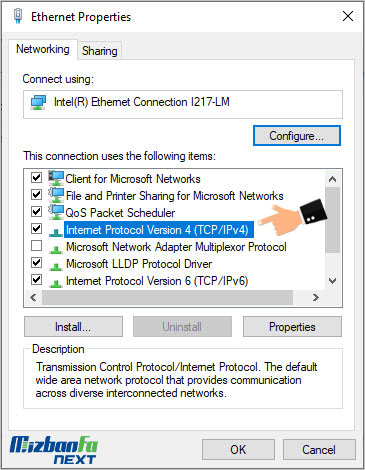
حالا پنجره ای مشابه تصویر زیر نمایش داده میشه. از لیست گزینه Internet Protocol Version 4 (TCP/IPv4) را انتخاب کنید (دقت کنید حالت Version 4 را انتخاب کرده باشید).
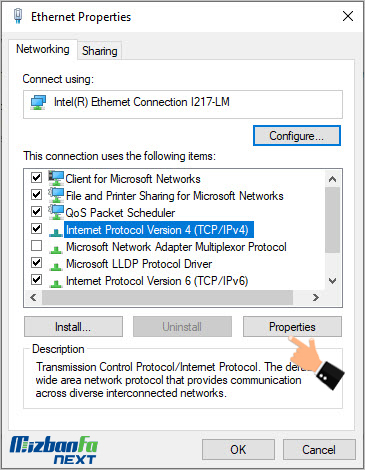
حالا دکمه Properties فعال میشه، روی این دکمه کلیک کنید.
در قسمت پایین پنجره باز شده، گزینه Use the following DNS server address را انتخاب کنید.
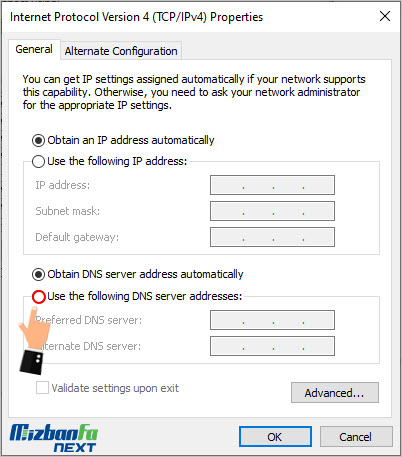
به این ترتیب دو کادر فعال میشه و شما میتونید مقادیر دلخواهتون رو در اون درج کنید.
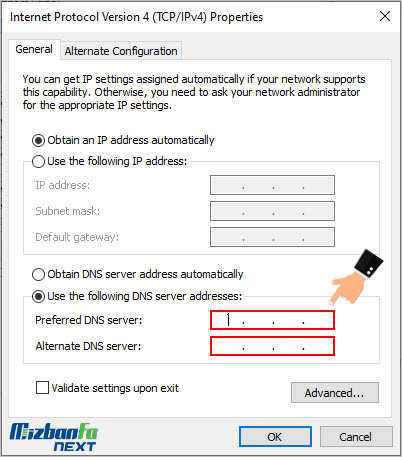
درنهایت بعد از اینکه DNS های مورد نظرتون رو در فیلد درج کردید روی دکمه close کلیک کنید تا پنجره بسته بشه.
پاک کردن dns کامپیوتر
بعد از تغییرات dns میتونید نسبت به پاکسازی حافطه کش DNS اقدام کنید. بنابراین در استارت منو cmd را جستجو و باز کنید سپس دستور زیر را وارد کرده و کلید اینتر را بزنید:
ipconfig /flushdns 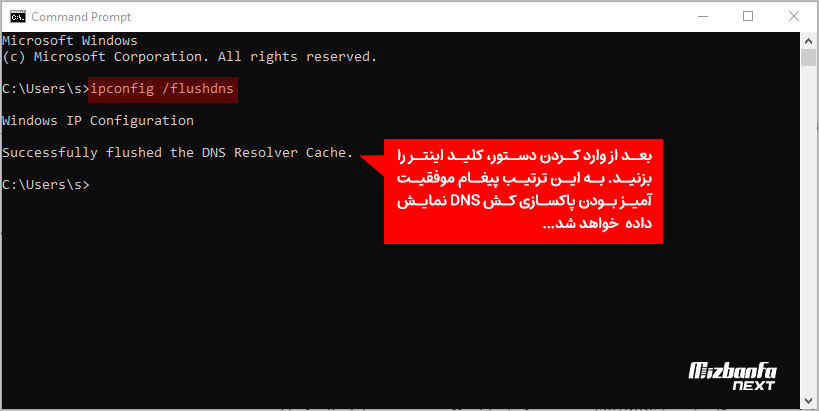
آموزش تغییر تنظیمات dns در اندروید
برای تغییر dns در تلفن همراه اندروید میتونید عبارت Private DNS را در بخش تنظیمات یا settings جستجو کنید یا اینکه مسیر زیر را دنبال کنید:
1- وارد قسمت اتصالات یا Connections گوشی موبایل بشید.
![نحوه تغییر DNS زمان قطعی اینترنت [کامپیوتر و موبایل]](https://mizbanfa.net/next/wp-content/uploads/2026/05/change-dns-in-windows11.jpg)
2- در این بخش گزینه More connections settings را بزنید.
![نحوه تغییر DNS اینترنت [کامپیوتر و موبایل]](https://mizbanfa.net/next/wp-content/uploads/2026/05/change-dns-in-windows12.jpg)
3- حالا گزینه Private DNS را انتخاب کنید.
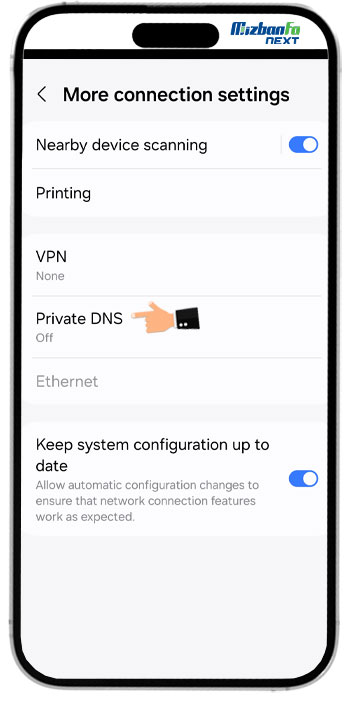
4- حالت Private DNS provider hostname را انتخاب کنید.
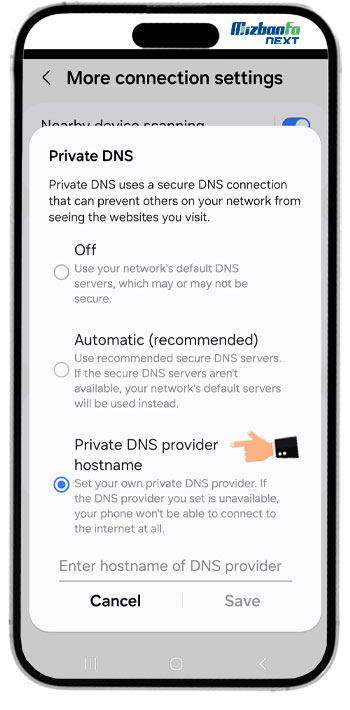
5- نهایتا در فیلد پایین صفحه، مقدار DNS را ثبت کنید. فراموش نکنید که برای ذخیره تنظیمات، دکمه ذخیره یا save را بزنید.
نکات پایانی در مورد تغییر dns کامپیوتر و موبایل
- اگر تغییرات dns کامپیوتر یا موبایل شناسایی نشد، میتونید یکبار ری استارت کنید.
- در اغلب موارد با تغییر dns مشکلات ارتباطی رفع میشن اما اگر مشکل پابرجا بود و نیازی به تغییرات نداشتید، dns های را به حالت خودکار یا automatically برگردونید و تنظیمات موبایل را در حالت off قرار بدید.
- نرمافزار DNSChanger هم دقیقا همین عملیات رو روی کامپیوتر شما انجام میده و به راحتی میتونید dns ها را تغییر بدید.
سوالات متداول درباره تغییر dns کامپیوتر
-
چه زمانی dns ها را تغییر بدیم؟
وقتی اینترنت کنده، خطا در اتصال دارید، برخی صفحات بارگذاری نمیشن یا با اختلالات اینترنتی مواجه هستید.
-
بعد از تغییر dns در کامپیوتر و موبایل چکاری انجام بدیم؟
اگر اتصال برقرار شد مشکلی وجود نداره اما اگر اختلال وجود داشت و تغییری حس نکردید میتونید دستگاه را ری استارت کنید.
-
بعد از تغییر dns چه زمانی تنظیمات را به حالت پیش فرض برگردونیم؟
اگر با وجود تغییرات باز هم مشکل رفع نشد بهتره تنظیمات را به حالت اولیه برگردانید که در تلفن همراه باید به حالت off و در کامپیوتر باید روی حالت اتوماتیک قرار بگیره.
سخن آخر
تغییر DNS یک راهکار ساده اما کاربردیه که برای بهبود سرعت، رسیدن به پایداری مطلوب، رفع اختلالات و دسترسی بهتر انجام میشه. با انجام مراحل این آموزش، به راحتی میتونید dns کامپیوتر یا تلفن همراهتون را تغییر بدید و از سرویس های dns بهره مند بشید. فراموش نکنید وقتی شرایط بهبود پیدا کرد dns ها را به حالت اولیه برگردونید.