

با آموزش نصب وردپرس روی هاست سی پنل با شما هستیم. به طور پیش فرض وردپرس روی هاست لینوکس نصب میشه و از آنجایی که wordpress با کنترل پنل cpanel سازگاره پس بدون مشکل میتوان به نصب وردپرس روی cpanel اقدام کرد و به راه اندازی سایت پرداخت. در اولین گام بعد از خرید هاست اشتراکی باید اون رو به دامنه متصل کنید و سپس به سراغ مراحل نصب وردپرس در سی پنل از 0 تا 100 بپردازید ما نکات و ارورهای حین نصب wordpress روی هاست cpanel رو بررسی میکنیم و تا پایان مراحل نصب کردن وردپرس در cpanel با شما هستیم.
وردپرس یک سیستم مدیریت محتوای محبوب است که به شما کمک میکند تا بدون نیاز به دانش برنامه نویسی وب سایت خود را با چندتا کلیک راه اندازی کنید، وردپرس به دلیل سادگی و امکانات زیاد توانسته به محبوب ترین سیستم مدیریت محتوای جهان تبدیل شود طوریکه بالغ بر نیمی از وب سایت های سرتاسر جهان توسط سیستم وردپرس راه اندازی و مدیریت می شوند اگر تمایل دارید همه چیز را درباره وردپرس بدانید پیشنهاد میکنیم راهنمای جامع وردپرس چیست را مطالعه کنید و با دیدن آمار سایت های وردپرسی شگفت زده شوید!
همچنین ویدیو قدم به قدم نصب وردپرس در سی پنل را در شبکه های زیر تماشا کنید…



نصب وردپرس روی سی پنل
قبل از هر چیزی دقت کنید که اولین و مهم ترین نکته برای نصب وردپرس روی سی پنل انتخاب یک هاست اشتراکی است که با وردپرس سازگار باشد . سازگاری هاست با وردپرس به این معنیست که پیش نیاز های نصب وردپرس روی سرور رعایت شده و برای این cms بهینه باشد. برای نصب وردپرس پیش نیازهای خاصی را لازم دارید از جمله خرید هاست بهینه و سازگار با سیستم مدیریت محتوای ودرپرس و در اختیار داشتن دامنه فعال. توجه داشته باشید که برخی از هاست های ارائه شده در سطح کشور با سیستم مدیریت محتوای وردپرس سازگاری کامل ندارند، بنابراین درصورتی که تصمیم دارید توسط وردپرس یک وب سایت بزرگ و پرسرعت راه اندازی کنید، توصیه ما به شما این است که از هاستی که برای این سیستم مدیریت محتوا بهینه شده، استفاده کنید.
جالب است بدانید روی برخی از هاست های سی پنل از جمله هاست سی پنل میزبان فا، ابزار Wptoolkit ارائه شده و آموزش نصب وردپرس با WP Toolkit به شما کمک میکنه با چند کلیک و در کمتر از یک دقیقه وردپرس را روی سی پنل نصب کنید
پیش نیازهای نصب وردپرس روی هاست cpanel
اگر تمایل دارید وردپرس رو روی هاست نصب کنید به هاست فعال، دامنه فعال و فایل زیپ نصب وردپرس نیاز دارید که در ادامه به شما میگوییم فایل نصب وردپرس رو از چه منبعی دانلود کنید. همچنین اگر هنوز هاستی تهیه نکردید، هاست اشتراکی میزبان فا میتونه یک گزینه عالی برای شما باشه چون هم پرسرعت و پرقدرته و هم مقرون به صرفه و اقتصادی! این هاست نیازهای اصلی و اولیه کسب و کار شما رو پوشش میده و در عین حال زیرساخت امن و پایداری هم هست.
یک هاست پرسرعت و مقرون به صرفه که برای شروع مسیر عالیه…
گر هاست و دامنه فعالی در اختیار ندارید، نگران نشید، شما میتونید برای یادگیری وردپرس، آزمون و خطا ، طراحی اولیه سایت و… فعلا وردپرس رو روی کامپیوتر شخصی خودتون نصب کنید تا بعد از کامل شدن سایت اون رو به هاست منتقل کنید پس اگر هنوز هاست و دامنه فعال ندارید به کمک آموزش نصب وردپرس روی لوکال هاست ویندوز زمپ xampp میتونید همین حالا اقدام کنید و وردپرس رو بدون نیاز به هاست و دامنه روی کامپیوتر شخصیتون راه اندازی کنید.
1- مطمئن شوید دامنه وبسایت شما فعال شده باشد
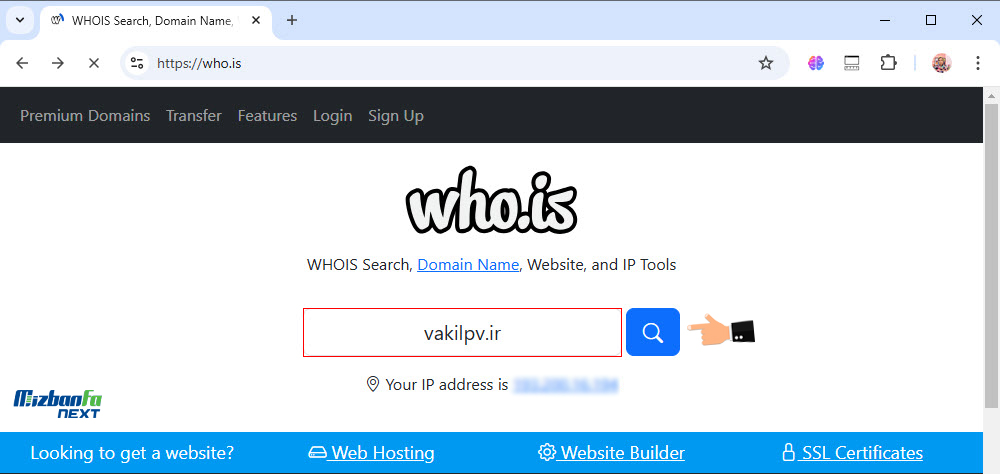
اگر هاست و دامنه تهیه کردید قبل از نصب وردپرس روی هاست حتما باید توجه داشته باشین که دامنه شما فعال شده باشد تا بتوانید مراحل نصب وردپرس را دنبال کنید، اگه به تازگی هاست و دامنه تون را خریداری کردین و دامنه شما .ir هست باید دقت کنید که دامنه های .ir در حدود 24 الی 48 ساعت بعد از ثبت دامنه، فعال و قابل استفاده میشن تا قبل از این زمان شما نمیتونین وردپرس را بر روی دامنه نصب کنید. پس برای بررسی این مساله به وبسایت who.is مراجعه کنید. نام دامنه را در فیلدی که در تصویر زیر مشخص شده وارد کنید و آن را جستجو کنید.
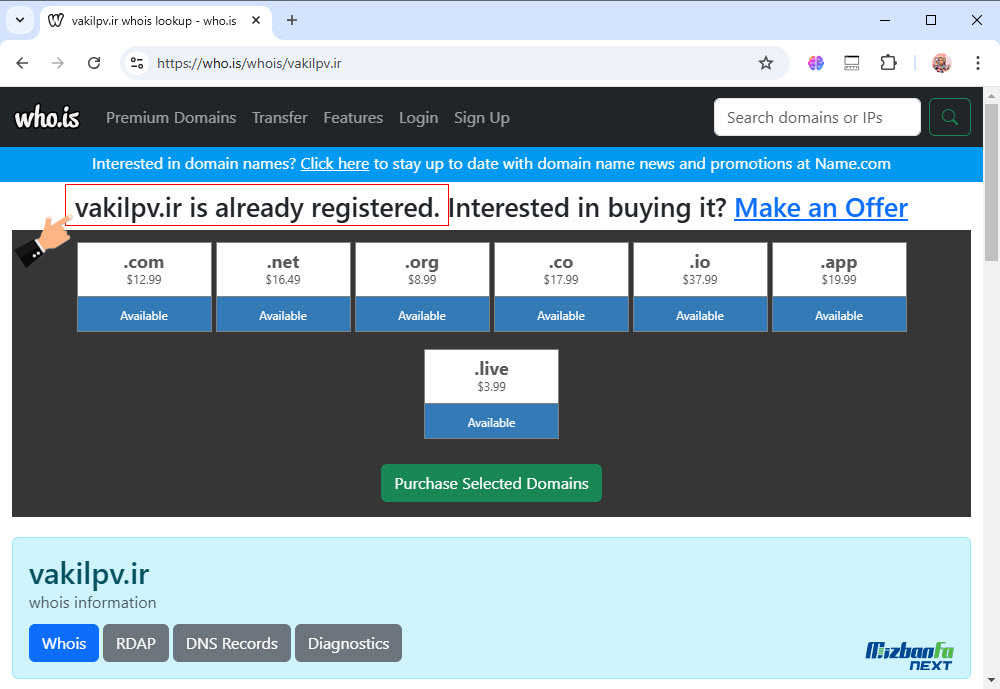
کمی منتظر باشید تا سرویس هویز به شما گزارش بدهد. در این گزارش می توانید ببینید دامنه ثبت شده یا خیر. پیغام domain is already registered به این معناست که دامنه ثبت شده است.
2- بررسی کنید DNSهای هاست روی دامنه ست و نشر شده باشد
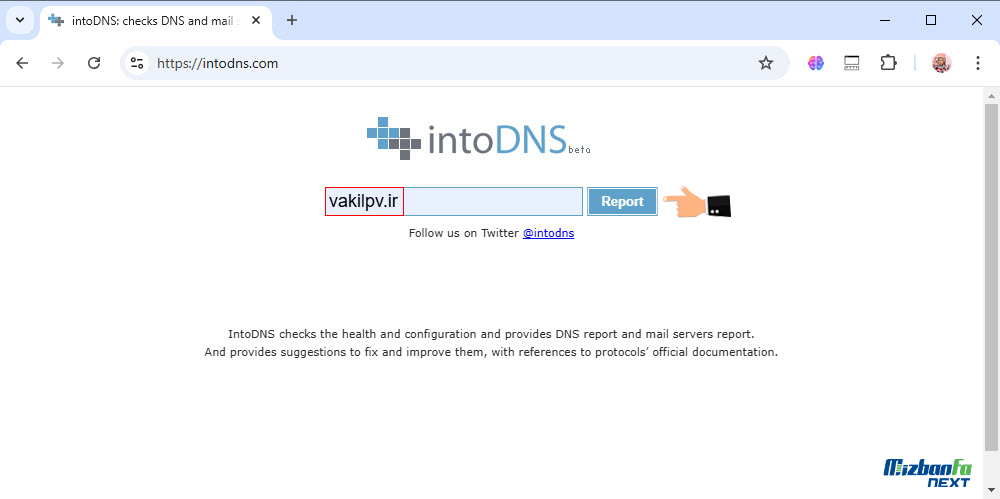
در گام بعدی بررسی کنید DNSهای هاست، روی دامنه ست و نشر شده باشند. اما چطوری؟ برای اینکه ببینید dns ها روی دامنه ست و نشر شدن، اگر از دامنه بین المللی مثل com . net و… استفاده میکنید به آدرس intodns.com مراجعه کنید آدرس دامنه را در domain وارد کنید سپس روی دکمه Report کلیک کنید.
در قسمت Name Servers میبینید که dns های که روی دامنه ست و نشر شده چی هستن که باید مطابق با همان dns هایی باشن که مجموعه هاستینگ موقع خرید هاست بهتون ارائه داده. نمایش پیغام Work in progress یعنی همه چیز به درستی داره کار میکنه. 😉
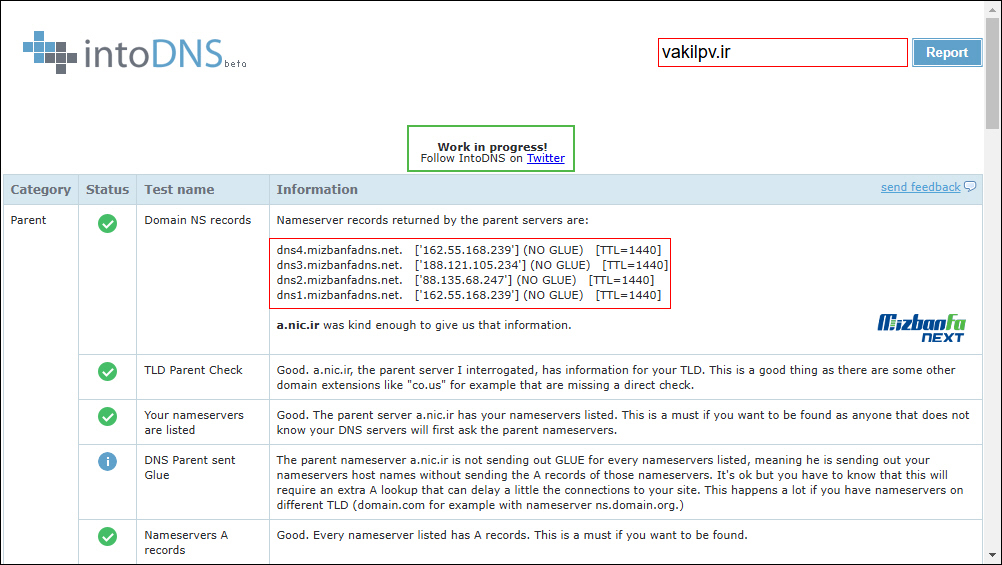
اصولا dns ها روی دامنه های بین المللی مثل com. از 10 دقیقه الی 2 ساعت ست و نشر میشن و و ست و نشر نیم سرور روی دامنه های ملی هم بین 6 تا 12 ساعت ممکنه زمانبر باشه.
در نظر داشته باشید بعد از خرید هاست، مجموعه هاستینگ همراه با اطلاعات ورود به هاست دو dns در اختیار شما قرار میده.
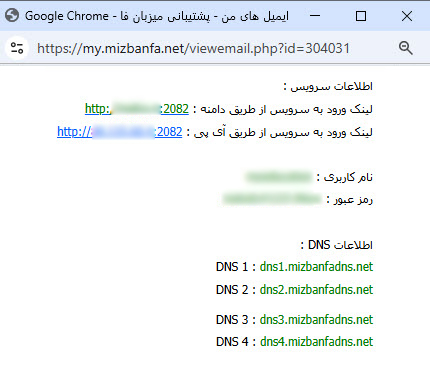
پس در صورتیکه زمان گرفتن هویز متوجه شدید عبارت نوشته شده مقابل Name Servers با dns های هاست شما مغایرت دارن شما باید به وبسایتی که دامنه را ازش خریداری کردین مراجعه کنید و سپس به پنل مدیریت دامنه بریید و در پنل مدیریت دامنه خودتون در بخش مدیریت دامنه ها این دو dns را وارد کنید و منتظر باشید که نشر بشن و مجددا هویز بگیرید زمانیگه این بخش اصلاح شد مراحل نصب وردپرس را دنبال کنید ولی اگر از فعال بودن دامنه و ست شدن نیم سرورهای هاست اطمینان دارید ادامه آموزش را دنبال کنید.
3- مطمئن شوید هاست و دامنه متصل شده اند
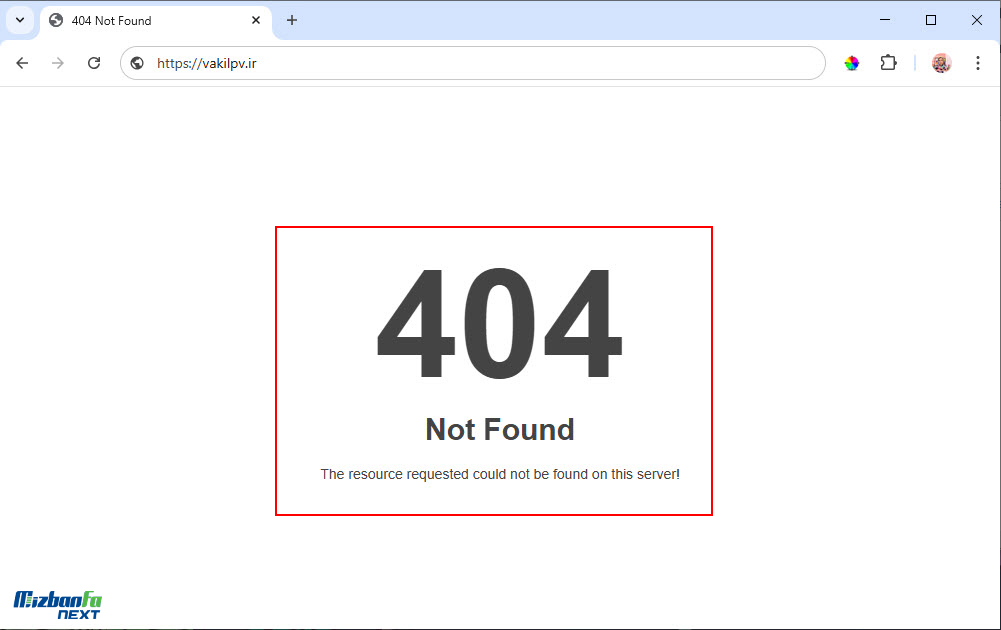
بعد از اینکه دو گام قبلی را دنبال کردید می توانید آدرس دامنه خود را در مرورگر واارد کنید و بررسی کنید که آیا اتصال هاست و دامنه برقرار است؟ اصولا پس از برقراری ارتبط بین هاست و دامنه زمانیکه آدرس سایت را در مرورگر وارد می کنیم با خطای 404 مواجه خواهیم شد و به این معناست که این ارتباط برقرار است اما هنوز محتوایی جهت نمایش به کاربر وجود ندارد.
4- ورود به سی پنل جهت نصب وردپرس
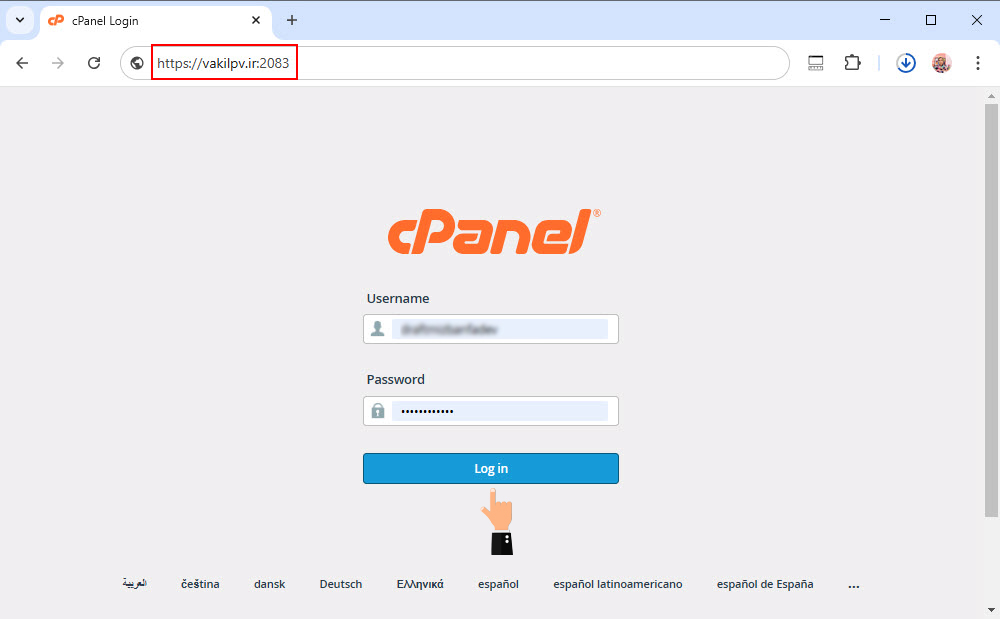
اکنون زمان آن رسیده که وارد هاست خود شوید باتوجه به اینکه از کنترل پنل سی پنل استفاده می کنید در انتهای آدرس دامنه خود پورت :2082 یا :2083 را درج کنید تا با صفحه ورود سی پنل مواجه شوید سس نام کاربری و رمز عبور مربوطه را درج کنید و وارد کنترل پنل هاست خود شوید چنانچه برای ورود به سی پنل با مشکل مواجه شدید می توانید از آموزش ورود به سی پنل نیز کمک بگیرید.
5- بررسی فضای آزاد هاست
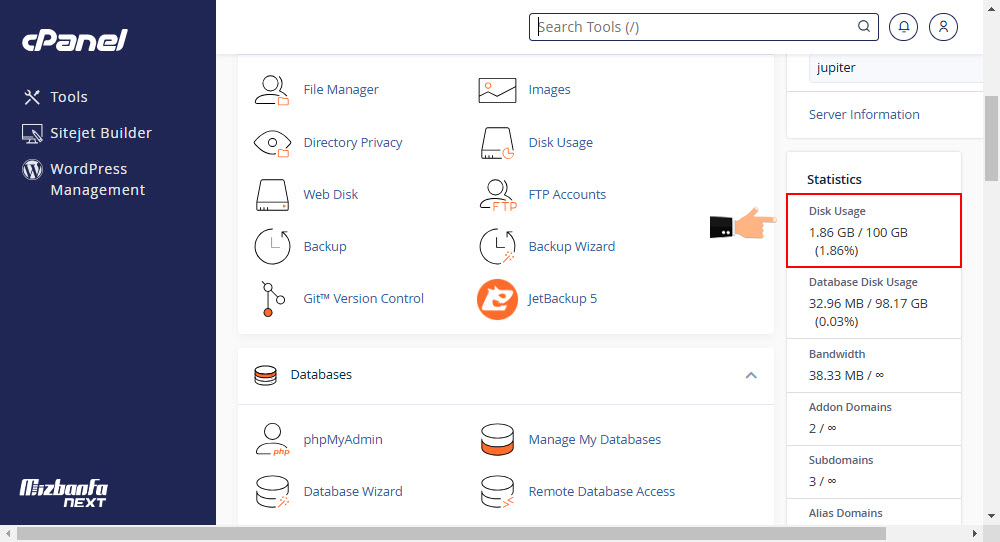
بعد از ورود به هاست سی پنل در ستون سمت راست، از بخش Statistics گزینه Disk Usage را بررسی کنید و ببینید آیا فضای کافی روی هاست در دسترس است؟ حدودا 500 مگابابت برای نصب وردپرس کافیست. در ادامه پس از رشد وبسایت و نیاز به فضای بیشتر می توانید سرویس هاست خود را ارتقاء دهید.
6- دانلود فایل راه اندازی نصب وردپرس
برای نصب وردپرس روی هاست خریداری شده ابتدا باید سیستم مدیریت محتوای وردپرس را دانلود کنید تا در مراحل بعدی روی هاست خود آپلود کنید. برای دانلود آخرین نسخه وردپرس فارسی به مخزن وردپرس به آدرس wordpress.org مراجعه کنید و از منوی بالا روی دکمه Get WordPress کلیک کنید.

سپس از سمت چپ این صفحه روی دکمه دانلود وردپرس یا Download WordPress کلیک کنید و آخرین ورژن وردپرس را دانلود کنید.

7- وردپرس را روی هاست آپلود کنید
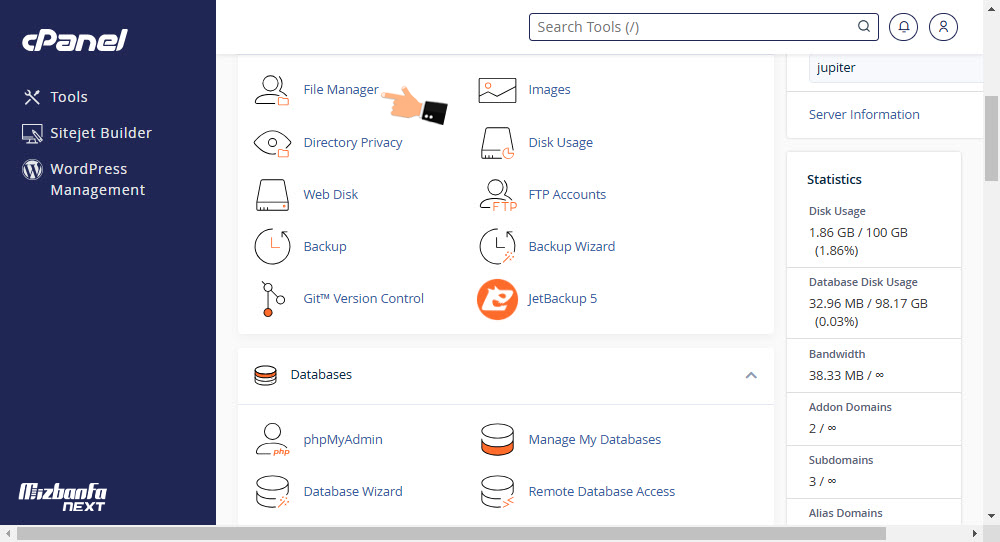
اکنون زمان آن رسیده فایل نصبی سیستم مدیریت محتوای وردپرس را روی هاست سی پنل خود آپلود کنید. بنابراین در صفحه اصلی کنترل پنل هاست در بخش Files روی File Manager کلیک کنید تا به بخش مدیریت فایل ها هدایت شوید.
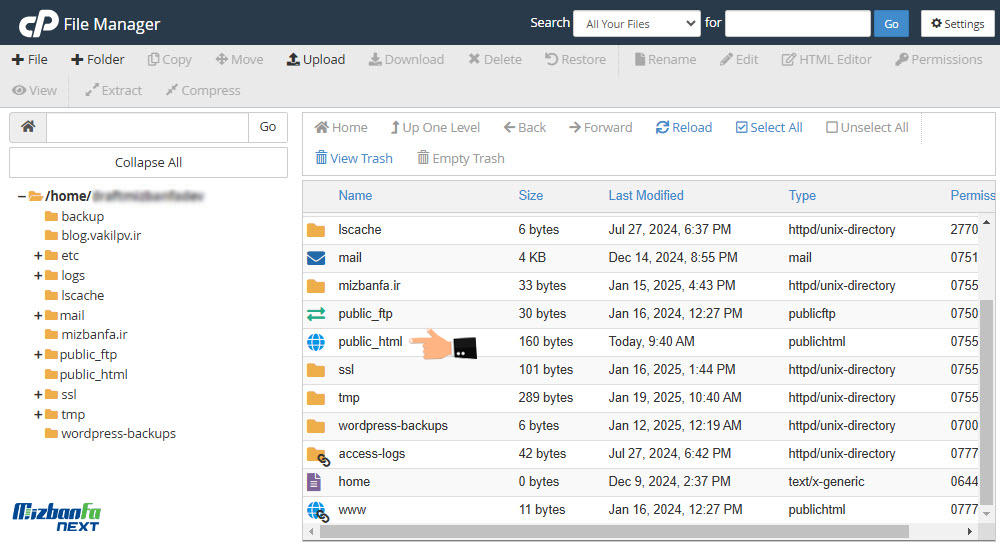
پس از ورود به File Manager برای نصب وردپرس بر روی Public_html کلیک کنید تا وارد این دایرکتوری شوید.
حتما توجه داشته باشید که برای نصب وردپرس باید وارد مسیر Public_html شوید و وردپرس را دقیقا در این مسیر نصب کنید تا وردپرس روی دامنه اصلی سایت شما فعال شود.
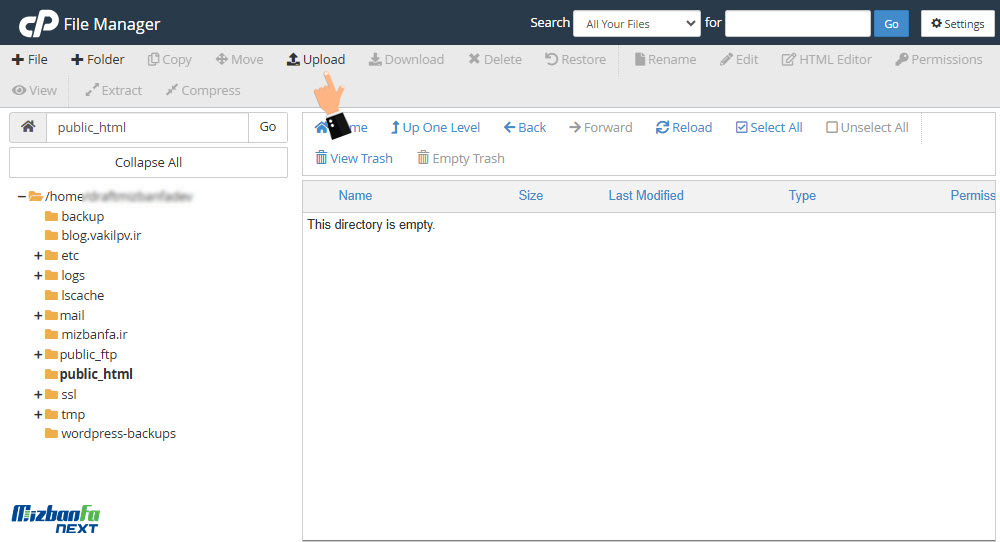
پس از ورود به Public_html حالا نوبت آن رسیده که فایل نصبی وردپرس که دانلود کردیم را در این مسیر آپلود کنیم، برای این کار بر روی دکمه Upload کلیک کنید.
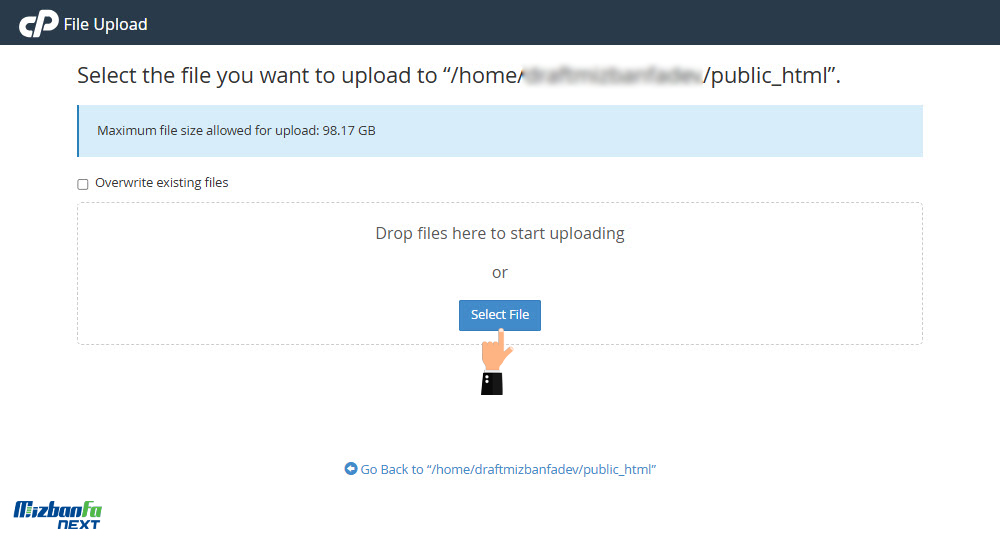
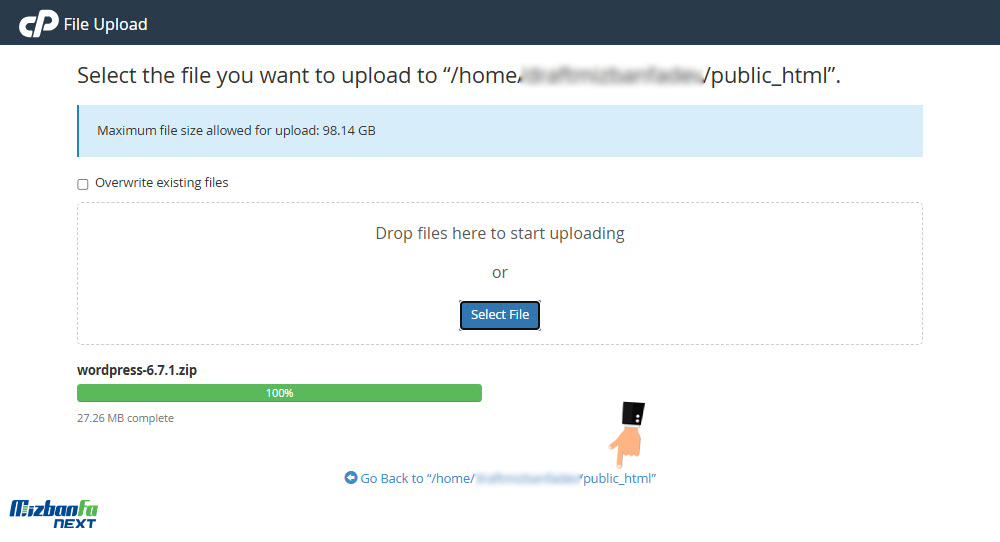
داخل صفحه آپلود فایل، روی Select File کلیک کنید و سپس فایل وردپرس دانلود شده را انتخاب کنید. پیشنهاد میکنیم راهمای نحوه آپلود فایل روی هاست سی پنل را هم مطالعه کنید.
حالا مانند تصویر منتظر باشید تا وردپرس کاملا آپلود شود و درصد فرایند آپلود به صد در صد برسد، این مرحله ممکن است بسته به سرعت اینترنت، کمی زمانبر باشد پس صبر کنید تا وردپرس کاملا آپلود شود.
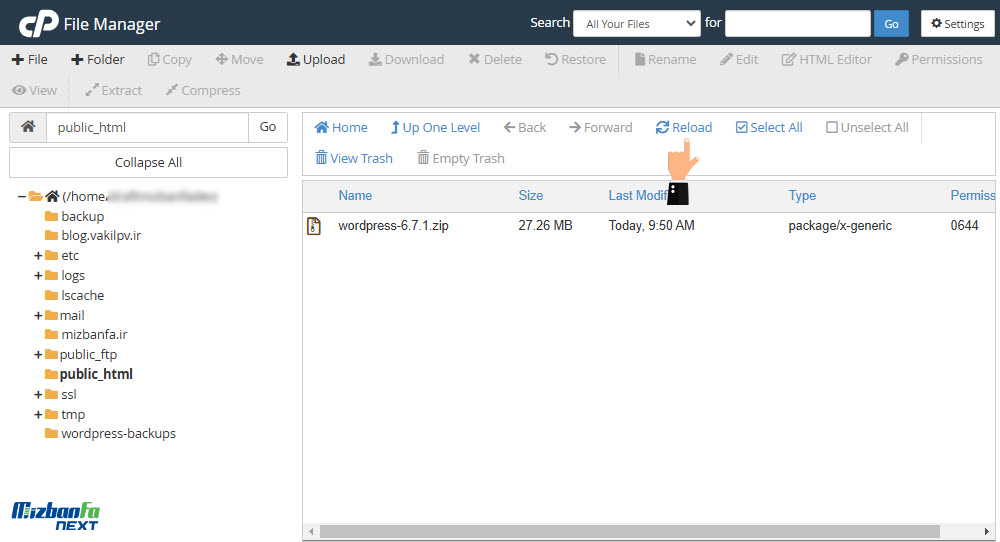
بعد از آپلود کامل فایل نصبی وردپرس، مجددا وارد پوشه public_html شوید، اکنون باید فایل وردپرس در این قسمت قرار گرفته باشد، اما اگر مانند تصویر زیر فایل نصبی وردپرس را مشاهده نمیکنید روی دکمه Reload کلیک کنید تا صفحه رفرش شده و فایل برای شما نمایش داده شود (چنانچه باز هم مشکل پابرجا بود بار دیگر فایل را آپلود کنید).
8- فایل نصبی وردپرس را از حالت فشرده خارج کنید
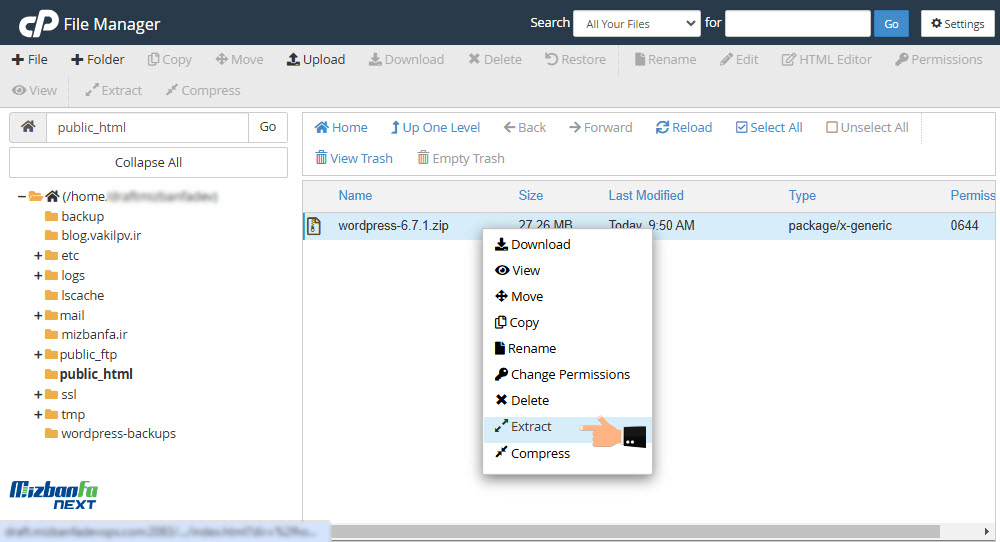
همانطور که مشاهده کردید فایل نصب سیستم مدیریت محتوای وردپرس به حالت فشرده و با فرمت zip روی هاست آپلود شد. حالا باید این فایل را از حالت فشرده خارج کنید تا بتوانید وردپرس را نصب کنید، جهت استخراج فایل ها از حالت فشرده روی فایل وردپرس کلیک راست کنید و بر روی Extract کلیک کنید. میتونید از آموزش نحوه استخراج فایل ها از حالت فشرده در سی پنل هم کمک بگیرید.
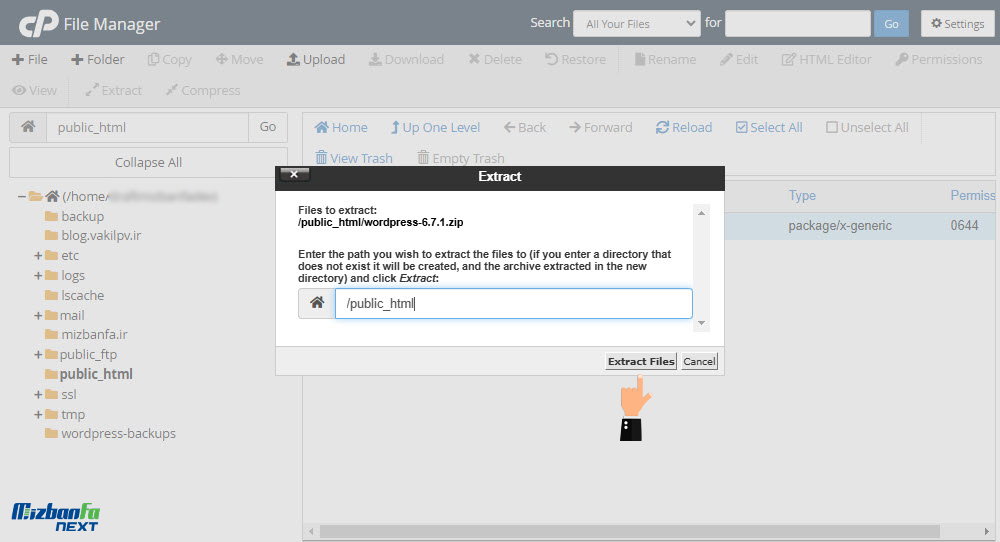
از پنجره باز شده بر روی Extract file کلیک کنید تا فایل وردپرس از حالت فشرده خارج شود.
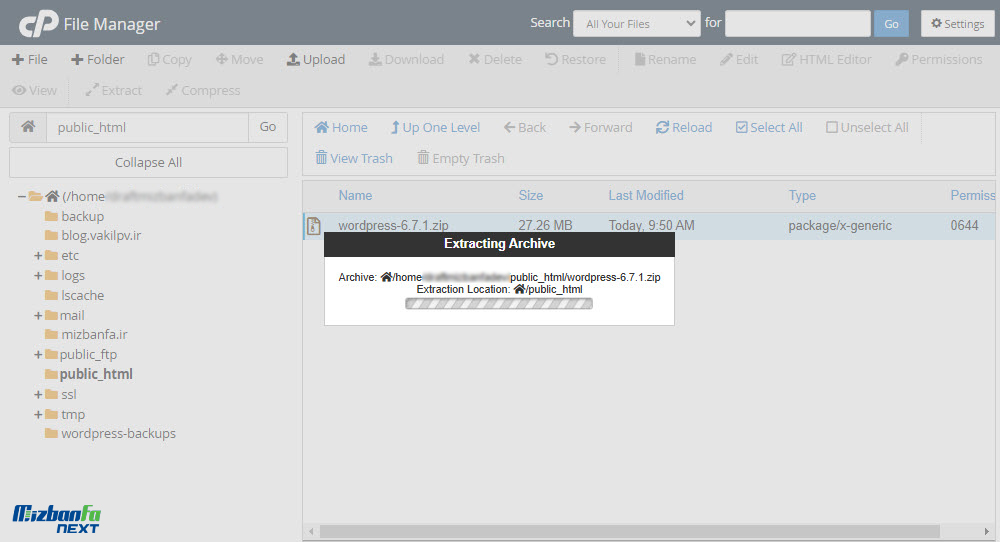
کمی منتظر بمانید تا فرایند اکسترکت کردن کامل شود.
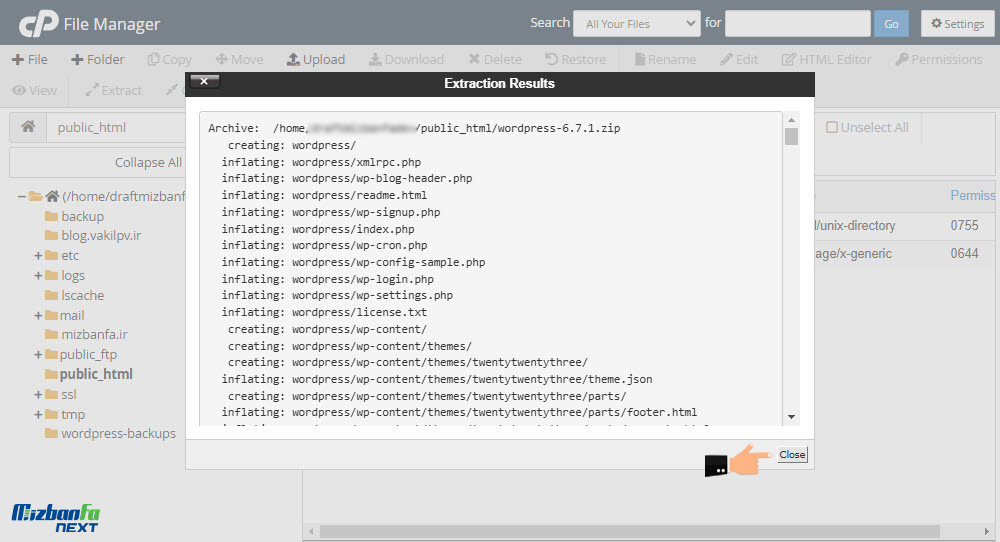
گرازش اکسترکت را در تصویر زیر مشاهده میکنید. روی دکمه close کلیک کنید.
9- انتقال محتوای وردپرس به مسیر اصلی سی پنل
یک نکته بسیار مهم وجود دارد که در صورت عدم توجه اغلب افراد نمیتوانند ادامه مراحل نصب وردپرس روی سی پنل را دنبال کنند. بعد از extract کردن فایل نصبی وردپرس، محتویات در یک پوشه به نام wordpress قرار میگیرد، نکته مهم این است اگر تمایل داشته باشید وردپرس را روی دامنه اصلی نصب کنید تمام محتویات وردپرس باید در مسیر Public_html قرار بگیرند.
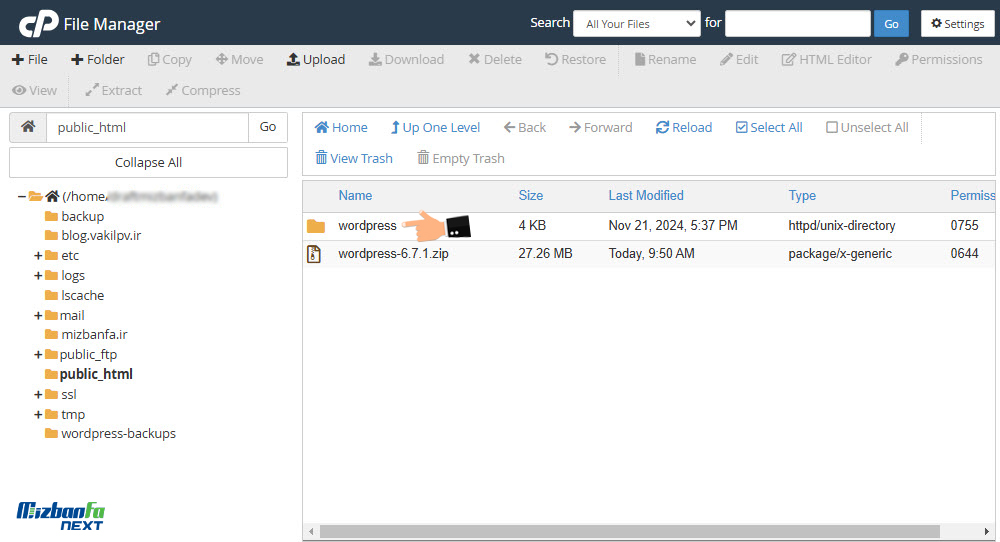
اما اکنون محتویات به صورت خودکار داخل فولدر wordpress هستند! برای درک بهتر، فرض کنید ما میخواهیم وردپرس را روی دامنه mysite.ir نصب کنیم، حالا تا زمانی که محتویات وردپرس داخل فولدر wordpress قرار گرفته باشن وردپرس برای ما در دامنه اصلی قابل مشاهده نیست و چون محتویات وردپرس داخل فولدر wordpess هستند پس طبیعتا برای دیدن مراحل نصب وردپرس هم باید به مسیر mysite.ir/wordpress مراجعه کنیم. چون تصمیم داریم وردپرس روی دامنه اصلی هاست نصب شود پس در مرحله بعدی باید تمام فایل ها و محتویات داخل فولدر wordpress را به فولدر public_html که مسیر اصلی دامنه ما هست منتقل کنیم.
برای انتقال تمام محتویات فولدر wordpress به مسیر اصلی هاست ابتدا دو مرتبه روی نام این فولدر کلیک کنید تا وارد آن شوید، حالا تمام فایل ها و فولدرهای اصلی اینجا قابل مشاهده هستند، تعجب نکنید این ها فایل های اصلی سیستم مدیریت محتوای وردپرس هستند و حالا باید تمام این فایل و فولدرها را به مسیر اصلی هاست یعنی public_html منتقل کنیم، برای انجام این کار از نوار ابزار بالا روی دکمه select all کلیک کنید تا تمام فایل ها انتخاب شوند.
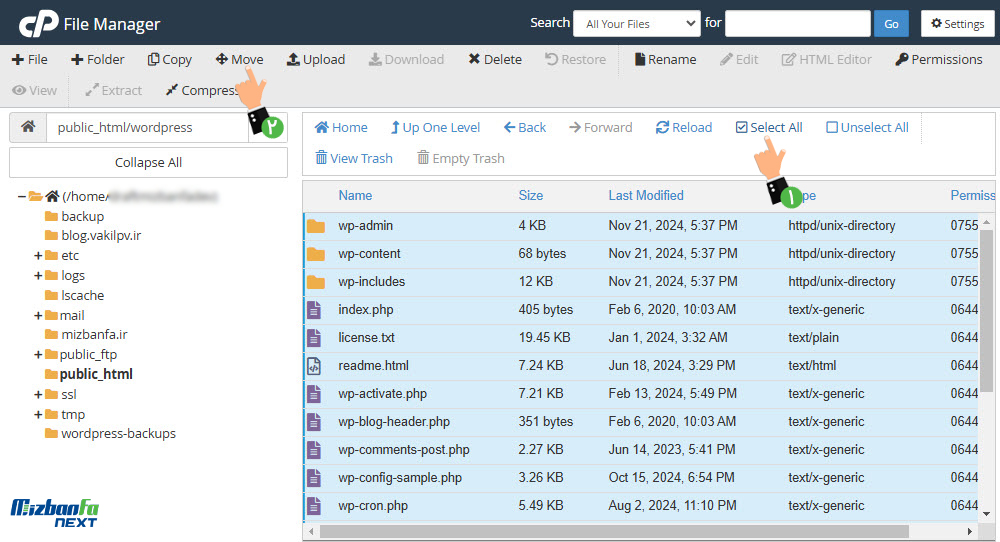
بعد از این که تمام فایل ها انتخاب و ابی رنگ شدند از نوار ابزار بالای صفحه، روی دکمه Move کلیک کنید، ما این دکمه را میزنیم چون میخواهیم تمام این فایل ها را به صورت کامل به مسیر دیگری منتقل کنیم به این شکل فایل ها و فولدرها از این مسیر کات و به جای درست خود منتقل خواهند شد.
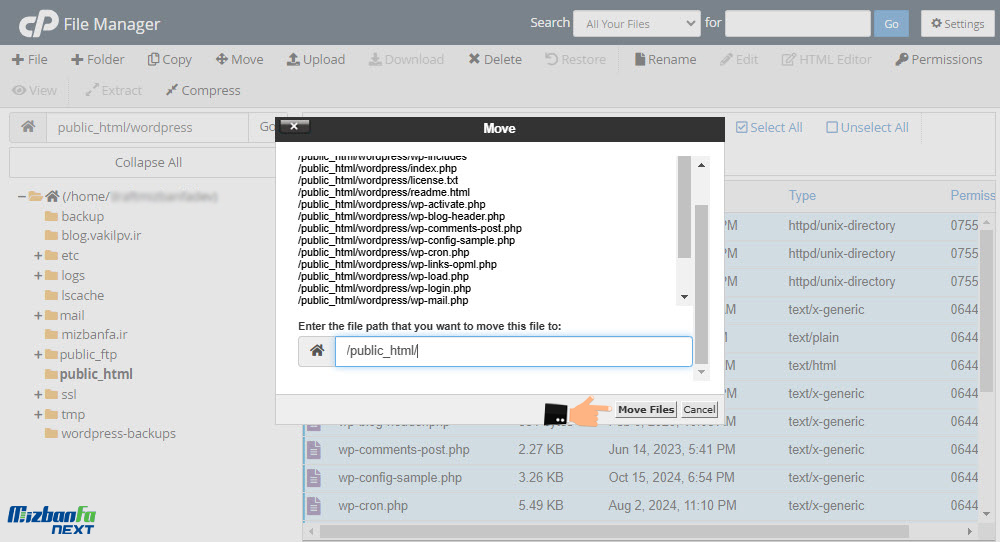
بعد این که روی دکمه move کلیک کردید، پنجره move مطابق تصویر زیر، نمایش داده می شود و در اینجا تمام فایل ها و فولدرهایی که برای انتقال انتخاب کردید کاملا مشخص شده اند، و حالا از قسمت Enter the file path that you want to move this file to باید مسیری را که تصمیم داریم فایل ها را به آن منتقل کنیم را در این فیلد تعیین کنیم، ما چون میخواهیم تمام محتویات را به مسیر public_html منتقل کنیم از آخر این مسیر عبارت wordpress را برمیداریم تا مانند تصویر مسیری که قرار است این فایل ها به آنجا منتقل شوند دقیقا public_html/ باشد.
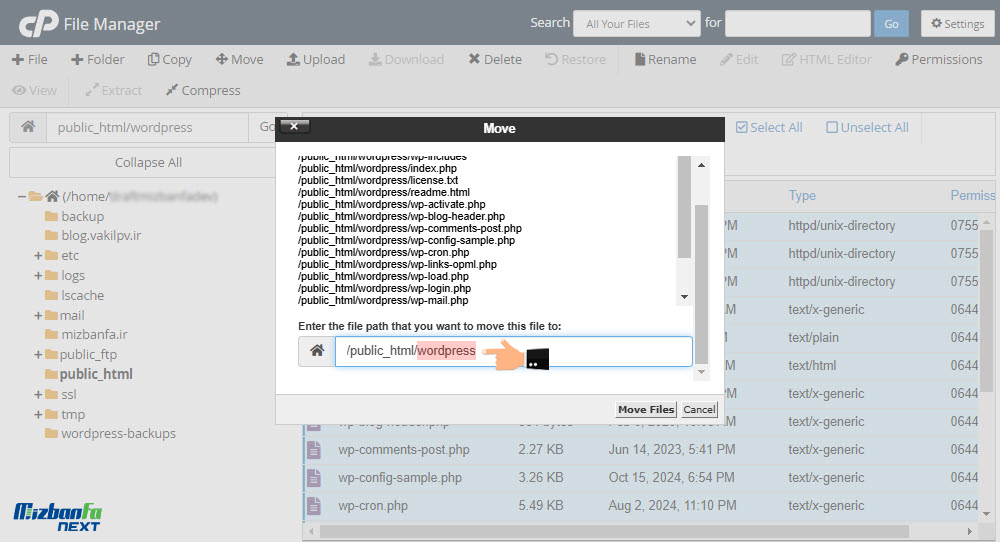
و بعد بر روی دکمه Move کلیک می کنیم تا عملیات انتقال آغاز شود و همه محتویات انتخاب شده به Public_html منتقل شوند.
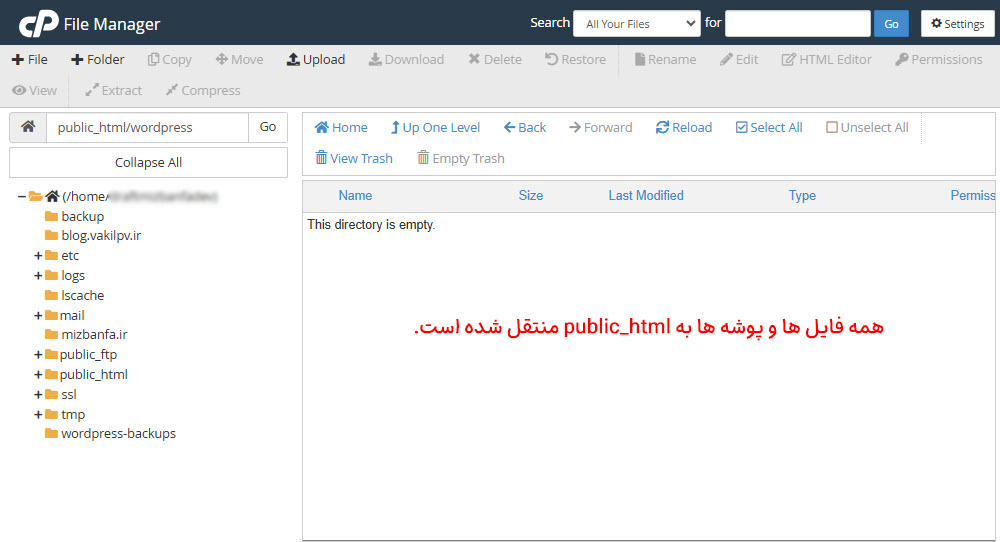
مشاهده می کنید که همه محتویات منتقل شد.
پس از انتقال فایل ها، از سمت چپ صفحه روی Public_html کلیک کنید تا وارد مسیر public_html شوید، حالا ما میخواهیم مطمئن شویم که تمام محتویات مربوط به وردپرس، به این مسیر منتقل شده باشند اگر در مسیر public_html این فولدرها و فایل ها موجود هستند به شما تبریک میگوییم چون موفق شده اید محتویات وردپرس را به قسمت اصلی هاست خود منتقل کنید و فرایند راه اندازی وردپرس امکان پذیر خواهد شد.
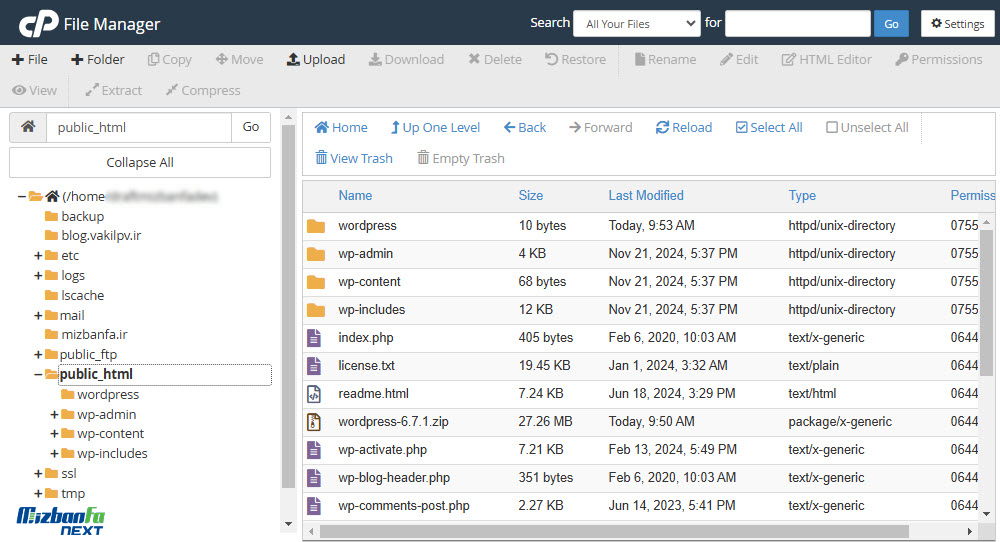
اگر هنوز این محتویات را در مسیر public_html مشاهده نمیکنید یعنی مراحل را صحیح دنبال نکردید و نمیتوانید ادامه آموزش نصب وردپرس را دنبال کنید. پس مرحله انتقال را مجددا تکرار کنید.
10- ساخت دیتابیس برای اتصال به وردپرس
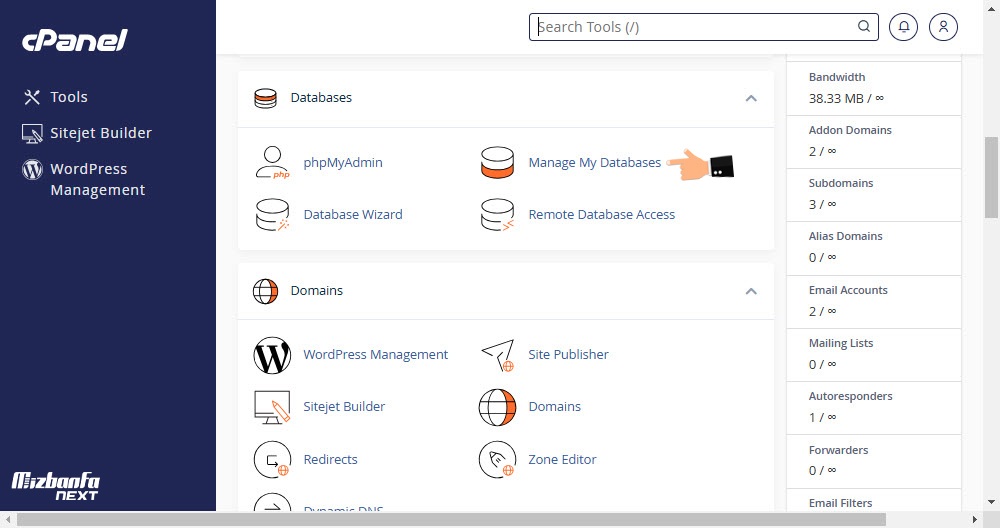
بعد از مشاهده صفحه نصبی وردپرس، قبل از ادامه دادن مراحل نصب ابتدا باید یک دیتابیس برای وردپرس بسازیم چون وردپرس یک سیستم مدیریت محتوایی است که اطلاعات خود را داخل جداول بانک اطلاعاتی به صورت منظم ذخیره میکند بنابراین در ابتدایی ترین مراحل نصب وردپرس، سیستم از ما نام دیتابیس وردپرس را درخواست خواهد کرد، پس ابتدا در هاست خود یک دیتابیس میسازیم، حالا برای ساخت دیتابیس مجددا وارد کنترل پنل هاست سی پنل سایت شوید. بعد از ورود به هاست از قسمت Databases روی Manage My Databases کلیک کنید تا وارد تنظیمات این صفحه شوید.
ما به نام دیتابیس، نام کاربری دیتابیس و رمز دیتابیس نیاز داریم. دقت داشته باشید این سه فاکتور محرمانه هستند و نباید در اختیار دیگران قرار گیرند همچنین سعی کنید طوری تنطیم شوند که قابل حدس نباشند.
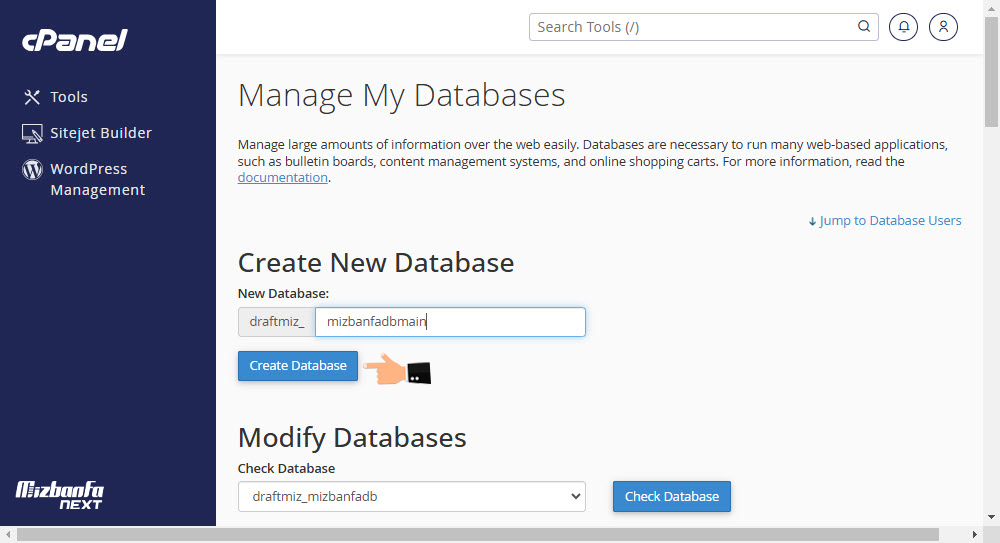
حالا در صفحه Manage My Databases از قسمت Create New Database باید یک دیتابیس جدید بسازید، داخل فیلد خالی نام دیتابیس مورد نظر را وارد کنید، انتخاب نام برای این قسمت کاملا اختیاری است ولی حتما سعی کنید نامی ساده اما غیرقابل حدس وارد کنید، مثلا ما نام mizbanfadbmain را وارد کردیم و بعد روی دکمه Create Database کلیک کنید تا دیتابیس جدید برای نصب وردپرس ایجاد شود.
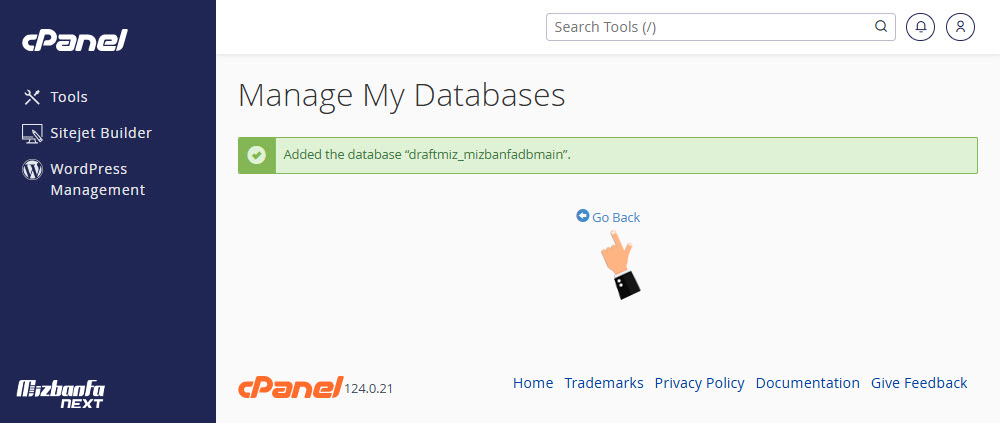
باید پیغام سبز رنگ Added the database را مشاهده کنید، یعنی دیتابیس به خوبی ساخته شده و حالا باید روی دکمه go back کلیک کنید تا مجددا به قسمت تنظیمات دیتابیس برگردید.
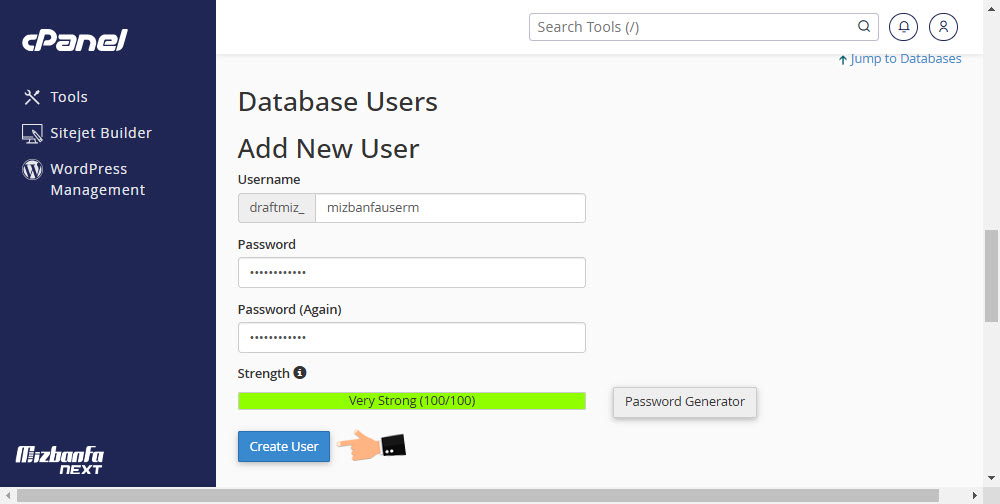
تا اینجا دیتابیس را به خوبی ایجاد کردیم و حالا باید یک نام کاربری برای دیتابیس ایجاد کنیم، برای انجام این کار در صفحه Manage My Databases کمی اسکرول کنید تا به قسمت Add New User برسید، حالا برای ایجاد نام کاربری دیتابیس مطابق تصویر زیر، از قسمت Username نام کاربری دیتابیس مورد نظر را وارد کنید و البته توجه داشته باشید که انتخاب نام برای این قسمت اختیاری است ما اینجا هم نام mizbanfauserm را وارد کردیم.
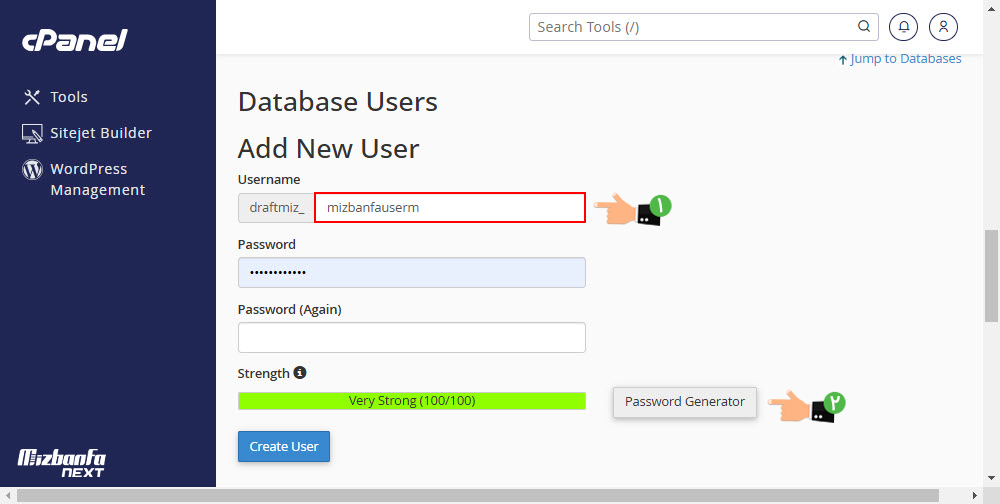
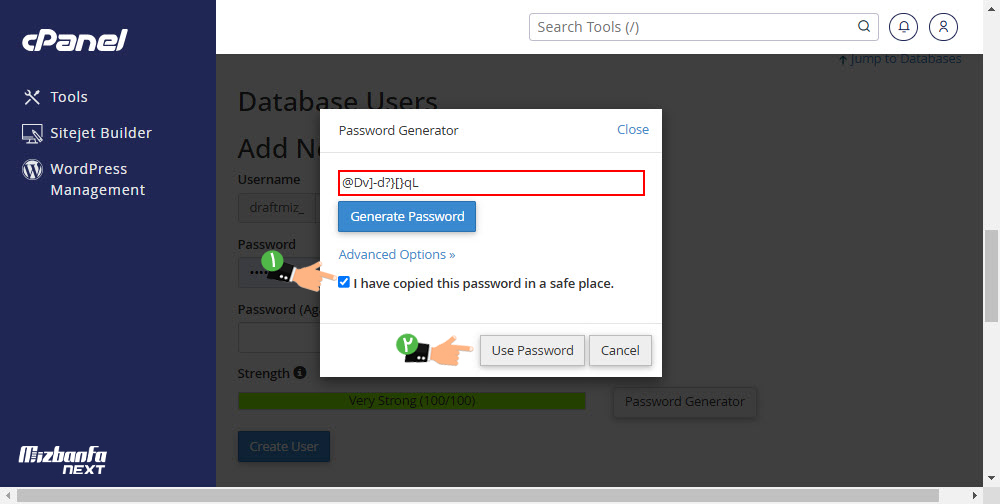
در دو فیلد بعدی یعنی Password و Password (Again) باید برای یوزرنیم دیتابیسی که قراره بسازید، رمز عبور تعیین کنید. میتوانید رمز عبور دلخواهی بنویسید اما رمزعبور شما باید حتما قوی و مطمئن باشد، پیشنهاد میکنیم روی دکمه passwoed generator کلیک کنید تا سیستم یک رمزعبور مطمئن بسازد. بعد از کلیک کردن روی دکمه passwoed generator، سیستم رمزعبور پیشنهادی را داخل این قسمت به شما نمایش میدهد.
در مراحل نصب وردپرس حتما به این رمزعبور نیاز داریم، پس اول رمزعبور ساخته شده را در یه فایل نوت پد یا هرجای مطمئن دیگری کپی کنید و بعد قسمت I have copied this password in a safe place را تیک دار کنید و روی دکمه use password کلیک کنید تا پسورد مطابق تصویر در فیلدهای رمزعبور قرار داده شود.
حالا برای نهایی کردن نام کاربری دیتابیس روی دکمه Create user کلیک کنید تا نام کاربری دیتابیس ایجاد شود.
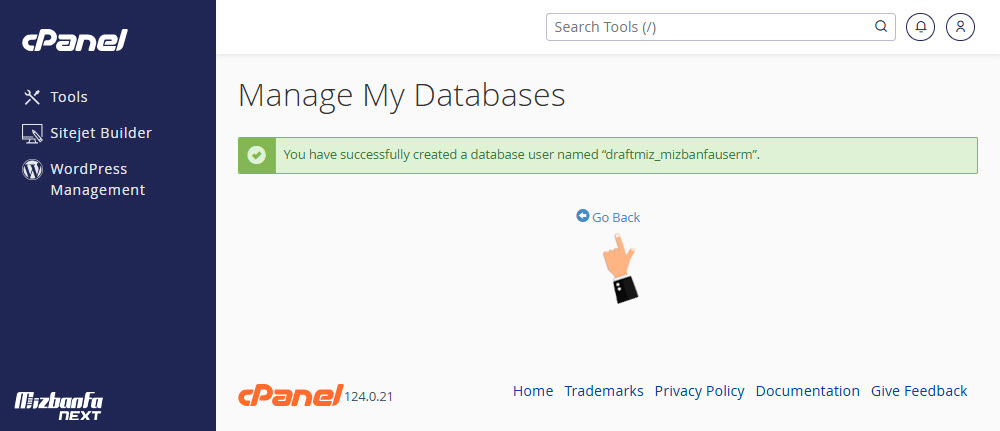
وقتی که پیام سبز رنگ You have successfully createdDatabase user named را مطابق تصویر مشاهده کردید یعنی نام کاربری دیتابیس با موفقیت ایجاد شده و باید روی دکمه go back کلیک کنید تا مجددا به صفحه تنظیمات دیتابیس برگردید.
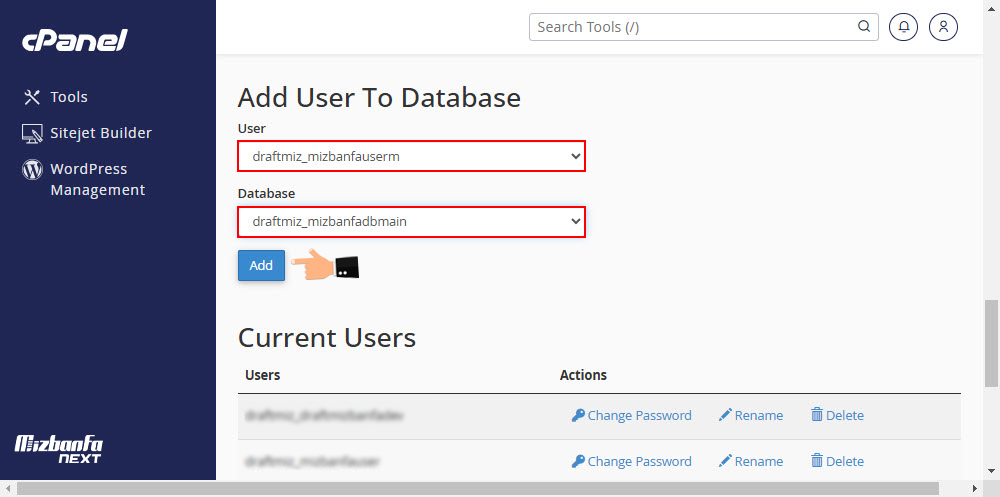
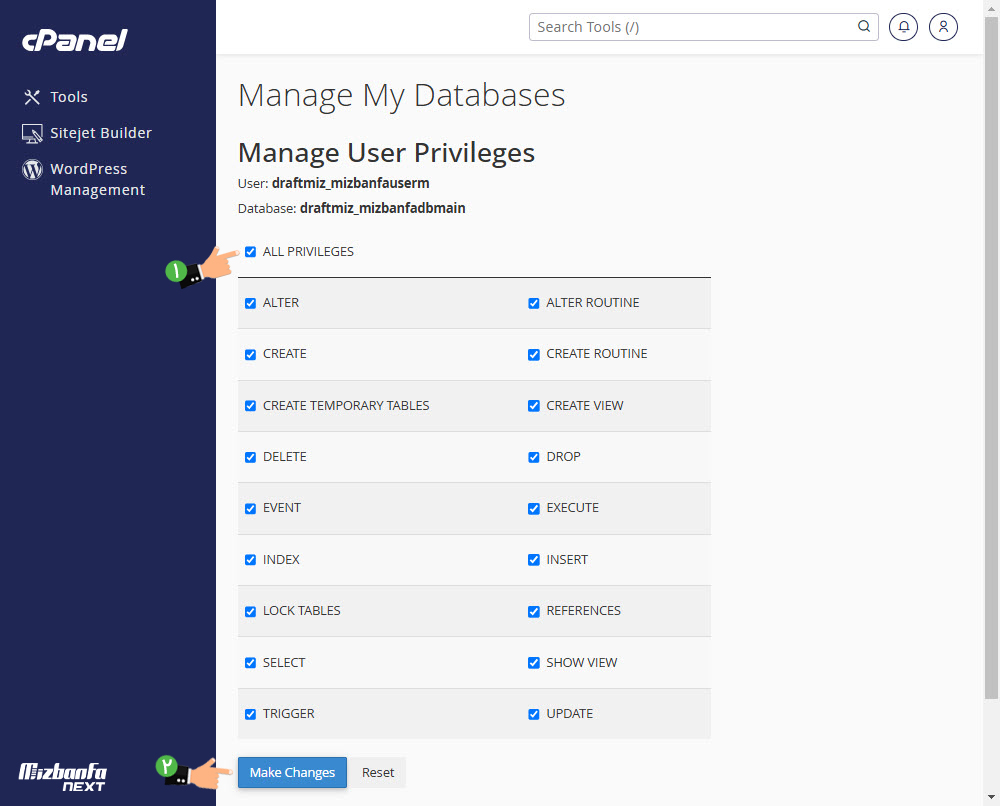
در این مرحله از تنظیمات دیتابیس برای نصب وردپرس روی هاست، باید دیتابیس و نام کاربری دیتابیس را به هم متصل کنیم و دسترسی های مهم را به آن بدهیم. برای انجام این کار در همان صفحه Manage My Databases اسکرول کنید تا به قسمت Add User To Database برسید، حالا از قسمت user، نام کاربری دیتابیسی که در مرحله قبلی ساختید و از قسمت database هم نام دیتابیسی که ساختید را انتخاب کنید، سپس روی دکمه Add کلیک کنید.
مطابق تصویر به صفحه Manage User Privileges منتقل میشوید و حالا در این صفحه نام کاربری و نام دیتابیسی که قرار است با هم مرتبط شوند نمایش داده می شود. اکنون باید گزینه ALL PRIVILEGES را تیک دار کنید. بررسی کنید تمام دسترسی ها مطابق تصویر تیک دار شوند، سپس روی دکمه Make Changes کلیک کنید.
پیغام سبز رنگ You saved “User” privileges on the database را مطابق تصویر مشاهده کنید، حالا حتما باید نام دیتابیس و نام کاربری دیتابیس را از این قسمت کپی کرده و داخل یک فایل کپی کنید چون در ادامه مراحل نصب وردپرس به آنها نیاز داریم.
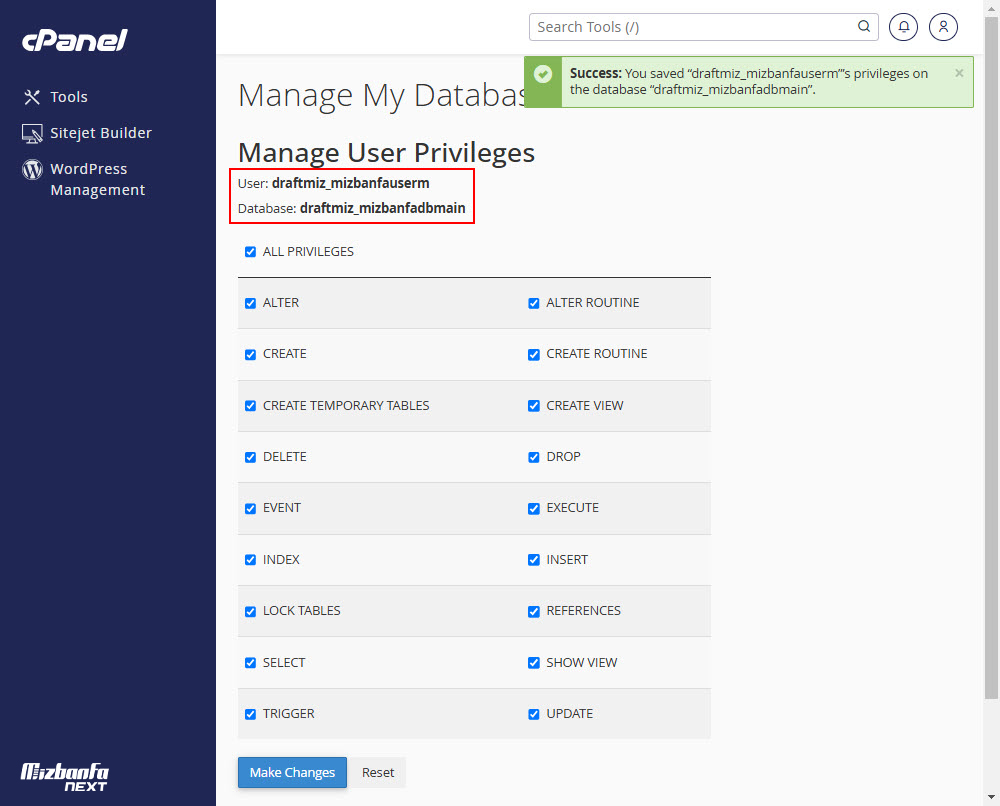
حتما توجه کنید که مانند تصویر نام دیتابیس دقیقا از دو قسمت تشکیل شده که با علامت _ از هم جدا شده اند و این نام را باید به صورت کامل ذخیره کنید و برای نام کاربری یا یوزر دیتابیس هم باید مطابق تصویر نام کاربری که از دوقسمت تشکیل شده را به صورت کامل ذخیر و نگهداری کنید تا در مراحل نصب وردپرس از آنها استفاده کنید.
11- مراحل راه اندازی wordpress روی سی پنل
میخواهیم مطئن شویم سایت رای نصب وردپرس حاضر شده یا نه، برای همین آدرس دامنه اصلی سایت را داخل مرورگر وارد کنید و دکمه اینتر را بزنید. در اولین گام باید زبان مورد نظر برای وردپرس را انتخاب کنید که خوشبختانه زبان فارسی هم داخل این لیست وجود دارد و میتوانیم وردپرس فارسی را نصب کنیم. دقت کنید این زبان پنل وردپرس شماست، نه زبان سایت!
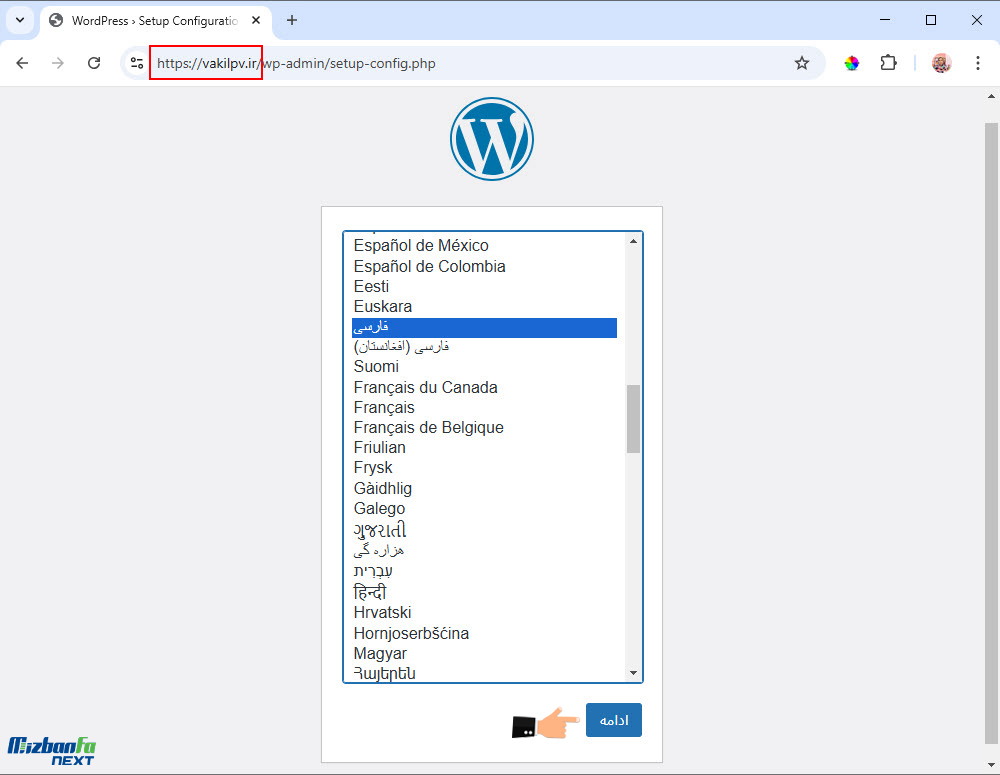
همانطور که می بینید بلافاصله پس از انتخاب زبان پنل وردپرس، صفحه راه اندازی پرونده تنظیمات وردپرس برای ما باز می شود و با کلیک کردن روی دکمه “بزن بریم” میتوانیم مراحل نصب وردپرس را آغاز کنیم. اگر با وارد کردن دامنه در مرورگر، صفحه بالا را مشاهده کردید یعنی مراحل نصب وردپرس روی هاست تا به اینجا به درستی انجام شده و در غیر این صورت دو احتمال وجود دارد:
احتمال اول اینکه وردپرس و محتویات آن را به صورت کامل و صحیح به مسیر Public_html منتقل نکردید و احتمال دوم اینکه اصلا دامنه سایت شما هنوز فعال نشده و باید بعد از این که مطمئن شدید دامنه شما به صورت کامل ثبت و فعال شده باقی مراحل را دنبال کنید و توجه داشته باشید اگر تازه دامنه ir. خریداری کرده اید 24 ساعت طول میکشد تا دامنه فعال شود، سپس DNSهای هاست را روی دامنه ست کنید. درنهایت برای ادامه نصب وردپرس اقدام کنید.
حالا نوبت آن رسیده که وارد مراحل شیرین نصب وردپرس شوید، صفحه نصب وردپرس را مطابق تصویر مشاهده میکنید، بعد از مشاهده این صفحه روی دکمه بزن بریم کلیک کنید تا به مرحله بعدی منتقل شوید.
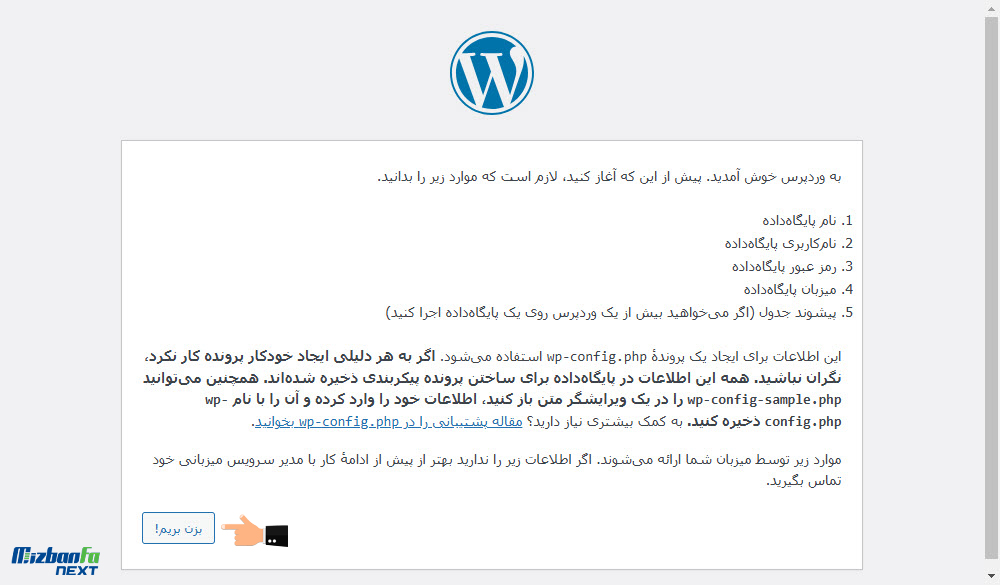
این بخش از مهم ترین مراحل نصب وردپرس است و در صورت اشتباه، با خطای اتصال به دیتابیس مواجه می شود. شما باید دیتابیسی که داخل هاست ایجاد کردید را در این مرحله معرفی کنید.
12- اتصال وردپرس به دیتابیس ایجاد شده
در فیلد نام پایگاه داده، نام دیتابیسی که ایجاد کردید را به صورت کامل وارد کنید. در فیلد نام کاربری، نام کاربری دیتابیسی که ایجاد دیتابیس ساختید را به صورت کامل وارد کنید و سپس در فیلد رمز، رمزعبوری که در هنگام ایجاد نام کاربری دیتابیس تنظیم کردید را وارد کنید. باید دقت کنید در قسمت میزبان پایگاه داده عبارت localhost به صورت پیش فرض باقی بماند.
همپنین در قسمت پیشوند جداول هم عبارت wp_ وارد شده یعنی تمام جداول دیتابیس شما در آینده با این پیشوند ایجاد و داخل بانک اطلاعاتی ذخیره خواهند شد. معمولا برخی از مدیران سایت ها در این مرحله نام پیشوند جدول را از wp_ به یک پیشوند دلخواه دیگر مانند hdjag_ که متداول نیست و غیر قابل حدس زدن هست تغییر میدهند تا در آینده هکرها نتوانند پیشوند جداول وردپرس شما را حدس بزنند اما اگر نگرانی از بابت امنیت سایت ندارید این قسمت را تغییر ندهید، مطابق تصویر مقادیری که داخل آموزش همراه با شما ایجاد کردیم را در فیلدها وارد میکنیم.
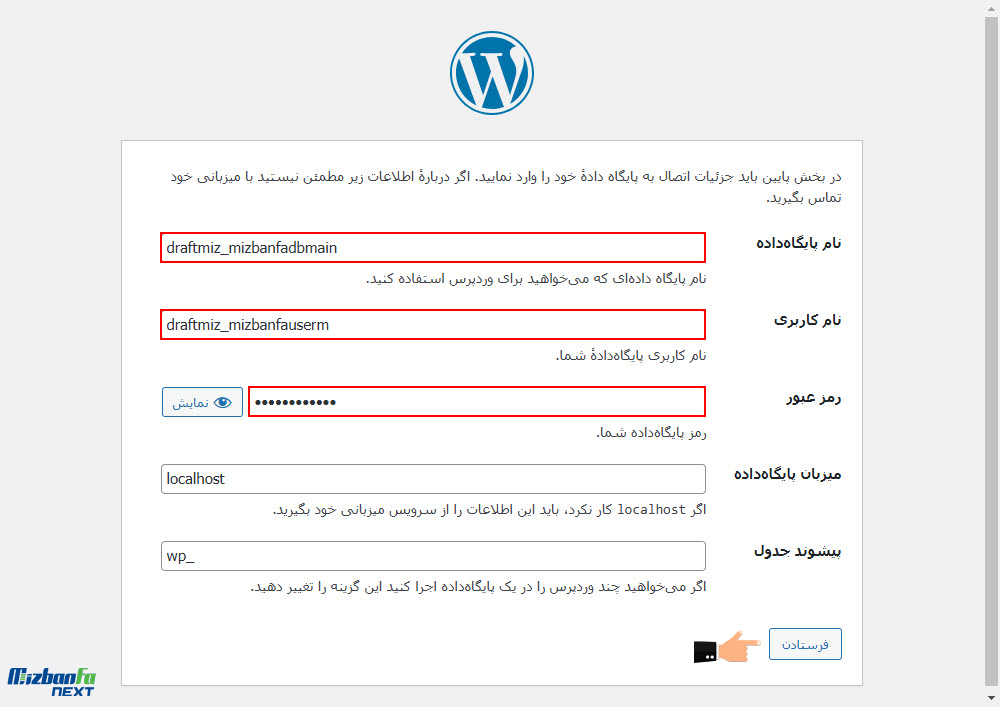
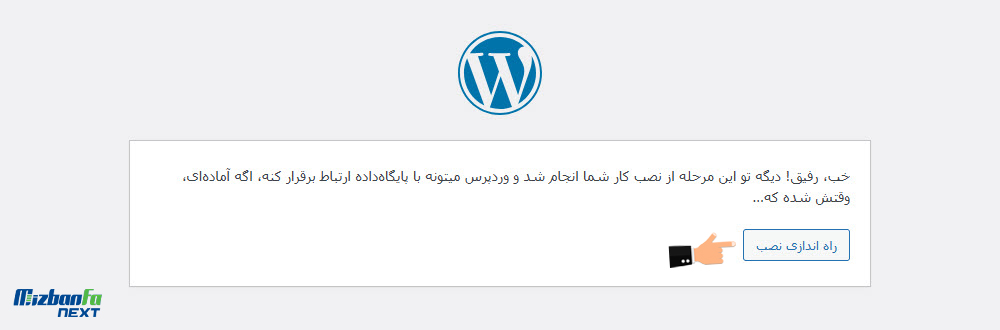
و حالا برای رفتن به مرحله بعد باید روی دکمه فرستادن کلیک کنید، اگر به هر دلیلی در این مرحله با خطای برقراری ارتباط با پایگاه داده مواجه شدید به شما توصیه می کنیم که از تنظیمات دیتابیس مطمئن شوید و مجددا جهت نصب وردپرس تا این مرحله اقدام کنید. اگر وردپرس به خوبی با دیتابیسی که داخل هاست ایجاد کردید ارتباط برقرار کند صفحه زیر را مشاهده می کنید حالا برای ادامه روی دکمه راه اندازی نصب کلیک کنید.
13- پیکربندی اولیه وبسایت وردپرسی
وقتی به صفحه خوش آمد وردپرس رسیدید باید اطلاعات تکمیلی سایت را وارد کنید.
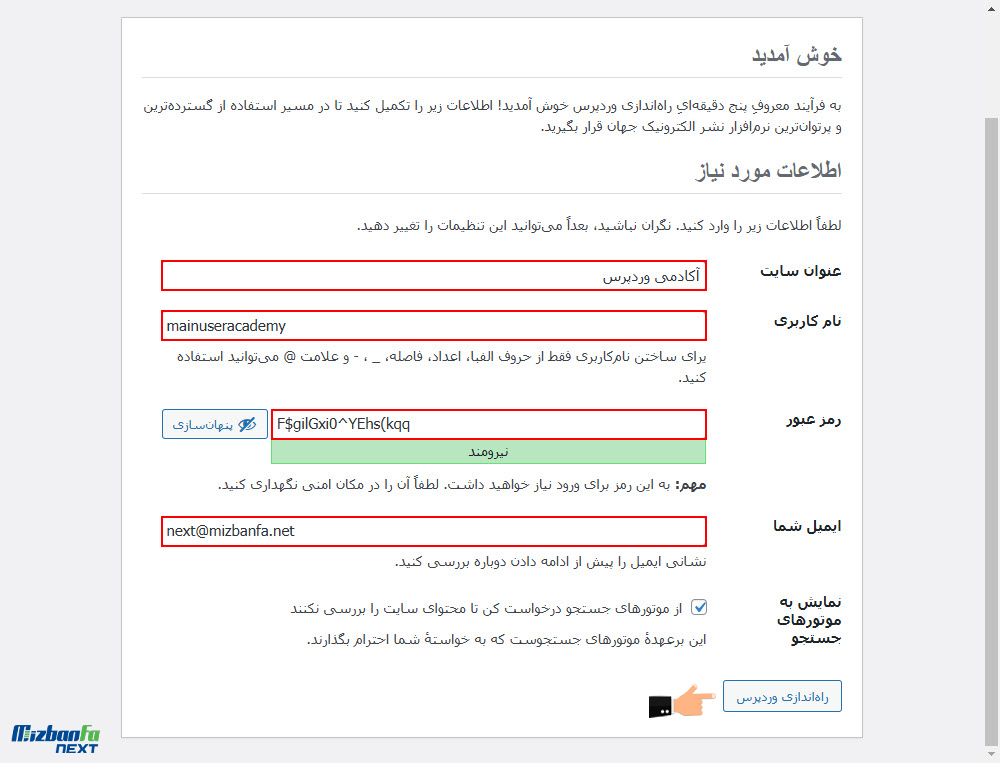
در قسمت اطلاعات مورد نیاز مطابق با توضیحات زیر اقدام کنید:
- عنوان سایت: نام وب سایت را به صورت فارسی وارد کنید یا اینکه نام برند خود را به صورت فارسی وارد کنید تا در آینده به کاربران سایت نمایش داده شود. این عبارت همان عنوان صفحه اصلی سایتتان خواهد بود.
- نام کاربری: نام کاربری مورد نظر را جهت ورود به پنل مدیریت وردپرس وارد کنید، دقت کنید که نام کاربری باید به صورت انگلیسی وارد شود. معمولا نام کاربری را admin وارد می کنند اما شما سعی کنید نام کاربری را برای مدیریت وردپرس وارد کنید که به راحتی قابل حدس زدن نباشد. این نام کاربری را در جایی یادداشت کنید چراکه در دفعات بعدی برای ورود به وردپرس به آن نیاز دارید.
- رمز عبور: یک رمزعبور قوی جهت ورود به مدیریت وردپرس وارد کنید، وردپرس یک رمزعبور مطمئن برای شما ایجاد کرده که اگر تمایل دارید از این رمزعبور برای ورود به مدیریت وردپرس استفاده کنید حتما آن را در جایی یاداشت کنید و اگر هم تمایل دارید رمزعبور دلخواه خود را داشته باشید این فیلد را خالی کنید و رمزعبور مورد نظر را وارد کنید. چنانچه رمز عبور قوی نباشد یک هشدار مشاهده میکنید!
- ایمیل شما: آدرس ایمیل مدیر سایت را وارد کنید و حتما توجه داشته باشید در صورت بروز مشکل برای سایت، در دسترس بودن آپدیت های جدید وردپرس یا هنگام درج نظر روی سایت به این آدرس ایمیل اطلاع رسانی میشود، یا این که وقتی نام کاربری و رمز عبور ورود به مدیریت وردپرس را فراموش میکنید وردپرس به این آدرس ایمیل نام کاربری و رمزعبور جدید را ارسال میکند، پس حتما توجه کنید که در این فیلد آدرس ایمیل فعال و قابل اطمینان وارد کنید.
- نمایش به موتورهای جستجو: یکی از مهم ترین قسمت ها که مستقیما روی سئو سایت تاثیر گذار است. وقتی که این گزینه تیک دار نیست یعنی بعد از نصب وردپرس ربات های موتورهای جستجو مانند گوگل وارد سایت شوند و مطالب منتشر شده را بررسی و ذخیره و سپس به کاربران سطح اینترنت نمایش دهند، بنابراین نکته مهمی که باید توجه داشته باشید این است که اگر سایت هنوز تکمیل نشده و در حال حاضر مطالب و تصاویر تستی روی سایت آپلود میکنید تا آن را به بهترین حالت ممکن طراحی کنید یا اینکه اکنون تمایلی به ایندکس شدن سایت خود ندارید، پس بهتر است که این گزینه را فعال کنید تا فعلا موتورهای جستجو برای سایت شما اعتباری در نظر نگیرند، اما اگر تمایل دارید وبسایت در دسترس ربات ها باشد و محتوا را بررسی کنند این گزینه را تیک دار نکنید.

باید بدانید در صورت انتشار صفحات تستی و حذف آنها، موتورهای جستجو این صفحات را در نظر میگیرند و بعد از مدتی که موتورهای جستجو مجددا به سایت شما سری میزنند متوجه میشوند صفحات قبلی حذف شده! پس ممکن است از سایت شما ناراحت شوند و به سایت شما امتیاز منفی دهند.در شرایطی که سایت کامل نشده و یا به منظور تست راه اندازی شده گزینه نمایش به موتور های جستجو را فعال کنید و در آینده زمانیکه سایت تکمیل شد از بخش تنظیمات وردپرس تیک این گزینه را بردارید. تایید میکنیم حتما به این گزینه توجه ویژه ای داشته باشید چراکه بسیار اهمیت دارد. در نهایت ما تمام فیلدهای خالی را تکمیل کردیم و جهت نصب نهایی وردپرس بر روی دکمه راه اندازی نصب وردپرس کلیک می کنیم.
14- ورود به ودرپرس نصب شده روی هاست سی پنل
در آخرین قدم های راه اندازی وبسایت وردپرسی مطابق تصویر پیغام “انجام شد!” را مشاهده می کنید و حالا مراحل نصب وردپرس به خوبی به پایان رسیده و با کلیک کردن روی دکمه ورود میتوانید صفحه ورود به مدیریت وردپرس سایت را مشاهده کنید. تمام مراحل نصب وردپرس روی هاست cpanel در همین جا به پایان میرسد. در دفعات بعدی میتونید از آموزش ورود به وردپرس کمک بگیرید و وارد وبسایتتون بشید.
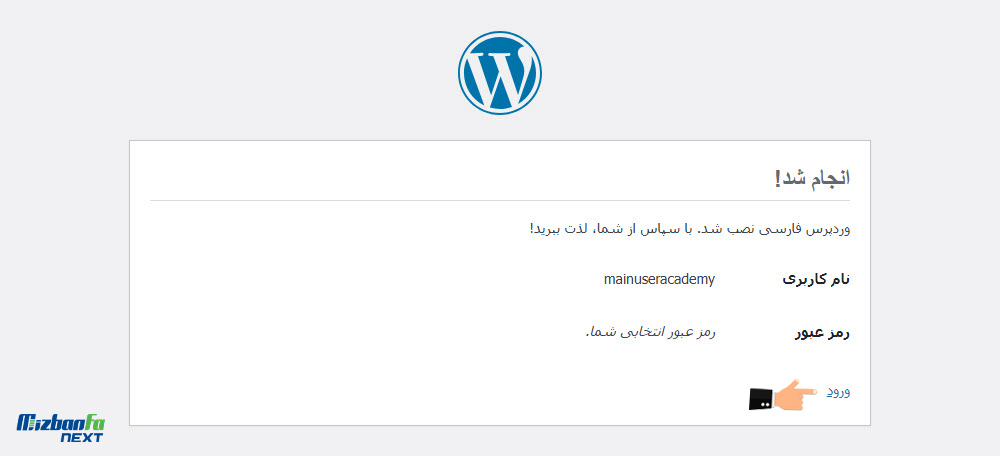
در گام آخر با وارد کردن نام کاربری و رمزعبوری که در مراحل قبلی تنظیم کردید وارد پنل مدیریتی سایت وردپرسی شوید.
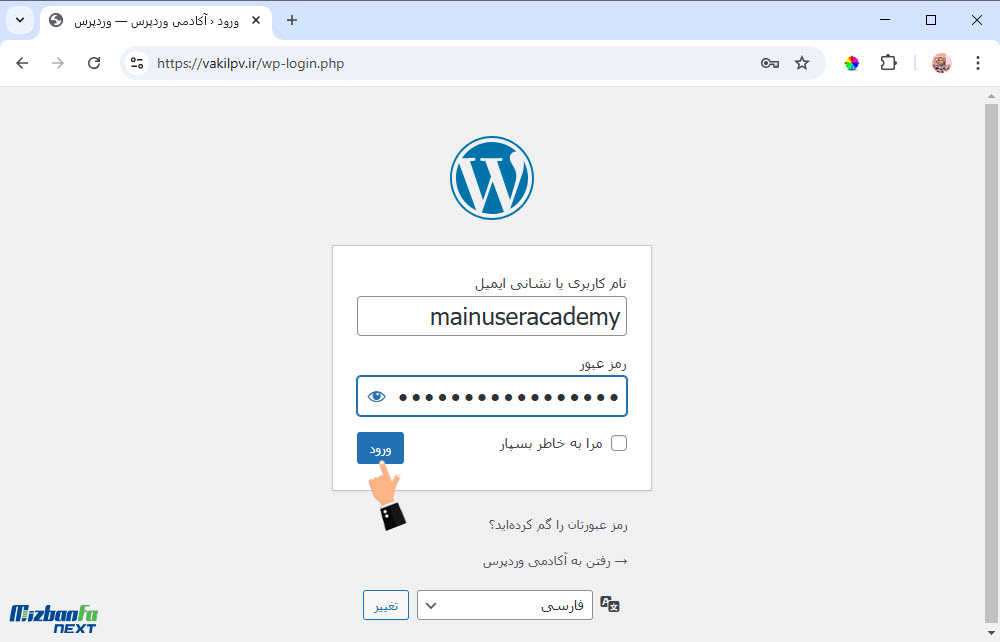
از امکانات وردپرس لذت ببرید.
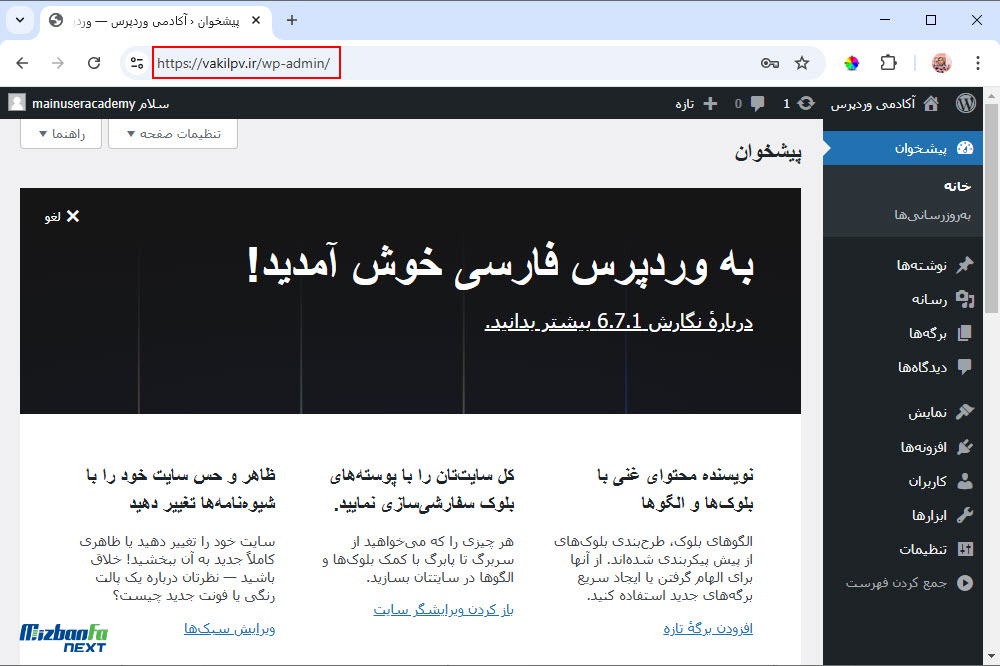
حالا که وردپرس تمام و کمال روی هاست شما نصب شده در مراجعات بعدی میتوانید از آموزش ورود به وردپرس جهت لاگین به پیشخوان وردپرس خود کمک بگیرید. مراحل نصب وردپرس روی هاست سی پنل را به صورت کامل و گام به گام توضیح دادیم تا هر شخصی با هر میزان دانش فنی قادر باشد به راحتی بر روی هاست سی پنل و دامنه خریداری شده وردپرس نصب کند، در آموزش های بعدی با بخش های مختلف وردپرس آشنا خواهیم شد.
نصب وردپرس روی سی پنل بهتره یا دایرکت ادمین؟

نصب وردپرس روی سی پنل یا دایرکت ادمین به سلیقه شخصی و نیازهای کسب و کارتان بستگی دارد اما به طور کلی باید گفت سی پنل محبوبیت بسیار بیشتری را در سرتاسر دنیا کسب کرده چون دارای پشتیبانی گسترده تری هست، ابزارهای جانبی بسیار قدرتمند و کاربردی رو برای کاربرانش ارائه میده و یکسری قابلیت های کلیدی داره که کار شما رو برای مدیریت هاست ساده میکنن. وجود رابط کاربری آسان و ابزارهای کاربردی دو دلیل اصلی محبوبیت سی پنل هستند. در مقابل، دایرکت ادمین را داریم که به سرعت بالا و سادگی پنل و قیمت پایین تر معروف است. میزبان فا نکست هاست سی پنل را پیشنهاد میکند.
اقدامات اولیه پس از نصب وردپرس روی سی پنل پیشنهاد طلایی میزبان فا نکست

به محض اینکه وردپرس را نصب و پیکربندی کردید، باید به سراغ تنطیمات اولیه برید و بررسی کنید چه افزونه هایی لازم دارید؟ قصد دارید چه قالبی نصب کنید؟ در گام بعدی بعد از راه اندازی وردپرس باید به فکر اعمال تنظیمات و پیاده سازی پیکربندی های اولیه باشید اگر با بخش تنظیمات وردپرس آشنایی ندارید پیشنهاد میکنیم آموزش تنظیمات وردپرس را دنبال کنید و براساس این راهنما تنظیماتی مثل عنوان سایت، پیکربندی نامک ها، زبان، تاریخ، زمان، تنظیمات خواندن، تنظیمات ایندکس شدن سایت و… را اعمال و خلاصه هر گزینه ای که مناسب شماست را پیکربندی کنید. در آخر هم بعد از گذروندن این مراحل و پیکربندی های اولیه باید از کل سایت و دیتابیس یک بکاپ اولیه بگیرید و این فایل پشتیبان بیس کار شماست در صورتیکه توی مراحل پیکربندی و تنطیمات مشکلی پیش بیاد یا اختلالی رخ بده سریعا میتونید این بکاپ رو ریستور کنید راستی ما استفاده از افزونه WP Rocket رو هم پیشنهاد میکنیم تا بتونیید وبسایت پرسرعتی داشته باشید.
نکات امنیتی در نصب وردپرس روی سی پنل

رعایت موارد امنیتی اقدام بسیار مهمیه تا از نفوذ مهاجمین و هکرها پیشگیری کنید و در صورت سهل انگاری میتونه خطر نابودی کسب و کار رو به دنبال داشته باشه. ما چند توضیه امنیتی داریم از جمله اینکه پیش از شروع هر کاری بلافاصله پس از نصب وردپرس، گواهی SSL هاستتان را فعال کنید و بررسی کنید که تمام آدرس های سایت شما با پروتکل HTTPS فراخوانی شوند. در گام بعدی باید یک بازنگری رو کلیه رمزهای عور هاست و سایت داشته باشد و موارد تکراری و ضعیف را تغییر دهید. بهتر است قابلیت Directory Listing را هم غیرفعال کنید تا درگیری چالش های بیهود نشوید. حین نصب وردپرس میتوانستید پیشوند پیش فرض جدوال را تغییر دهید، اگر اینکار را نکردید نگران نباشید اکنون هم میتوانید اقدام کنید بهتر است اینکار توسط یک فرد متخصص و باتجربه انجام شود.
نصب سریع وردپرس در چند دقیقه

کمی پیش تر مقایسه ای بین دو کنترل پنل سی پنل و دایرکت ادمین داشتیم و گفتیم در سطح جهانی رابط کاربری سی پنل محبوب تره بوده و از طرفی ابزارهای کاربردی جالبی ارائه کرده به عنوان مثال یک ابزار تحت عنوان Wptoolkit در سی پنل وجود دارد که به کمک آن خیلی سریع و آسان می توانید وردپرس را در مسیر دلخواهتان نصب و راه اندازی کنید البته بایستی گفت که Wptoolkit به صورت پیش فرض روی سی پنل ارائه نشده و تنها کاربرانی به این ابزار شگفت انگیز دسترسی دارند که مجموعه هاستینگ به طور جانبی آن را روی سرور نصب و پیکربندی کرده باشد. در سرویس های هاست میزبان فا Wptoolkit برای سهولت کار وردپرس کاران ارائه شده.
بعد از نصب وردپرس روی سی پنل، چه کنیم؟
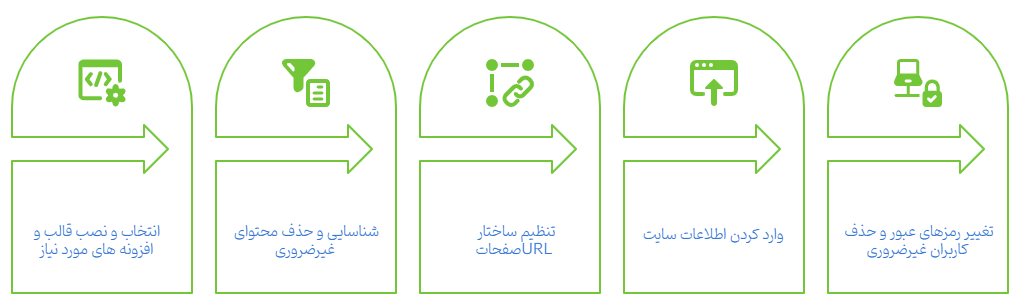
بعد از نصب وردپرس باید به فکر پیکربندی قالب و نصب افزونه های مورد نیازتان باشید. سپس بررسی کنید که آیا برگه یا نوشته اضافی درون سایت شما وجود داره؟ یک هرس محتوایی اساسی انجام بدید و نهایتا به سراغ سایر بخش ها برید. در قسمت تنظیمات عمومی هم باید تکلیف پیوندهای یکتا سایت را مشخص کنید تا ادرس دهی صفحات سایت از یک ساختار منطقی و منظم تبعیت کنه. راستی بخش عنوان سایت و توضیحات مرتبط با سایت را فراموش نکنید. در نهایت هم موارد امنیتی مثل تغییر رمزهای عبور وردپرس و سی پنل را در دستور کار قرار بدید و اگر کاربری در وردپرس تعریف شده که نیازی به وجودش نیست اون را حذف کنید.
سوالات متداول درباره نصب وردپرس روی هاست سی پنل
-
ودرپرس چیست؟
وردپرس یک سیستم مدیریت محتوای محبوب است که با نصب آن می توانید بدون دانش برنامه نویسی وبسایت دلخواه خود را راه اندازی کنید.
-
در شروع نصب وردپرس با خطای 404 not found مواجه میشوم، علت چیست؟
حتما بررسی کنید وردپرس دقیقا در همان آدرسی که در مرورگر وارد کنید اکسترکت شده باشد. مسیر نصب وردپرس باید به طور دقیق در مرورگر وارد شود.
-
وقتی آدرس دامنه را برای نصب وردپرس وارد میکنم، صفحه نصب مشاهده نمی شود.
بررسی کنید دامنه شما در حالت فعال قرار داشته باشد و نیم سرورهای هاست نیز روی دامنه ست و نشر شده باشند.
-
فایل نصبی وردپرس آپلود نمی شود مشکل چیست؟
برنامه تغییر آیپی را خاموش کنید و مجددا امتحان کنید. برای آپلود فایل نصبی وردپرس بررسی میتوانید از روش ftp نیز کمک بگیرید در نهایت مشکل را به ارائه دهنده هاست اطلاع دهید.
-
اقدامات پیش از نصب وردپرس چیست؟
ابتدا مسیر نصب وردپرس را در نظر بگیرید (روی دامنه اصلی-در ساب دامین یا روی ساب فولدر) سپس بررسی کنید دامنه شما فعال و DNS های هاست روی دامنه تنظیم شده باشند.
-
پیش نیازهای نصب وردپرس روی هاست سی پنل چیست؟
باید هاست مخصوص وردپرس خریداری کنید سپس باید دامنه فعالی داشته باشد که نیم سرورهای هاست روی آن ست و نشر شده باشد.
-
در مراحل نصب وردپرس با خطای اتصال به پایگاه داده مواجه میشوم، علت چیست؟
احتمالا اتصال وردپرس به دیتابیس شما به درستی صورت نگرفته است باید نام کاربری و نام دیتابیس و رمز آن را به درستی وارد کنید.
نتیجه گیری
در این آموزش به مراحل نصب وردپرس روی هاست سی پنل پرداختیم و کلیه نکاتی که پیش از نصب وردپرس روی هاست cpanel باید رعایت شوند را ذکر کردیم چنانچه در راه اندازی سیستم مدیریت محتوای wordpress مشکلی وجود داشت یا با اروروهای حین نصب wordpress در cpanel مواجه شدید در بخش دیدگاه ها عنوان کنید تا در سریع ترین زمان ممکن پاسخگوی شما باشیم.







14 دیدگاه. نوشتن دیدگاه تازه
تدریستون فوق العاده بود . دست مریزاد .خداقوت
سلام و احترام؛
قدردان توجه و انرژی مثبت شما دوست عزیز هستیم 😍 خیلی خوشحالیم که اموزش نصب وردپرس مورد پسند شما بوده.
سلام انقد واضح و حرفه ای توضیح دادید لذت بردم خداقوت بی نظیرید
بارها دیدم اموزش نصب حتی تو چند دوره اما نکاتی رو واضح نمیگفتن همونجا گیرمیکردم بهترین ها برای شما موفق باشید⚘
سایتتون عالیه دم همگی گرم
سلام روزبخیر؛
خیلی خوشحالیم که مقاله مفید بوده و با این آموزش تونستید وردپرس رو نصب کنید. ممنونم که تجربیات ارزشمندتون رو با ما به اشتراک گذاشتید.
درود بر شما
خیلی خوب و آسان و کاربردی تر از کلاسهای آموزشی حضوری است . ممنون.
خوشحالیم که این آموزش مفید و کاربردی بوده.
سلام وثتتون بخیر من همه ی مراحلی که گفتین رو پیش بردم به درستی ولی وقتی دقیق اسم دانمه رو سرچ میکنم عرور HTTP ERROR 500 رو بهم میده ممنون میشم راهنمایین کنین
سلام وقت بخیر دوست عزیز؛
می توانید از آموزش رفع خطای 500 کمک بگیرید و خطای 500 را رفع کنید. مراحل اصلا پیچیدگی ندارد. سپس ادامه روال نصب وردپرس را دنبال کنید.
عالی و کامل . ممنون از شما
سلام و احترام؛
خیلی خوشحالیم که از مقاله نصب وردپرس روی سی پنل رضایت داشتید و کاربردی بوده
سلام ممنونم از آموزش خوبتون واقعا عالی و کاربردی بود من با دیدن این ویدیو تونستم وردپرس رو روی سی پنل بالا بیارم
سلام و احترام دوست عزیز؛
خیلی خوشحالیم که آموزش کاربردی بوده و مفید واقع شده.
بسیار آموزش عالی بود و به سرعت تونستم به نتیجه برسم
خدا خیرتون بده.
سلام وقت بخیر دوست عزیز؛
خوشحالیم که به کمک آموزش نصب وردپرس موفق شدید که سایت خودتون رو راه اندازی کنید داخل دسته بندی وردپرس میتونید سایر اموزش های قدم به قدم رو هم مطالعه کنید.