
نحوه کپی کردن و انتقال فایل ها در سی پنل از قابلیت های مهمیه که پس از نصب وردپرس و راه اندازی سایت به وفور مورد استفاده قرار میگیره و حتما باید با این ابزارها به طور کامل آشنا بشید. از جابه جایی فایل های سایت در public_html گرفته تا انتقال تصاویر، قالب، فایل های بکاپ و… همه این اقدامات و مدیریت فایل ها در مسیر File Manager انجام میشه در حقیقت این بخش برای مدیریت فایل ها و پوشه ها در نظر گرفته شده. موضوع مهم دیگه اینه که باید حتما باید با تفاوت های Copy و Move سی پنل کاملا آشنا باشید در غیراینصورت ممکنه لینک فایل های شما خراب و شکسته و نهایتا 404 بشه و این برای سئو سایت بده! در این آموزش به صورت قدم به قدم نحوه انتقال فایل ها در هاست cpanel و همچنین شیوه کپی کردن فایل و فولدر و نکات مهم اجرایی را با هم بررسی میکنیم.
آموزش ویدویی نحوه کپی کردن فایل و فولدر و شیوه انتقال محتوا در هاست سی پنل را در شبکه های اجتماعی زیر مشاهده کنید:



تفاوت copy و move کردن فایل ها در هاست
کپی یا رونوشت کردن فایل ها به این معناست که وقتی فایلی رو از یه مسیر به یه مسیر دیگه داخل هاست کپی می کنین، علاوه بر این که فایل در مسیر دوم کپی میشه در مسیر اول هم باقی میمونه و به این ترتیب در عملیات copy کردن شما اون فایل رو داخل دو قسمت از هاستتون نگه میدارین. انتقال یا move کردن فایل ها یعنی وقتی یه فایلی رو از یک مسیر به یک مسیر دیگه داخل هاستتون انتقال میدین، دیگه مانند عملیات copy کردن فایل در مسیر اولیه باقی نمیمونه و از مسیر اولیه حذف میشه و به مسیر ثانویه منتقل میشه.
2 نکته مهم درباره کپی فایل و انتقال فایل در سی پنل
نکته اول اینه که اگه فایل ها و محتویات بسیار مهی داخل هاست دارین و تصمیم دارین اون ها رو از یه مسیر به یه مسیر دیگه منتقل کنین اگه از طریق عملیات move اقدام کنید و اون ها رو به یه مسیر دیگه ای منتقل کنین که اون مسیر ممکنه وجود نداشته باشه علاوه بر این که فایل به مسیر ثانویه منتقل نمیشه از مسیر اولیه هم حذف میشه و نمیتونین بهش دسترسی داشته باشین پس در عملیات move کردن باید خیلی دقت داشته باشین و یه مسیر صحیح برای انتقال فایل ها در نظر بگیرید.
نکته دوم هم اینه که اگه از طریق عملیات کپی کردن فایل هاتون رو بین مسیرها و دایرکتوری های داخل هاست جا به جا میکنین حتما باید توجه داشته باشین که بعد از اتمام کار، فایل رو از مسیر اولیه حذف کنید. چون اگه بی دقتی کنین و خیلی نامنظم فایل ها رو داخل مسیر های دیگه ی هاست کپی کنین خیلی سریع فضای هاست شما به صورت کامل اشغال میشه و در این صورت سایت شما با اختلال مواجه میشه.
مراحل کپی فایل در سی پنل
جهت کپی کردن و یا انتقال فایل ها، ابتدا از طریق آموزش نحوه ورود به سی پنل وارد هاست سی پنل سایتتون بشید و از قسمت files مطابق تصویر روی ابزار file manager کلیک کنید.

مشابه تصویر زیر وارد این قسمت میشید، چیزی که باید بدونین اینه که شما الان در مسیر home هاست هستین، اینجا محل قرار گیری تنظیمات اساسی و ساختاری هاستتون هست، بنابراین با این قسمت کاری نداشته باشید چون هر تغییر کوچیکی در این قسمت ممکنه برای سایت شما دردسر ساز بشه، پس روی آیکون public_html کلیک کنید.

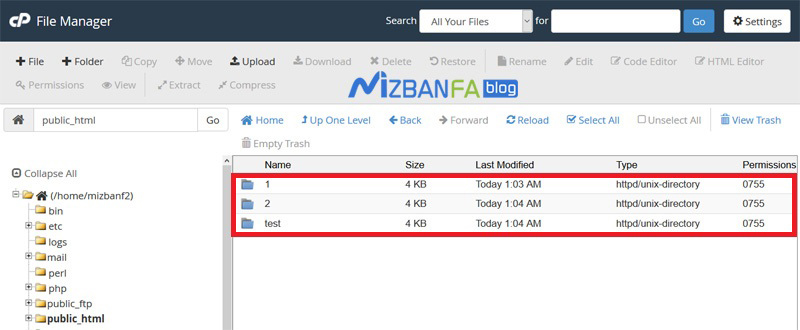
به این ترتیب وارد قسمت اصلی مدیریت فایل های هاستتون میشید، تمام محتویاتی که شما میتونین اون ها رو کپی یا منتقل کنین دقیقا در همین مسیر قرار داره. همونطوری که اینجا مشاهده می کنین در حال حاضر سه تا پوشه داریم که نام اولی یک هست، نام دومی دو و نام سومی هم test هست.

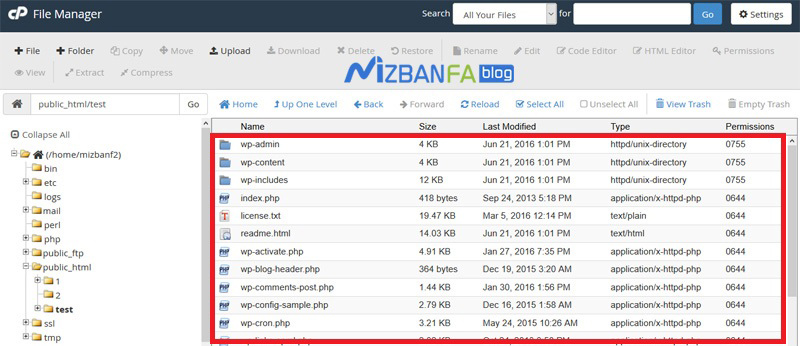
ما در واقع در پوشه یا دایرکتوری test یه سری فایل و فولدر داریم که اول میخوایم اون ها رو به داخل پوشه یک کپی کنیم و در مرحله بعدی میخوایم اون ها رو به داخل پوشه دو منتقل کنیم تا متوجه تفاوت بین فرآیند کپی و انتقال داخل هاستمون بشیم. حالا وارد پوشه test میشیم و همونطور که میبینیم در اینجا تعدادی فایل و فولدر وجود داره.

قصد داریم تمام این ها رو به داخل پوشه یک که بهتون نشون دادیم کپی کنیم، برای انجام این کار ابتدا توسط ابزار select all همه رو انتخاب می کنیم و حالا برای کپی کردن محتویات انتخاب شده دو راه وجود داره:
راه اول اینه که از بالا سمت چپ بر روی ابزار کپی کلیک کنیم.

راه دوم هم اینه که روی محتویات کلیک راست کنیم و بر روی گزینه copy کلیک کنیم.

در هر دو صورت، پنجره copy برای ما باز میشه و از قسمت File path قادر هستیم فایل هایی که تصمیم داریم اون ها رو به داخل یه مسیر دیگه کپی کنیم رو مشاهده کنیم و اگه یه مقداری بیایم پایین تر با عبارت Enter the file path that you want to copy this file to مواجه میشیم یعنی مسیری که تصمیم دارین فایل ها رو داخلش کپی کنین رو وارد کنین، همونطوری که میبینین در اینجا مسیر /public_html/test وارد شده ولی خب ما میخوایم فایل هامون رو داخل فولدر یک داخل Public_html منتقل کنیم، چون برای مسیر دهی داخل هاست لینوکس از / استفاده میشه پس عبارت test رو برمیداریم و بعد از اسلش مینویسیم حالا بر روی گزینه copy files کلیک می کنیم تا عملیات رونوشت کردن فایل ها آغاز بشه.

خیلی خب حالا روی دکمه reload کلیک می کنیم تا اگه تغییراتی در این صفحه حاصل شده اون رو مشاهده کنیم. اما میبینیم که هیج تغییری در فایل ها به وجود نیومده، پس از سمته چپ این قسمت بر روی public_html کلیک میکنیم. حالا در این صفحه وارد فولد 1 میشیم تا نتیجه نهایی رو مشاهده کنیم، همونطوری که میبینین تمام فایل هایی که در مرحله قبل انتخابشون کردیم، علاوه بر این که در مسیر اولیشون هم موجود هستند به داخل اینجا هم کپی شدن.
انتقال فایل در سی پنل

حالا جهت آغاز عملیات انتقال یا move کردن اطلاعات، مجددا از سمته چپ این صفحه بر روی public_html کلیک می کنیم تا وارد اینجا بشیم و حالا دوباره وارد مسیر test میشیم و تمام فایل ها رو توسط ابزار select all انتخاب می کنیم، حالا برای انتقال محتویات انتخاب شده دو راه وجود داره:
راه اول اینه که از اون بالا سمت چپ بر روی دکمه move کلیک کنیم.

و راه دوم هم اینه که بر روی محتویات انتخاب شده کلیک راست کنیم و گزینه move رو انتخاب کنیم.

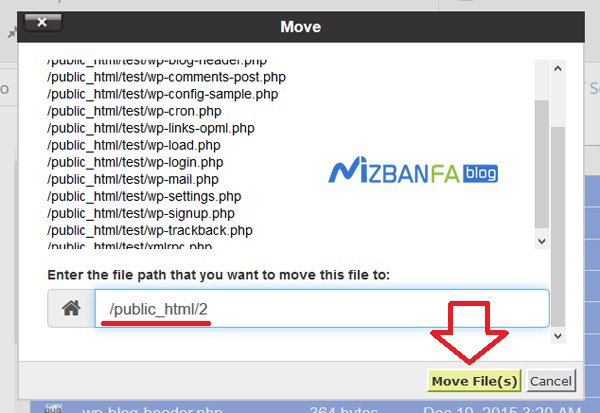
همونطور که میبینید پنجره move برای ما باز میشه و در اولین سطر نوشته شده Current Path به این معنا که مسیر فعلی فایل ها در لیست زیر قابل نمایش هستن، اگه یه مقداری بیاین پایین تر عبارت Enter the file path that you want to move this file to رو مشاهده می کنین یعنی مسیری که تصمیم دارین فایل ها به اون منتقل بشن رو در کادر زیر وارد کنید، خیلی خب حالا چون ما میخوایم این فایل ها رو به فولدر دو منتقل کنیم در اینجا عبارت test رو حذف می کنیم و به جاش عدد 2 رو مینویسیم و روی گزینه move files کلیک می کنیم تا عملیات انتقال آغاز بشه.

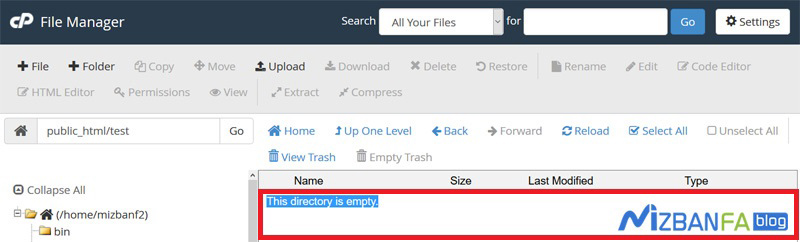
حالا همونطوری که میبینین تمام محتویات از مسیر فعلی حذف میشن و عبارت This directory is empty رو مشاهده می کنیم.

دایرکتوری که داخلش هستین خالیه خالی هست، برای مشاهده نتیجه نهایی از پانل سمت چپ بر روی public_html کلیک می کنیم تا وارد اینجا بشیم، و حالا بر روی پوشه 2 کلیک می کنیم تا واردش بشیم، همونطوری که میبینین در طی عملیات انتقال تمام محتویات از مسیر test به صورت کامل حذف شدن و به مسیر public_html/2 منتقل شدن. شما هم میتونید به همین شکل عملیات کپی فایل یا انتقال فایل در هاست سی پنل را دنبال کنید فقط باید به مسیر مقصد دقت داشته باشید. راستی ما در یک آموزش به طور کاملا مفصل تمام قابلیت ها و بخش های سی پنل را به صورت تصویری و ویدویی مورد بررسی قرار دادیم این اموزش جامع میتونه راهنمای خوبی برای شما باشه تا به سی پنل مسلط تر بشید برای این منظور میتونید آموزش کار با هاست سی پنل را دنبال کنید.
تمام پلن های میزبانی میزبان فا با کنترل پنل سیپنل ارائه میشن تا مدیریت فایل ها، دامنه ها، تنظیمات سایت و… را ساده، سریع و حرفه ای جلو ببرید فرقی نمیکنه تازه کار باشید یا مدیر چند سایت حرفه ای، با رابط کاربری ساده و جذاب سی پنل همه مسیرها شفافه!
سوالات متداول نحوه کپی کردن و انتقال فایل ها در سی پنل
-
تفاوت Copy و Move در سی پنل چیست؟
با عمل کپی کردن یک نسخه جدید از فایل مربوطه ایجاد میشه اما ابزار Move فایل را از مسیر فعلی حذف و به مسیر جدید منتقل میکنه.
-
آیا امکان انتقال فایل بین دو هاست مختلف در سی پنل وجود دارد؟
به صورت مستقیم امکان \ذیر نیست باید ابتدا فایل ها را دانلود کرده و روی هاست مقصد آپلود کنید یا از ftp کمک بگیرید.
-
چرا گزینه Copy یا Move برای من غیر فعال است؟
اصولا به دلیل نداشتن دسترسی یا انتخاب نکردن فایل این گزینه ها غیرفعال هستند.
-
آیا بعد از انتقال فایل باید لینک ها را اصلاح کنیم؟
اگر مسیر فایل تغییر کرده باشه، باید آدرس را هم اصلاح کنید. مخصوصا برای تصاویر، فایلهای CSS و JS و…
نتیجه گیری
با آموزش نحوه کپی و انتقال فایل ها در سی پنل همراه شما بودیم چه بخواهید فایل ها را در File Manager سی پنل جابه جا کنید، چه پوشه های سایت را مرتب کنید یا فایلی را در یک بخش دیگه کپی کنید باید به سراغ ابزارهای Copy و Move برید. با رعایت مسیر صحیح فایل ها و استفاده درست از گزینه های Copy و Move سی پنل میتونید بدون نیاز به هیچ ابزار جانبی در هاست به صورت کاملا آنلاین اقدامات مورد نظرتون را انجام بدید.