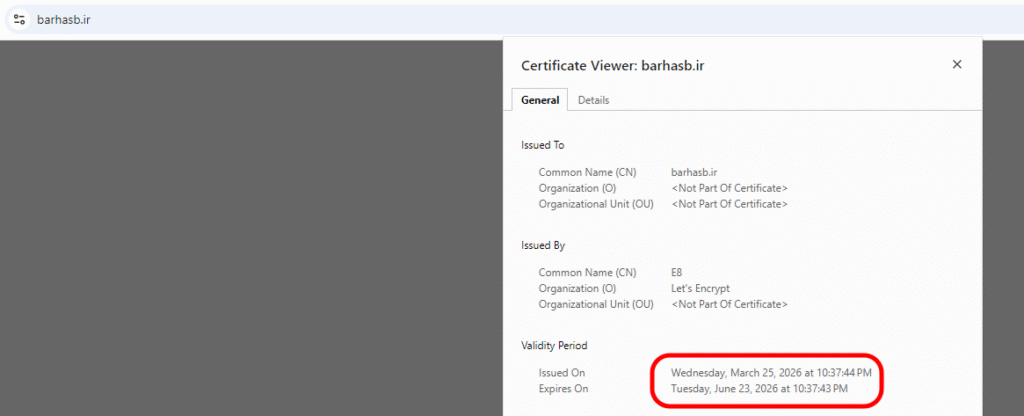
اگر خطای زیر را در وب سایت خود مشاهده می کنید این آموزش مخصوص شماست در غیر این صورت نیازی به مطالعه این آموزش وجود ندارد.
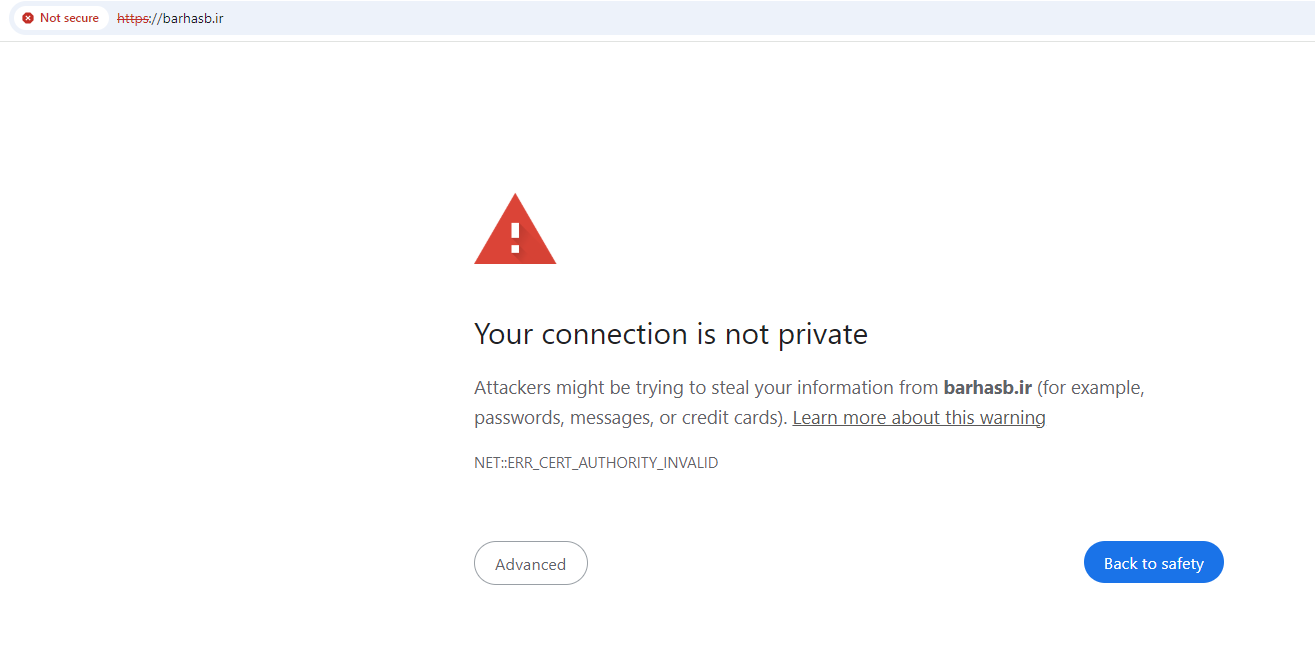
به دلیل قطعی اینترنت، امکان فعال سازی و تمدید SSL رایگان در هاست ها وجود ندارد اما راهکار دیگری برای رفع این مشکل وجود دارد که در ادامه به آن خواهیم پرداخت. کافیست یکسری مراحل ساده را انجام داده و بصورت رایگان، گواهی SSL معتبر را روی وب سایت خود فعال نمایید.
توضیح فنی مرتبط با موضوع عدم صدور و تمدید SSL به دلیل قطع بودن اینترنت
Let’s Encrypt مرجع صدور گواهی SSL رایگان است. با توجه به اینکه اینترنت در شرایط فعلی قطع می باشد امکان برقراری ارتباط و اخذ تاییدیه خودکار از سمت سرور با مرجع مذکور وجود ندارد. بر همین اساس، زمانی که از طریق هاست اقدام به فعال سازی ssl می کنیم درخواست به Let’s Encrypt نمی رسد و حتی در صورت رسیدن درخواست به Let’s Encrypt امکان بازگشت پاسخ به درخواست وجود ندارد. علت این موضوع، قطع ارتباط اینترنت داخل به خارج و خارج به داخل است. لازم به ذکر است این مساله تا زمان وصل شدن مجدد اینترنت وجود خواهد داشت.
فعال کردن گواهی SSL با سرویس آروان کلاد
در ابتدا نیاز است از طریق لینک زیر در سایت ابرآروان (آروان کلاد) ثبت نام کنید.
https://accounts.arvancloud.ir/register?lang=fa
اگر از قبل در سایت ابرآروان ثبت نام کرده اید نیازی به ثبت نام مجدد نیست و تنها نیاز است از طریق لینک زیر وارد ناحیه کاربری آن شوید و مراحل ثبت نام در آموزش را نادیده گرفته و از مرحله دوم آموزش، مراحل کار را پیگیری کنید.
https://accounts.arvancloud.ir/login?lang=fa
مرحله اول: ثبت نام و تکمیل پروفایل در سایت آروان کلاد
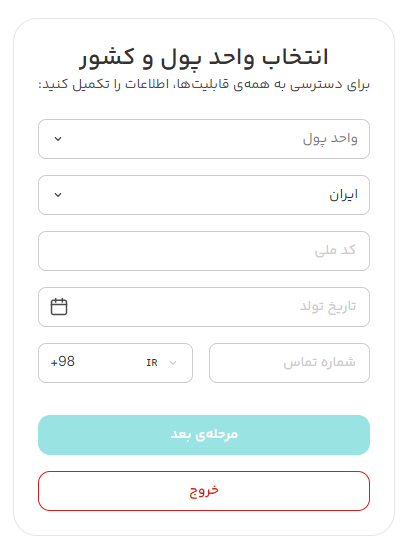
پس از وارد کردن نام، نام حانوادگی، آدرس ایمیل و رمزعبور به صفحه ای هدایت می شوید که در آن می بایست مطابق تصویر زیر واحد پولی، کشور، کدملی، تاریخ تولد و شماره تماس خود را وارد نموده و بر روی گزینه مرحله بعد کلیک کنید. پس از انجام اینکار، پیامکی حاوی کدتایید به شماره موبایل شما ارسال می شود که می بایست آن را وارد نمایید. پس از وارد کردن کدتایید، ناحیه کاربری نمایش داده می شود.
مرحله دوم: وارد کردن سایت در سرویس آروان کلاد
برای ادامه کار می بایست گزینه Content Delivery Network (شبکه توزیع محتوا) را از منوی کناری انتخاب نمایید.
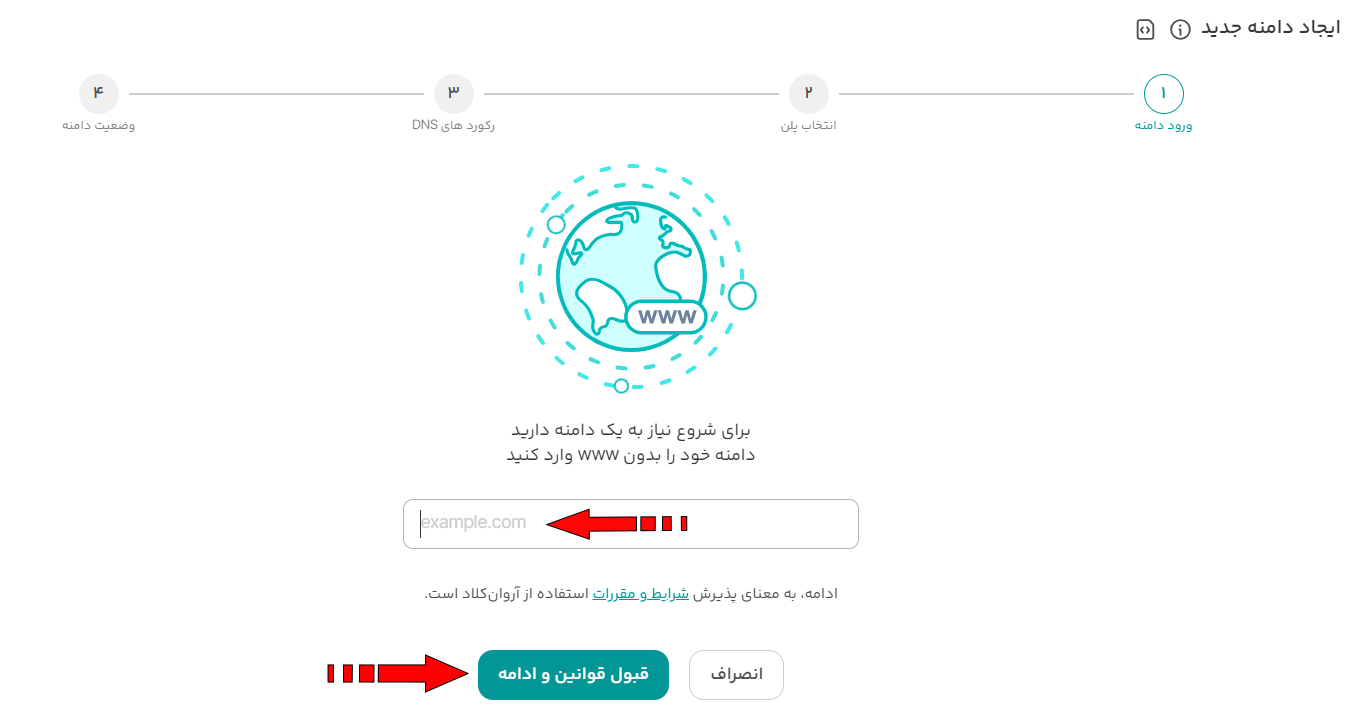
در صفحه ظاهر شده بر روی گزینه دامنه جدید کلیک کرده و همانند تصویر، آدرس وب سایت خود را بدون http و www وارد کرده و بر روی گزینه قبول قوانین و ادامه کلیک کنید:
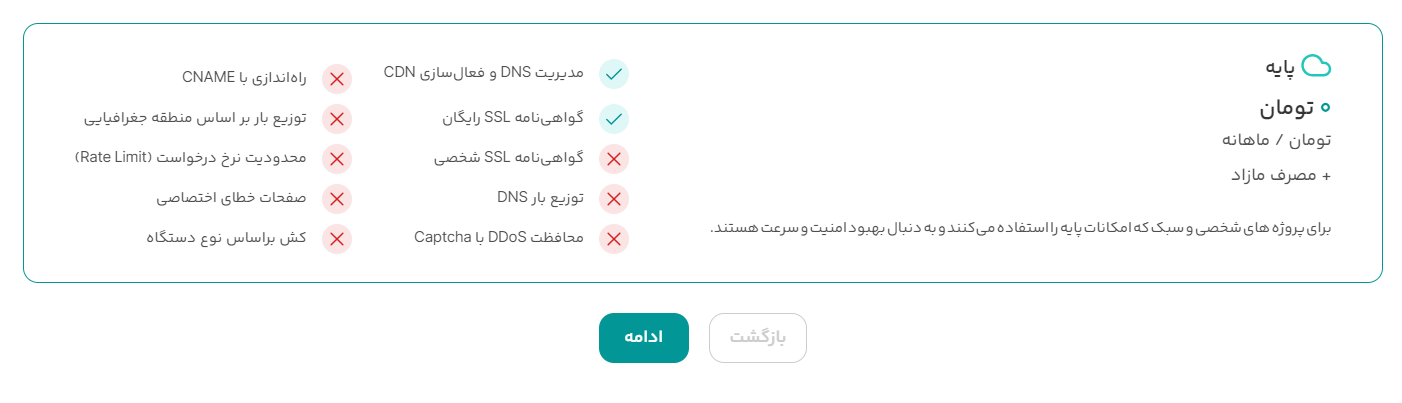
در گام بعدی از بین پلن های پیشنهادی، پلن پایه یا همان رایگان را همانند تصویر زیر انتخاب و بر روی گزینه ادامه کلیک کنید:
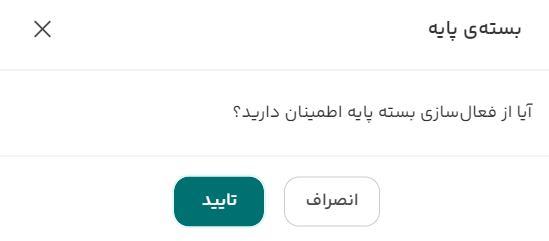
تاییدیه ای مطابق تصویر زیر نمایش داده می شود که می بایست بر روی تایید کلیک کنید.
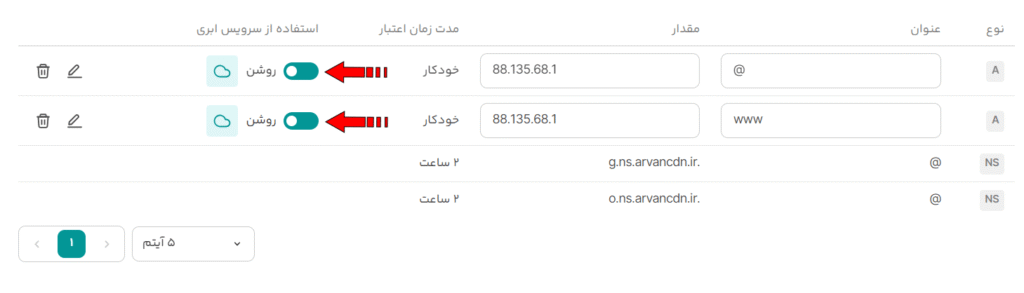
در صفحه ظاهر شده، مطابق تصویر زیر می بایست گزینه های ابر خاموش را به روشن تغییر دهید تا امکان صدور گواهی ssl وجود داشته باشد.
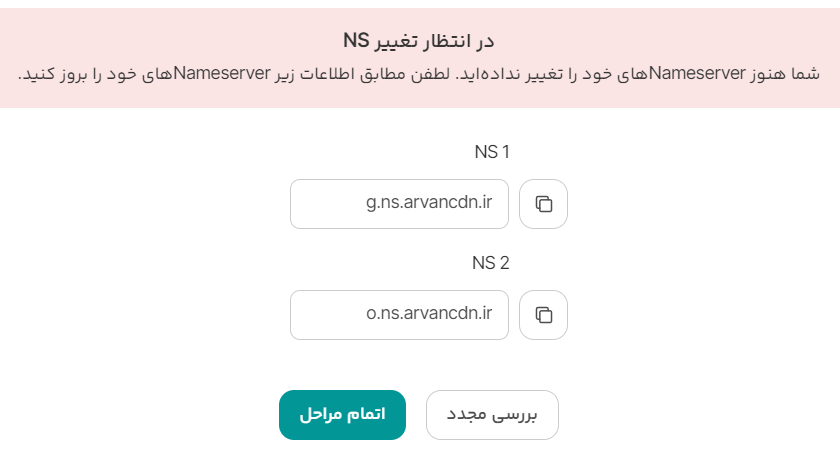
بر روی ادامه کلیک کرده و در ادامه مطابق تصویر، مقادیر DNS برای شما نمایش داده می شود که می بایست آن را بر روی dns های دامنه خود ست کنید:
تغییر dns در دامنه های ملی و بین المللی متفاوت است. برای تغییر dns دامنه ir می بایست از طریق سایت ایرنیک وارد و اقدام کرد:
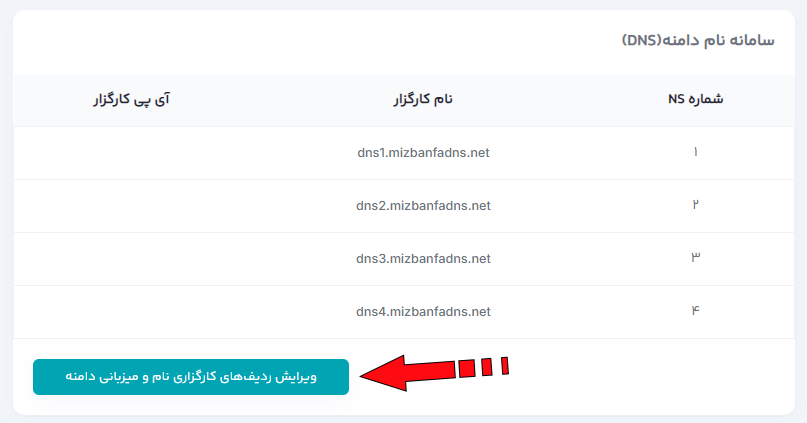
با انتخاب گزینه ویرایش ردیف های کارگزاری نام و میزبانی دامنه، به صفحه زیر هدایت می شوید که می توان در آن dns های ابرآروان را ست کرد:
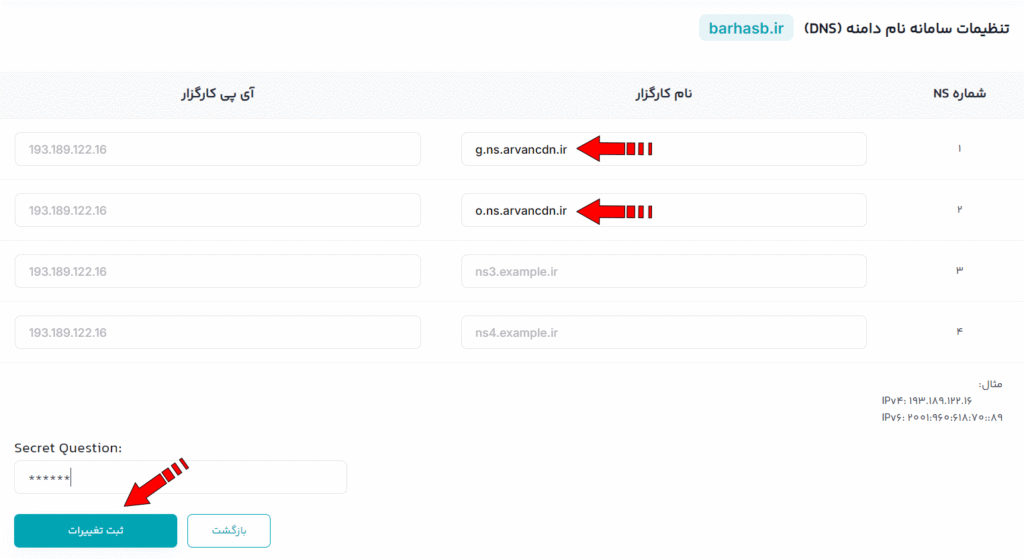
پس از تغییر dns ها می بایست حداقل حدود 2 ساعت منتظر بمانید تا مراحل تغییر dns دامنه انجام شود.
برای تغییر DNS دامنه های بین المللی مانند com – net – org و … نیز می بایست از طریق ناحیه کاربری در میزبان فا اقدام کنید.
https://my.mizbanfa.net/clientarea.php?action=domains
پس از انتخاب دامنه، گزینه مدیریت نیم سرورها و تنظیم dns ها بر روی آن.
در انتها وارد پنل ابرآروان شده و می بایست وضعیت دامنه خود را در حالت فعال مشاهده نمایید:
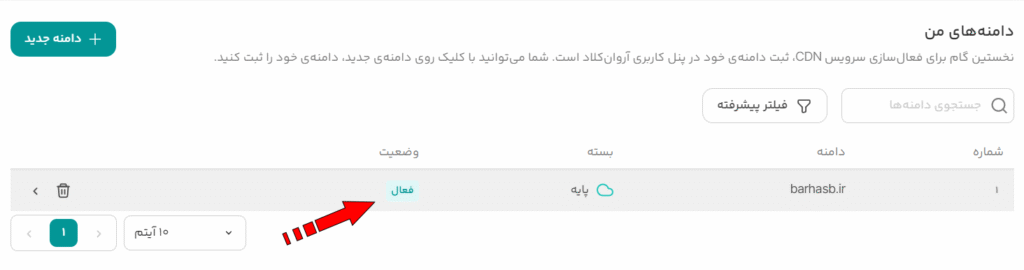
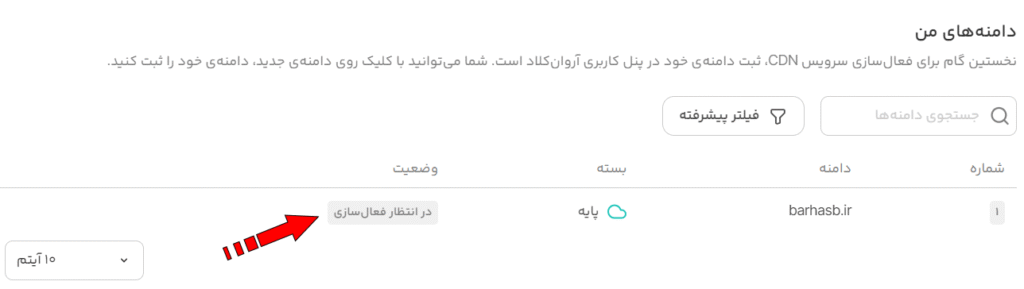
اگر وضعیت در حالت در انتظار فعالسازی باشد به معنی این است که می بایست مدت زمان بیشتری را منتظر بمانید. برای دامنه های ir فعال سازی حداکثر 6 ساعت و دامنه های بین المللی حدود 24 ساعت خواهد بود.
در انتها می بایست بررسی کنید که گواهی SSL صادر شده است یا خیر. برای این مورد می بایست به منوی تنظیمات SSL/TLS در پنل ابرآروان رفته و گزینه ارتباط با سرورهای لبه را انتخاب نمایید.
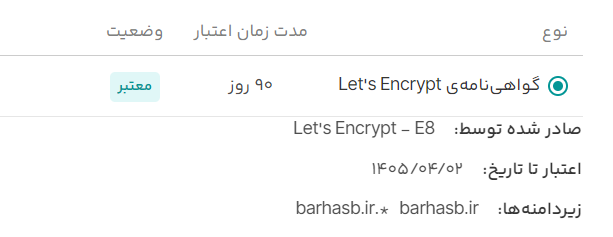
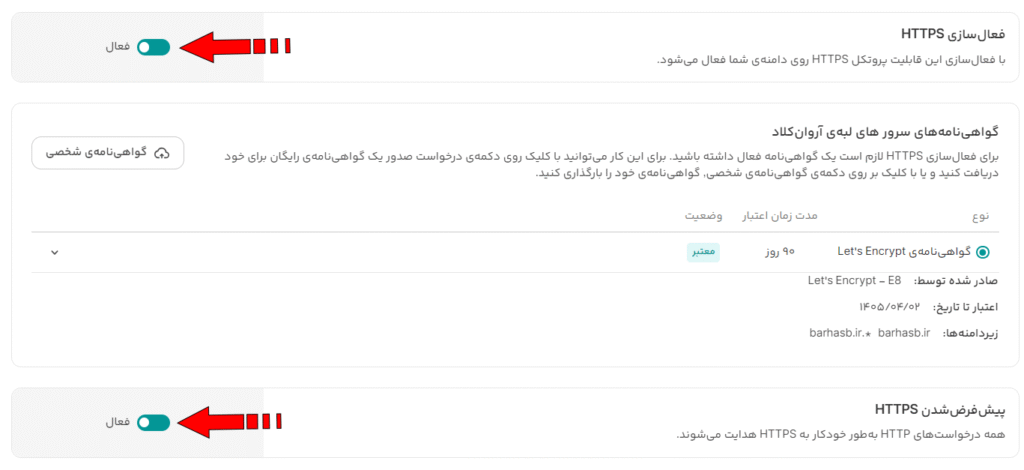
همانطور که مشاهده می کنید گواهی SSL برای شما ایجاد شده است. توصیه می کنیم در همین صفحه گزینه های فعالسازی HTTPS و پیشفرضشدن HTTPS را انتخاب کنید تا پروتکل https فعال شده و درخواست های http به آن منتقل شود.
در تصویر زیر، فعال بودن گواهی SSL و اعتبار آن در مرورگر قابل مشاهده است: